
Comprendre à quoi sert vraiment l’outil flamme de photoshop, l’utiliser pas à pas sur un tracé pour générer des flammes réalistes, puis intégrer le résultat dans une image avec lueur, illumination de l’objet et reflets cohérents. L’enjeu n’est pas de « faire du feu », mais de produire un rendu crédible: une source lumineuse chaude, une matière en mouvement, des bords rarement parfaits, et une cohérence stricte avec la balance des blancs, la perspective et les reflets de la scène.
- le filtre flamme se pilote par un tracé vectoriel: la qualité du chemin conditionne 80 % du résultat
- travaille sur un calque vide, puis en objet dynamique pour garder des réglages non destructifs (flou, corrections)
- le rendu du filtre est souvent trop net: un flou gaussien ajustable et une intégration par modes de fusion évitent l’effet « autocollant »
- pour une densité couleur réaliste, préfère plusieurs flammes à faible opacité superposées plutôt qu’une seule flamme trop opaque
- un feu crédible se juge à la lumière: lueur externe, illumination sur l’objet, et reflet contrôlé selon le matériau
À quoi sert l’outil flamme et dans quels cas l’éviter
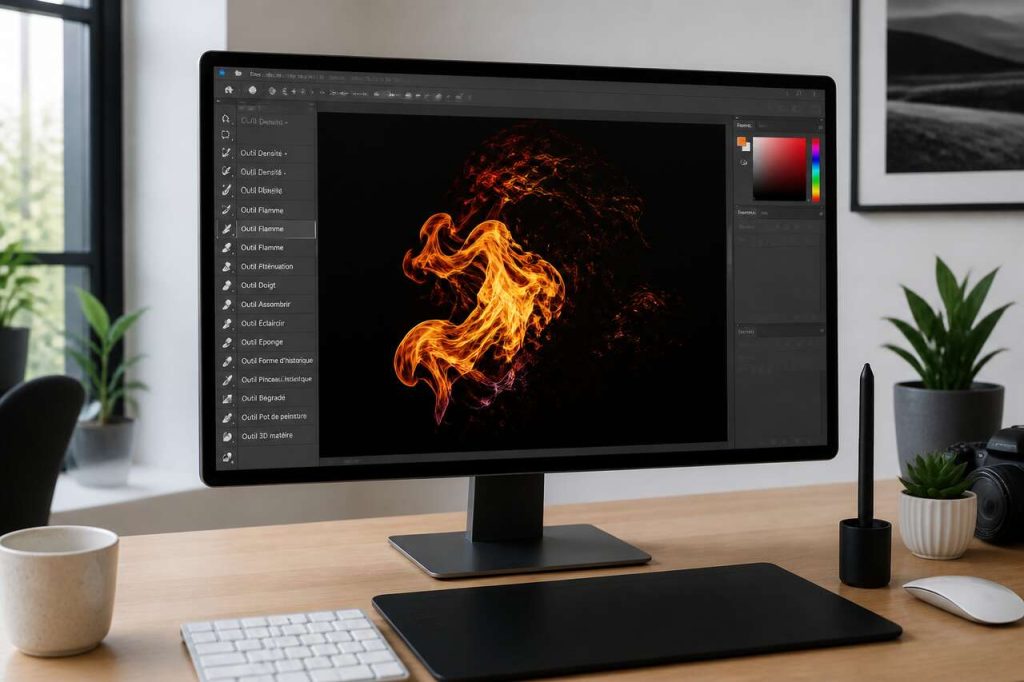
Dans photoshop, le filtre flamme est un outil de génération: il crée des représentations de feu destinées à être ajoutées à une photographie ou à une composition. On y accède par filtres > rendu > flamme…. Le point clé, souvent négligé, est que ce filtre ne « devine » pas la flamme à partir de l’image: il exécute une recette graphique à partir d’un chemin (un tracé vectoriel), puis dépose le résultat sur le calque actif.
Ses usages typiques sont efficaces quand on accepte une part de stylisation et qu’on contrôle l’intégration:
- texte en feu ou contour incandescent, où le réalisme absolu compte moins que l’impact visuel;
- bougie ou torche dans une scène sombre, à condition de travailler la lueur et les reflets;
- ligne de flammes le long d’un objet (bordure, fissure, traînée), car le tracé sert de rail de génération;
- base de travail pour une animation simple via la timeline (si l’objectif est un mouvement stylisé).
En revanche, il faut l’éviter (ou le cantonner à un brouillon) dans trois cas fréquents. D’abord, si la scène contient des reflets complexes (verre, chrome, carrosserie), car une flamme générée sans texture réelle rend vite un résultat « propre » et peu organique. Ensuite, si la source doit être très proche de l’objectif ou occuper une grande partie du cadre: les détails de turbulence et de matière deviennent visibles, et le filtre montre ses limites. Enfin, si la photo de base a un grain, une compression ou un flou spécifique: le feu sort alors trop net, ce qui trahit immédiatement le montage.
Le prérequis technique est non négociable: le filtre nécessite un tracé créé avec l’outil plume. Selon le type de flamme choisi, ce tracé définit soit la forme de la flamme, soit la ligne le long de laquelle des flammes sont générées. Pour un rendu de production, la meilleure pratique consiste à créer la flamme sur un calque vide séparé, afin de garder la main sur la géométrie, le mode de fusion et l’intégration, sans dégrader l’image de base.
Préparer le tracé: la base qui pilote la flamme.
Préparer le tracé: la base qui pilote la flamme
Le tracé est la « colonne vertébrale » du filtre: une flamme crédible commence par un chemin propre. Dans photoshop, crée-le avec l’outil plume en mode tracé, pas en mode forme. L’objectif est d’obtenir une courbe lisible, avec peu de points et des tangentes maîtrisées. Une flamme de bougie, par exemple, peut se contenter de très peu de points: trop de micro-courbures donnent un feu nerveux et artificiel.
Méthode reproductible pour un tracé exploitable:
- définis un point de départ clair: la base de la flamme (mèche, brûleur, fissure). Le feu « naît » d’un point, il ne flotte pas;
- dessine la direction dominante: une flamme monte, mais elle peut être inclinée par le vent ou un mouvement. Cette inclinaison doit être cohérente avec le reste (fumée, cheveux, drapeaux, pluie);
- limite le nombre de points: privilégie des segments longs et des poignées de Bézier bien réglées plutôt qu’une succession de petits points;
- prévois la perspective: si la flamme suit un objet (torche inclinée, ligne de feu au sol), le tracé doit déjà intégrer la fuite et l’écrasement.
Organisation de document pour un flux non destructif: crée un calque vide nommé clairement (par exemple « flamme_01 ») au-dessus de la photo, puis convertis-le en objet dynamique dès que tu as une première génération satisfaisante. Cette étape rend les ajustements ultérieurs plus sûrs, notamment quand tu ajoutes un flou gaussien ou des corrections de couleur.
Si tu dois construire un feu plus large (type cheminée), ne cherche pas une seule flamme énorme. Utilise plutôt plusieurs tracés côte à côte pour générer plusieurs flammes, puis ajuste leur opacité et leur superposition. Cette approche permet de contrôler la densité couleur et la variété, sans tomber dans un motif répétitif.
Générer la flamme: réglages essentiels et méthode de tests rapides.
Générer la flamme: réglages essentiels et méthode de tests rapides
La procédure fiable, celle qui évite les mauvaises surprises, tient en une séquence: sélectionne le calque vide, garde le tracé actif, puis lance filtres > rendu > flamme…. Dans la boîte de dialogue, tu ajustes les paramètres et tu termines par valider pour générer la ou les flammes sur le calque.
Les réglages varient selon les versions, mais la logique reste stable: tu choisis un type de flamme (bougie, torche, etc.), puis tu règles des paramètres de longueur, de variation, de turbulence, de direction et de qualité. En production, la tentation est de « pousser » la turbulence pour faire vivant. C’est souvent l’inverse: une turbulence trop forte crée des bords cassés et un feu qui ressemble à un effet numérique.
Méthode de tests rapides, reproductible, pour stabiliser le rendu:
- passe en itérations courtes: ajuste un seul paramètre à la fois, valide, observe à 100 %, puis annule si nécessaire;
- verrouille la direction avant de toucher à la turbulence: un feu cohérent a une dynamique lisible;
- vise une opacité faible dans les paramètres avancés: le filtre propose une option opacité; une valeur faible est souvent plus crédible;
- superpose plutôt qu’épaissir: duplique le calque de flamme et varie légèrement (transformation, intensité, teinte) pour augmenter la densité par ajout progressif, au lieu d’une flamme unique trop opaque.
Pour casser l’aspect « généré », les ajustements cités après génération sont particulièrement utiles: une transformation manuelle (échelle, rotation), une déformation de la marionnette pour donner une torsion organique, et l’outil fluidité pour corriger une pointe trop parfaite ou un ventre trop symétrique. Garde les déformations modestes: l’œil accepte des irrégularités, pas des étirements caoutchouteux.
Limite réelle à anticiper: les flammes produites sont souvent très nettes. Pour les rendre cohérentes avec une photo (capteur, objectif, compression), convertis le calque en objet dynamique, puis applique un flou gaussien léger. L’intérêt est de pouvoir réajuster l’intensité du flou ultérieurement, sans détruire le détail. Ensuite, prépare l’intégration via un mode de fusion adapté: superposition, lumière crue ou lumière linéaire sont des bases solides selon la scène et la luminosité.
Intégrer la lumière: illuminer l’objet sans surcharger l’image.
Intégrer la lumière: illuminer l’objet sans surcharger l’image
Une flamme crédible n’est pas seulement un dessin: c’est une source lumineuse. Si l’objet voisin ne réagit pas, le montage échoue, même avec une belle flamme. L’intégration se fait en trois couches: lueur autour de la flamme, illumination projetée sur l’objet et l’arrière-plan, puis harmonisation colorimétrique avec la scène.
1) Lueur autour de la flamme. Sur le calque de flamme (ou un calque dupliqué), ajoute une lueur externe chaude. Évite un halo uniforme: règle une taille modérée et une opacité contenue, puis complète avec une deuxième lueur plus large mais plus faible. Si la lueur « mange » les noirs, réduis l’opacité et préfère un mode de fusion qui respecte les contrastes. L’idée est de simuler la diffusion dans l’air, pas un néon.
2) Illumination sur l’objet. Crée un calque au-dessus de la photo, en mode de fusion superposition, lumière crue ou lumière linéaire selon la force voulue. Peins l’impact lumineux avec une brosse douce, en orange/jaune, puis contrôle la zone avec un masque de fusion pour éviter les débordements. Pour une approche plus contrôlable, utilise un calque de réglage courbes pour éclaircir localement: masque la courbe, puis peins en blanc sur le masque là où la lumière doit frapper.
3) Harmonisation. Le feu modifie la lecture de la scène: il réchauffe les tons, change la perception des neutres et peut contredire la balance des blancs initiale. Utilise teinte saturation pour ajuster la saturation des oranges et éviter un feu « fluo ». Si la flamme semble trop jaune ou trop rouge par rapport à l’ambiance, corrige avec des courbes ou une légère désaturation ciblée. Le but est une cohérence globale: la flamme peut être chaude, mais elle doit vivre dans la même photographie.
Astuce de production: pour simuler une montée en puissance, duplique le calque de flamme et passe-le en mode ajout (si disponible dans ta version) ou un mode lumineux proche, puis baisse fortement l’opacité. Tu obtiens une intensification localisée sans brûler toute l’image. Surveille les hautes lumières: un feu crédible peut clipper, mais pas de manière plate.
Créer un reflet crédible: sol, vitre, métal et effets de chaleur.
Créer un reflet crédible: sol, vitre, métal et effets de chaleur
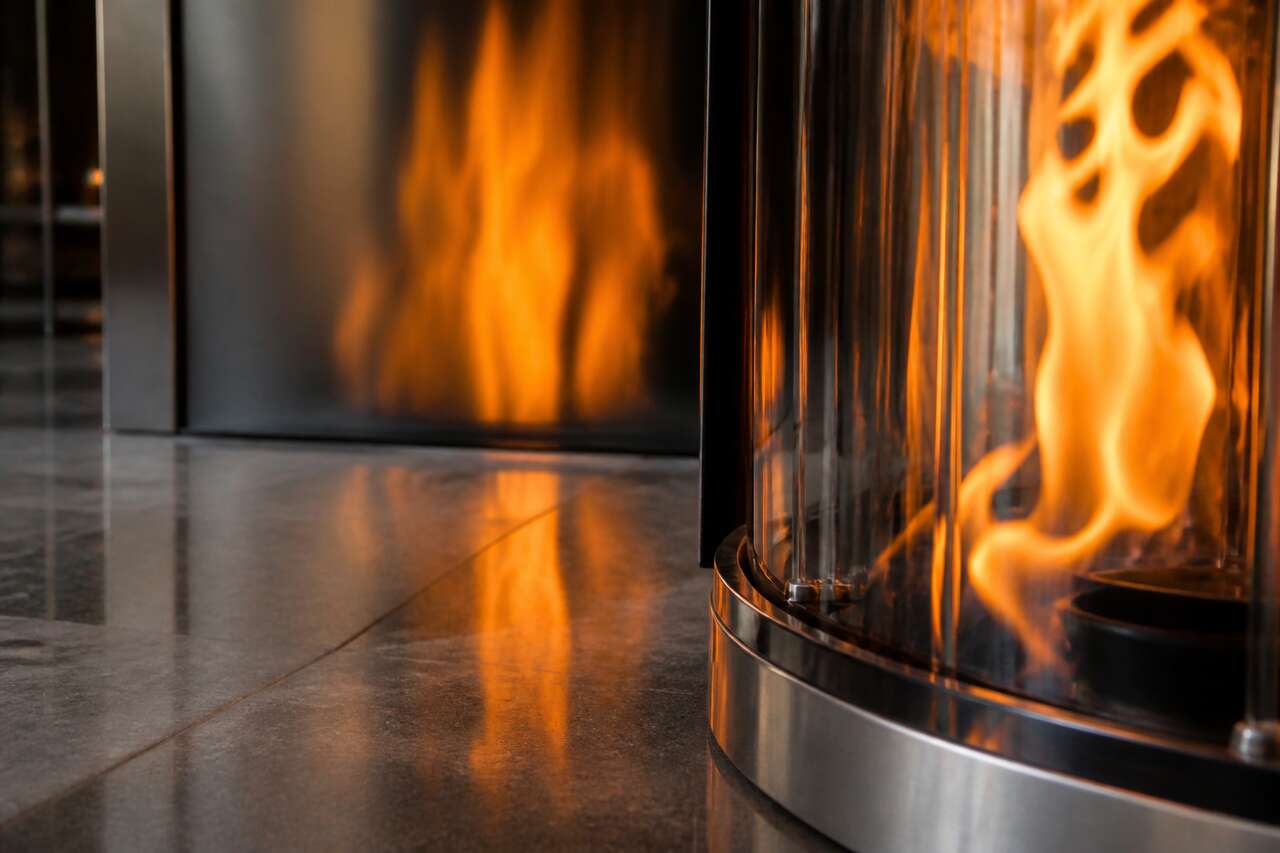
Un reflet cohérent ancre la flamme dans l’espace. La méthode la plus robuste consiste à fabriquer un reflet à partir de la flamme elle-même, puis à le dégrader, le flouter et le déformer selon le matériau. Un sol humide, une vitre ou un métal poli ne renvoient pas la même information, et la perspective impose sa loi.
Procédure standard, rapide et contrôlable:
- duplique le calque de flamme (ou le groupe flamme + lueur) et fusionne-le en un seul calque si nécessaire;
- applique une transformation avec retournement vertical, puis ajuste la perspective pour coller au plan (sol, table, vitre inclinée);
- réduis l’opacité, puis ajoute un masque de fusion avec un dégradé noir vers blanc pour faire disparaître le reflet avec la distance;
- applique un flou gaussien plus fort que sur la flamme: un reflet est rarement aussi net que la source;
- ajoute un soupçon de bruit si la photo de base est granuleuse, afin d’éviter un reflet trop lisse.
Adaptations par matériau, pour éviter le reflet « copier-coller »:
- sol mat: reflet très faible, très flou, souvent interrompu par la texture. Un masque irrégulier (brosse texturée) aide.
- sol humide: reflet plus lisible, mais étiré, avec des ruptures. La perspective doit être stricte, sinon l’illusion tombe.
- vitre: reflet plus fin, parfois décalé. Ajoute une légère réduction de saturation et un flou directionnel discret si nécessaire.
- métal: reflet contrasté, souvent déformé par la courbure. Une transformation + déformation douce donne un résultat plus plausible.
Effet de chaleur: au-delà du reflet, l’air chaud déforme l’arrière-plan. Reste subtil. Duplique une portion de l’arrière-plan derrière la flamme, applique un léger flou, puis une déformation localisée. Une déformation trop visible ressemble à un filtre, pas à une convection. L’objectif est une micro-instabilité, surtout au-dessus de la flamme.
Photographier une flamme pour des textures plus réalistes.
Photographier une flamme pour des textures plus réalistes
Quand le filtre flamme atteint ses limites, la meilleure alternative reste souvent une photo de flamme. Une texture réelle apporte des micro-variations impossibles à simuler proprement: gradients, filaments, zones translucides, irrégularités. L’idée n’est pas de remplacer systématiquement le filtre, mais de disposer d’une matière crédible à intégrer, ou à mélanger avec une flamme générée.
Prise de vue: vise une flamme isolée sur fond sombre, avec une exposition qui conserve les détails dans les hautes lumières. Travaille en sécurité, éloigne tout matériau inflammable, et stabilise la source. Pour obtenir une matière exploitable:
- utilise une vitesse suffisamment rapide pour figer une forme nette, puis varie pour capturer plusieurs silhouettes;
- garde un iso modéré pour limiter le bruit, sauf si tu cherches une granulation cohérente avec ta scène;
- ajuste la balance des blancs pour éviter une flamme trop verdâtre ou trop magenta; si tu photographies en raw, tu pourras affiner ensuite;
- prends plusieurs images: une flamme est instable, la variété est ton meilleur allié.
Dans photoshop, l’exploitation est simple: détoure la flamme (par sélection, couche, ou détourage manuel selon le fond), place-la sur un calque, puis ajuste l’intégration comme pour le filtre: mode de fusion, courbes, teinte saturation, et un flou si nécessaire pour coller au piqué de l’image.
Technique de « texture flamme » à partir d’une flamme existante: sélectionne au lasso une petite portion de flamme, copie-colle-la dans un autre calque, puis déforme-la pour varier la matière. Un filtre utile pour tordre ces fragments est filtre > déformation > cisaillement. Répète en copiant-collant plusieurs morceaux selon les besoins, et ne supprime pas le calque source: désactive-le seulement, afin de pouvoir refaire des essais sans perdre ta matière.
Finition et contrôle qualité: éviter l’effet faux feu.
Finition et contrôle qualité: éviter l’effet faux feu
La finition se joue sur des détails qui ne pardonnent pas: bord trop dur, saturation excessive, lumière incohérente, absence de bruit, ou reflets impossibles. Une approche « contrôle qualité » te fait gagner du temps, surtout quand tu dois livrer une image reproductible.
Checklist de retouches finales, orientée production:
- netteté: si la flamme est plus nette que le reste, ajoute un flou gaussien ajustable (idéalement sur un objet dynamique). Le filtre flamme est souvent très net, et c’est un marqueur immédiat de trucage.
- bords: casse les contours trop propres avec un masque de fusion légèrement irrégulier ou un flou très léger sur le masque.
- couleur: contrôle la densité couleur et les oranges. Avec teinte saturation, baisse la saturation si le feu vire au « peinture ». Avec courbes, évite une flamme uniformément blanche: garde du détail.
- lumière projetée: vérifie que l’objet reçoit une illumination dans la bonne direction, avec une intensité qui décroît avec la distance. Le feu éclaire vite, mais pas tout.
- reflet: adapte la force et le flou au matériau, et respecte la perspective. Un reflet trop symétrique ou trop long est un signal d’alerte.
- bruit: ajoute un léger bruit sur la flamme et le reflet si la photo de base en contient, pour homogénéiser la texture.
- micro-détails: ajoute quelques étincelles avec une brosse fine, à faible opacité, en évitant les motifs répétitifs. Quelques points suffisent, surtout près de la source.
Erreurs fréquentes et corrections rapides:
| problème | symptôme | correction |
|---|---|---|
| flamme « autocollant » | bords trop propres, détachés du fond | flou gaussien léger, masque de fusion adouci, ajout d’un peu de bruit |
| feu trop saturé | orange fluo, perte de naturel | teinte saturation: baisse de saturation, courbes pour récupérer des dégradés |
| lumière incohérente | objet non éclairé ou éclairé du mauvais côté | calque en superposition/lumière crue avec brosse douce, masquage précis |
| reflet faux | même netteté que la flamme, mauvaise perspective | transformation perspective, masque en dégradé, flou plus fort, opacité réduite |
Option animation, si tu dois livrer un gif: active la timeline via fenêtre > timeline, puis choisis créer une animation de cadre. Dans ce mode, retiens la distinction: les cadres appartiennent à la timeline (en bas), les calques sont tes éléments de dessin dans le panneau des calques. Pour une animation image par image, crée un dessin sur un calque pour le cadre 1, ajoute un nouveau cadre (icône « + ») et crée un nouveau calque pour le cadre 2, etc. Pour t’aider à suivre le mouvement, tu peux mettre le calque du dessin précédent à 50 % d’opacité afin de le voir en transparence. Attention au comportement mentionné: les modifications s’appliquent au cadre sélectionné, et le cadre 1 peut mémoriser certains nouveaux éléments; si un nouveau calque apparaît partout, désélectionne-le sur l’image 1.
FAQ
Comment utiliser l’outil Flamme dans Photoshop ?
Crée un tracé avec l’outil plume, sélectionne un calque vide, garde le tracé actif, puis lance filtres > rendu > flamme…, règle les paramètres et valide. Intègre ensuite la flamme avec un mode de fusion (superposition, lumière crue, lumière linéaire) et un flou gaussien si elle est trop nette.
Comment illuminer un objet sur Photoshop ?
Ajoute une lueur externe sur la flamme, puis crée un calque d’éclairage au-dessus de la photo en superposition ou lumière crue, peins l’impact avec une brosse douce et contrôle la zone avec un masque de fusion. Harmonise la colorimétrie avec courbes et teinte saturation.
Comment puis-je photographier une flamme ?
Photographie une flamme sur fond sombre, en veillant à conserver du détail dans les hautes lumières. Varie les prises, ajuste la balance des blancs, puis détoure la flamme dans photoshop pour l’incruster et la corriger (courbes, teinte saturation, flou si nécessaire).
Comment puis-je créer un effet de reflet dans Photoshop ?
Duplique la flamme, retourne-la verticalement, ajuste la perspective, baisse l’opacité, puis utilise un masque de fusion en dégradé pour faire disparaître le reflet avec la distance. Ajoute un flou gaussien et un peu de bruit pour coller à la texture de la photo.
Le filtre flamme est un bon générateur, mais un mauvais intégrateur: la crédibilité vient du tracé, de la superposition à faible opacité, du flou maîtrisé et surtout de la lumière projetée et des reflets cohérents avec la scène.