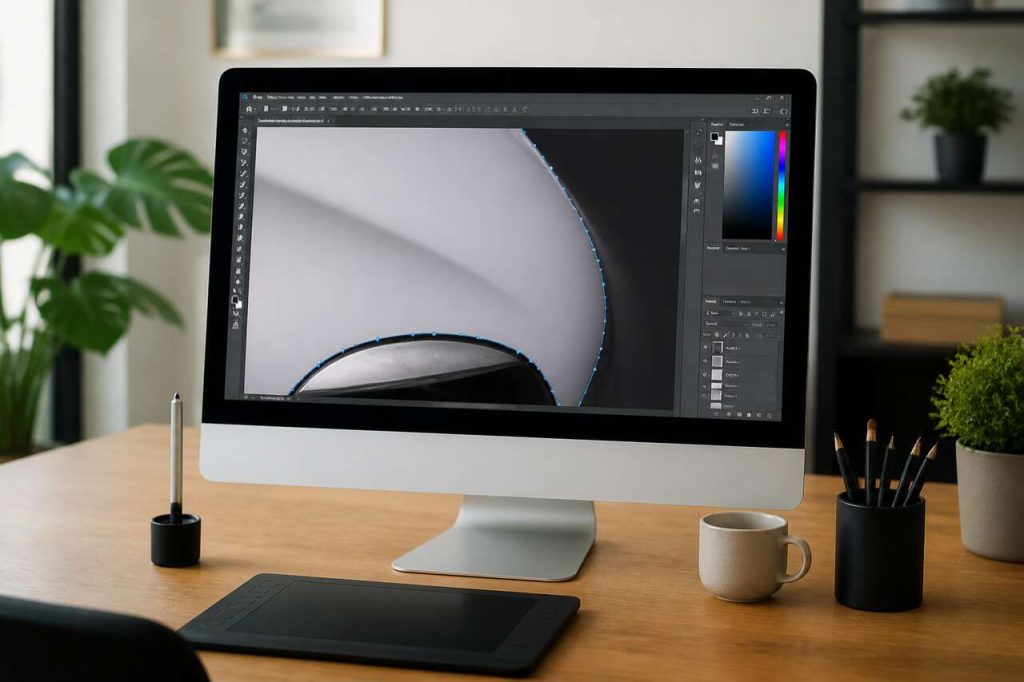

L’outil plume reste, malgré des décennies d’existence, l’instrument le plus précis de Photoshop pour isoler un sujet d’un fond. Il fonctionne par points d’ancrage et poignées de tangente, dessine des courbes de bézier propres, et transforme n’importe quel tracé en sélection nette. Ce mode d’emploi détaille son activation, ses variantes (plume, plume de courbure, plume libre) et le workflow complet jusqu’à l’export d’un détourage soigné.
- L’outil plume crée des tracés vectoriels précis, idéaux pour détourer des contours complexes que les outils automatiques peinent à isoler.
- Chaque point d’ancrage possède des poignées de tangente ajustables individuellement, sans jamais devoir refaire tout le tracé.
- Le mode « tracé » dans la barre d’options génère un tracé de travail éditable, à convertir ensuite en sélection ou en masque de fusion.
- La plume de courbure simplifie les courbes, la plume libre permet un dessin à main levée avec tolérance réglable entre 0,5 et 10 pixels.
- Un workflow rigoureux (zoom, points stratégiques, contour progressif, anti-crénelage) évite les halos et les effets d’escalier au détourage.
À quoi sert l’outil plume dans Photoshop
L’outil plume sert avant tout à créer des sélections sous forme de tracés vectoriels, constitués d’une suite de points clés qui définissent un contour. Contrairement à la baguette magique ou à la sélection rapide, il ne repose pas sur des critères de couleur ou de contraste, mais sur un dessin manuel entièrement maîtrisé par l’utilisateur. Cette différence fondamentale explique pourquoi les infographistes professionnels continuent d’y recourir pour les détourages exigeants.
Un outil de précision plutôt qu’un outil automatique
Sa définition fonctionnelle est simple : il « effectue et modifie des tracés ou des formes avec des points d’ancrage et des poignées ». Cette mécanique donne un contrôle total sur chaque segment, qu’il soit droit ou courbe. Sur une image aux bords nets (packaging, produit détouré sur fond blanc, logo), la plume permet d’obtenir un contour d’une régularité que les outils automatiques n’atteignent presque jamais.
Là où la plume surpasse les outils automatiques
Les contours complexes, cheveux exceptés, sont son terrain de jeu naturel : plis de vêtements, courbes d’un visage, angles d’un objet mécanique. Elle permet aussi de préparer des masques de fusion réutilisables, de dessiner des formes vectorielles redimensionnables sans perte, ou encore de combiner plusieurs techniques : une sélection peut très bien être commencée au lasso, puis affinée à la plume pour les zones délicates. Cette hybridation reste une pratique courante chez les retoucheurs qui cherchent à gagner du temps sans sacrifier la précision.
Reste à savoir comment accéder concrètement à cet outil et laquelle de ses variantes privilégier selon le contexte.
Où trouver l’outil plume et quelle variante choisir
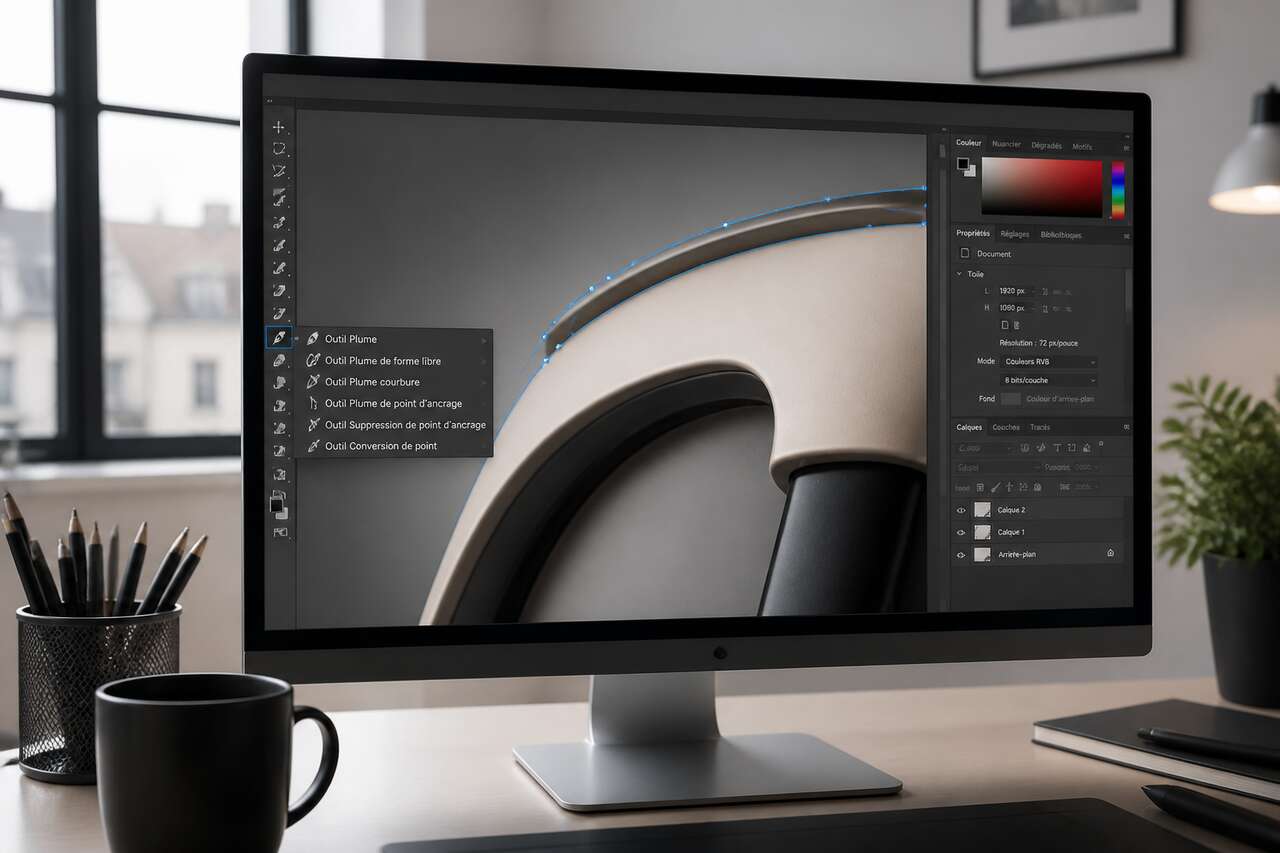
L’outil plume se trouve dans la barre d’outils verticale de Photoshop, représenté par une icône de plume classique. Il est accessible directement au clavier grâce au raccourci P, l’un des plus utilisés dans les ateliers de retouche. Un clic maintenu sur l’icône, ou un clic droit, déploie le sous-menu listant les variantes disponibles.
Les trois familles de plumes
Photoshop propose plusieurs types de plumes, chacune répondant à un besoin distinct :
- L’outil plume standard : pose des points d’ancrage un par un, pour un contrôle total sur chaque segment et chaque courbe.
- La plume de courbure : simplifie la création de courbes fluides sans manipulation manuelle des poignées.
- La plume libre : permet un tracé à main levée, avec ou sans mode magnétique, pour aller plus vite sur des contours moins critiques.
Choisir selon la nature du contour
La plume standard convient aux contours géométriques ou mixtes (droites et courbes alternées). La plume de courbure s’impose sur des formes organiques, comme un fruit ou une silhouette arrondie, car elle réduit le nombre de manipulations. La plume libre, enfin, reste réservée aux contours moins exigeants ou aux esquisses rapides, sa précision dépendant fortement de la stabilité de la main ou de la tablette graphique utilisée.
Une fois l’outil sélectionné, tout repose sur la compréhension des points d’ancrage et des courbes qu’ils génèrent, socle indispensable pour dessiner un tracé propre.
Comprendre points d’ancrage et courbes: la base pour dessiner propre
Le principe d’utilisation de la plume tient en une phrase : chaque clic ajoute un point, et les segments entre ces points peuvent être droits ou courbes, avec une grande précision. Tout l’art du détourage à la plume repose sur la maîtrise de cette mécanique simple en apparence, mais redoutablement technique dans son exécution fine.
Points d’angle et points lisses
Deux types de points structurent un tracé. Le point d’angle marque une rupture nette entre deux segments, utile pour les coins d’un objet rectangulaire. Le point lisse, lui, génère une continuité courbe entre deux segments grâce à ses poignées de tangente. Un premier segment apparaît toujours sous forme de ligne droite ; ce sont les poignées associées aux points d’ancrage qui, une fois ajustées, transforment ce segment en courbe de bézier fluide.
Les poignées de tangente, cœur du système
Chaque poignée contrôle la direction et l’intensité d’une courbe. Plus elle s’éloigne du point d’ancrage, plus la courbe s’accentue. Il est possible de « casser » un angle, c’est-à-dire transformer un point courbe en point d’angle, en maintenant la touche Alt enfoncée pendant la manipulation. Cette astuce, souvent ignorée des débutants, évite de multiplier les points inutiles pour gérer une transition brutale entre une courbe et une ligne droite.
Ce socle théorique posé, il devient possible d’enchaîner segments droits et courbes dans un tracé cohérent, sans hésitation ni surcharge de points.
Dessiner un tracé avec la plume: segments droits puis courbes
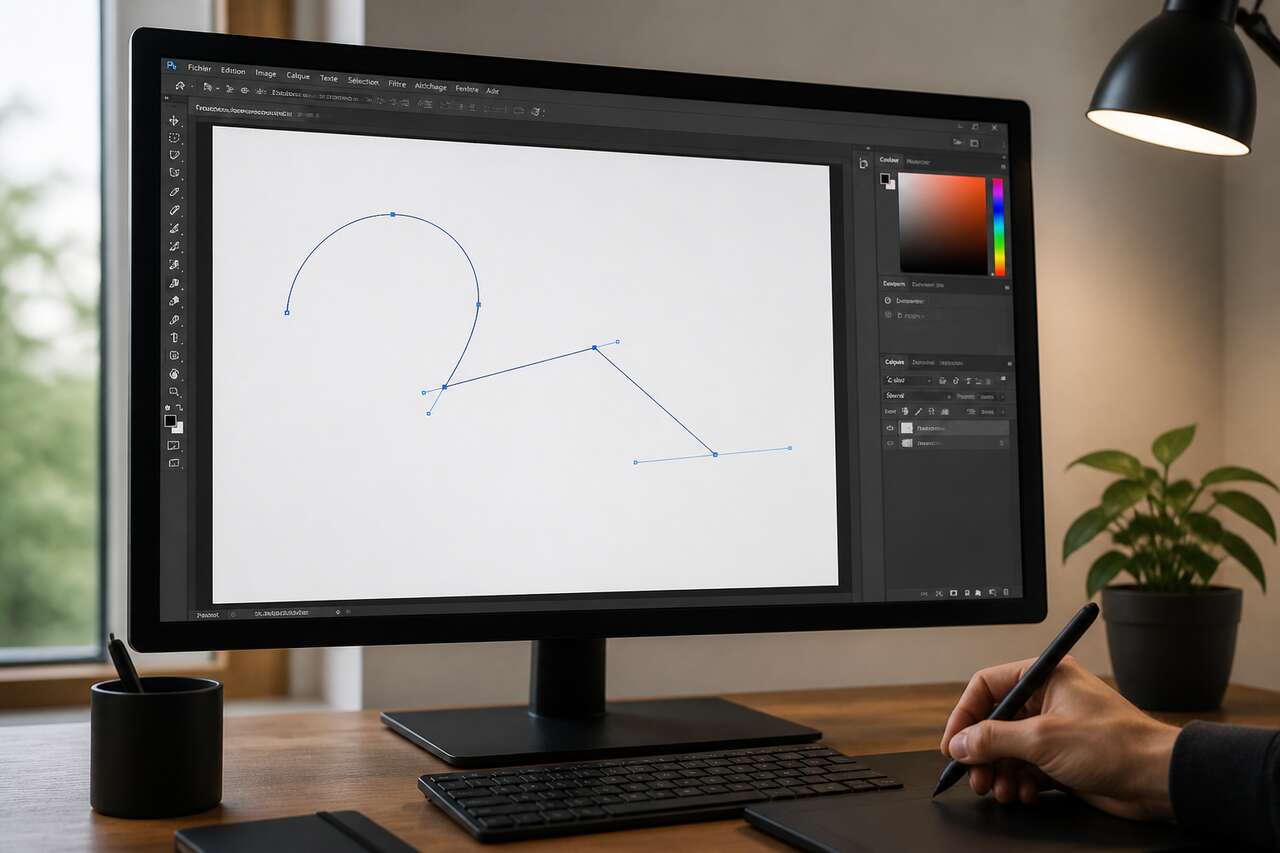
La méthode la plus efficace consiste à progresser par étapes, en anticipant la nature de chaque segment avant de cliquer. Se lancer sans plan précis multiplie les corrections ultérieures et alourdit le tracé.
Tracer des segments droits
Pour un segment droit, un simple clic suffit à chaque point d’ancrage, sans glisser la souris. Cette technique convient aux contours anguleux : coins d’un carton, bord d’un écran, arête d’un meuble. Fermer le tracé s’effectue en revenant cliquer sur le point de départ, ce qui referme la boucle et rend le tracé exploitable pour une conversion en sélection.
Tracer des courbes maîtrisées
Pour une courbe, il faut cliquer puis faire glisser la souris avant de relâcher : cette action fait apparaître les poignées de tangente qui définissent la forme du segment. L’enchaînement idéal alterne clic-glisser pour les courbes et clic sec pour les angles, en ajustant si besoin avec la touche Alt pour casser une continuité indésirable.
Les erreurs les plus fréquentes
- Trop de points d’ancrage : un tracé surchargé devient difficile à corriger et produit des irrégularités visibles à l’agrandissement.
- Poignées déséquilibrées : une poignée trop longue d’un côté déforme la courbe et crée des « bosses » disgracieuses.
- Fermeture ratée du tracé : ne pas viser précisément le point de départ laisse un tracé ouvert, inexploitable pour une sélection propre.
Un tracé mal maîtrisé n’est cependant jamais définitif : Photoshop permet de revenir sur chaque point sans repartir de zéro, ce qui change radicalement l’approche du détourage.
Modifier et corriger un tracé sans repartir de zéro
L’un des avantages majeurs de la plume tient à cette souplesse : chaque point d’ancrage et chaque poignée peuvent être modifiés individuellement, sans jamais devoir recommencer l’intégralité du tracé. Cette caractéristique distingue nettement le travail vectoriel du travail au pixel, plus rigide par nature.
Outil sélection directe et outil sélection de tracé
L’outil sélection directe, reconnaissable à son icône de flèche blanche, permet de déplacer ou d’ajuster un point précis ou une poignée isolée. Il suffit de cliquer sur le point concerné puis de le faire glisser. L’outil sélection de tracé, quant à lui, sélectionne un tracé entier ou un sous-tracé complet, utile pour déplacer une forme sans en modifier la géométrie interne.
Ajouter, supprimer et convertir des points
- Un clic sur un segment existant, l’outil plume actif, ajoute un point d’ancrage supplémentaire.
- Un clic sur un point existant, avec la touche adéquate, le supprime sans casser le reste du tracé.
- Maintenir Alt sur un point lisse le convertit en point d’angle, et inversement selon la manipulation des poignées.
L’option « ajout/suppr. auto »
Cette option, disponible dans la barre d’options, mérite attention : si elle est décochée, Photoshop n’ajoute ni ne supprime automatiquement des points d’ancrage lors d’un clic sur le tracé existant. La désactiver évite les ajouts involontaires de points pendant une phase de correction fine, un piège fréquent chez les utilisateurs peu expérimentés.
Une fois le tracé jugé satisfaisant, l’étape suivante consiste à l’exploiter concrètement, en le transformant en sélection, en masque ou en forme vectorielle.
Transformer un tracé en sélection, masque ou forme
Créer un tracé ne suffit pas : une étape distincte est nécessaire pour le convertir en sélection exploitable. Cette conversion ouvre la voie à trois usages principaux, selon l’objectif final du projet.
Convertir le tracé en sélection
Le panneau tracés, accessible via le menu Fenêtre, propose un bouton dédié à la conversion tracé-sélection. Cette opération ouvre une boîte de dialogue proposant deux réglages déterminants pour la qualité du détourage :
- Le contour progressif : adoucit la transition entre le sujet et le fond, en pixels.
- L’anti-crénelage : lisse les bords en évitant l’effet d’escalier visible sur les diagonales et les courbes.
Un contour progressif à 0 ou 1 pixel convient généralement aux détourages nets, tandis qu’une valeur légèrement supérieure adoucit un contour destiné à un fond différent.
Créer un masque de fusion pour un détourage réversible
Plutôt que de supprimer directement les pixels indésirables, transformer la sélection en masque de fusion garde toute la souplesse nécessaire : le masque peut être affiné, inversé ou repeint au pinceau sans jamais toucher aux pixels d’origine. C’est la méthode privilégiée en retouche professionnelle, car elle laisse toujours une porte de sortie en cas d’erreur.
Convertir en calque de forme plutôt qu’en calque de tracé
Si l’objectif n’est pas un détourage mais la création d’un élément graphique (logo, pictogramme, forme décorative), il vaut mieux choisir le mode « forme » plutôt que « tracé » dans la barre d’options avant de dessiner. Ce mode génère un calque de forme, dont la couleur se modifie en double-cliquant sur la vignette du calque, et qui peut recevoir des effets comme une ombre portée ou un biseautage. Le calque de tracé, en comparaison, reste un tracé de travail temporaire : il faut le mémoriser dans le panneau tracés pour ne pas le perdre à la fermeture du document.
Ces trois usages couverts, il reste à explorer deux variantes de plume qui accélèrent considérablement le travail sur certains types de contours.
Utiliser la plume de courbure et la plume libre: quand et comment
Toutes les situations ne nécessitent pas la rigueur d’un tracé point par point. La plume de courbure et la plume libre offrent des raccourcis efficaces, à condition d’en connaître les limites.
La plume de courbure : des courbes sans poignées manuelles
Cette variante simplifie radicalement la création de courbes : un simple clic pose un point, et Photoshop calcule automatiquement une courbe fluide entre les points successifs, sans manipulation de poignées. Elle convient parfaitement aux formes organiques (fruits, silhouettes, éléments naturels) où la précision au pixel importe moins que la fluidité générale du contour.
La plume libre : dessiner à main levée
La plume libre permet un tracé à main levée : des points d’ancrage se placent automatiquement au fil du mouvement, et le tracé reste retouchable après coup, comme n’importe quel tracé classique. Deux réglages en conditionnent la qualité :
- La tolérance d’erreur, qui définit la marge d’imprécision acceptée avant l’ajout d’un point.
- La sensibilité aux courbes, réglable entre 0,5 et 10 pixels, qui influence le lissage global du tracé.
Pour prolonger un tracé libre, il suffit de pointer une extrémité existante : un tiret oblique apparaît, signalant qu’un glissement permettra de continuer le dessin. Pour le fermer, ramener l’extrémité au point de départ fait apparaître un petit cercle, signal qu’un clic refermera la boucle.
La plume magnétique, cousine du lasso magnétique
Une case à cocher active un mode magnétique sur la plume libre, qui suit alors au plus près les contours contrastés d’un élément, de façon comparable au lasso magnétique. Cette fonction accélère le détourage sur des sujets aux bords bien définis, mais perd en fiabilité sur des zones à faible contraste ou aux textures complexes, comme des cheveux fins ou un tissu flou.
Ces variantes gagnent en efficacité une fois combinées à quelques réglages précis et à des raccourcis clavier bien rodés.
Réglages et raccourcis indispensables pour aller plus vite
Un workflow rapide à la plume repose sur une poignée de réglages fixés une fois pour toutes, et sur une poignée de raccourcis mémorisés une bonne fois pour toutes.
Les réglages à vérifier avant de dessiner
- Mode tracé plutôt que forme, indispensable pour un détourage : ce choix crée un tracé vectoriel de travail listé dans le panneau tracés, sans générer de calque de forme superflu.
- Épaisseur de tracé à 0,5 pixel, réglage recommandé pour une visualisation fine sans surcharger l’affichage.
- Couleur de tracé en magenta, un choix pratique car cette teinte est rarement présente dans les images, ce qui la rend particulièrement visible sur la plupart des sujets. Cette couleur reste modifiable à tout moment selon le contexte de l’image.
- Option « afficher le déplacement », utile pour visualiser les segments en cours de création avant de valider la fermeture du tracé.
Les raccourcis clavier à mémoriser
| Action | Raccourci |
|---|---|
| Activer l’outil plume | P |
| Basculer vers la sélection directe | A |
| Casser un angle (point courbe vers point d’angle) | Alt + glisser |
| Convertir un tracé en sélection | Ctrl + Entrée |
| Fermer un tracé | clic sur le point de départ |
Un pdf récapitulatif de ces raccourcis Photoshop a d’ailleurs dépassé les 3500 téléchargements, preuve de l’intérêt constant des utilisateurs pour ces automatismes qui, une fois intégrés, transforment radicalement la vitesse d’exécution d’un détourage.
Ces bases techniques posées, il ne reste qu’à les appliquer dans un cas concret, du premier point posé jusqu’à l’export final de l’image détourée.
Workflow de détourage à la plume: un exemple complet et ses pièges
Prenons un cas classique : détourer un produit photographié sur fond neutre pour l’intégrer dans une fiche en ligne ou une bannière publicitaire. La méthode suit une progression logique, de la préparation à l’export final.
Préparer le terrain avant de tracer
Zoomer sur 200 à 400 % permet de repérer les détails fins du contour, invisibles à l’échelle normale. Activer les repères ou les guides sur les axes principaux aide à garder un tracé cohérent, surtout sur les objets symétriques. Vérifier que le mode tracé est actif, avec une couleur magenta bien visible, évite de perdre du temps en cours de route.
Placer les points stratégiquement
Sur les courbes larges, espacer les points d’ancrage limite leur nombre et facilite les ajustements ultérieurs. Sur les angles nets, un point d’angle unique suffit, sans poignée à gérer. La règle empirique reste simple : moins il y a de points, plus le tracé est facile à corriger et plus le résultat final paraît naturel.
Fermer, convertir, nettoyer
- Fermer le tracé en revenant précisément sur le point de départ.
- Convertir en sélection avec un contour progressif minimal (0 à 1 pixel) et l’anti-crénelage activé.
- Transformer la sélection en masque de fusion pour garder la possibilité de corriger.
- Utiliser la fonction « améliorer le contour » pour affiner les zones délicates, notamment sur les textures fines.
Checklist des pièges fréquents
- Halo résiduel : un contour progressif trop élevé laisse apparaître une frange du fond d’origine autour du sujet.
- Effet d’escalier : un anti-crénelage désactivé produit des bords crénelés sur les courbes et les diagonales.
- Trop de points d’ancrage : un tracé surchargé complique toute correction ultérieure et ralentit l’export final.
- Tracé de travail perdu : oublier de mémoriser le tracé dans le panneau tracés le fait disparaître à la fermeture du document.
Ce type de démarche méthodique, enseigné dans des formations structurées en deux parties (tracés rectilignes, puis tracés curvilignes), reste la meilleure garantie d’un détourage propre, exploitable directement en export PNG avec fond transparent ou en JPEG sur fond neutre.
Les utilisateurs travaillant régulièrement sur des illustrations vectorielles complémentaires trouveront dans Illustrator une logique de tracés très proche, ce qui facilite grandement le passage d’un logiciel à l’autre une fois la plume maîtrisée sous Photoshop.
FAQ
Comment sélectionner l’outil Plume dans Photoshop ?
L’outil plume se trouve dans la barre d’outils verticale, ou s’active directement au clavier avec la touche P. Un clic maintenu sur son icône affiche les variantes : plume standard, plume de courbure, plume libre et plume magnétique.
Quel est le rôle de l’outil plume ?
Il crée des tracés vectoriels précis à partir de points d’ancrage et de poignées, exploitables ensuite en sélection, en masque de fusion ou en calque de forme. Il excelle particulièrement sur les contours complexes que les outils de sélection automatique gèrent mal.
Comment dessiner avec l’outil plume ?
Chaque clic pose un point d’ancrage. Un clic simple crée un segment droit, tandis qu’un clic suivi d’un glissement fait apparaître des poignées de tangente qui définissent une courbe. Fermer le tracé se fait en cliquant à nouveau sur le point de départ.
Comment utiliser l’outil Plume libre dans Photoshop ?
La plume libre trace à main levée, en plaçant automatiquement des points d’ancrage retouchables. La tolérance d’erreur et la sensibilité aux courbes, réglable entre 0,5 et 10 pixels, ajustent la fidélité du tracé. Un mode magnétique peut aussi être activé pour suivre les contours contrastés.
Maîtriser la plume demande de la pratique, mais chaque point d’ancrage posé avec méthode transforme un détourage laborieux en geste rapide et précis, applicable aussi bien sur un produit e-commerce que sur une illustration destinée à Illustrator.