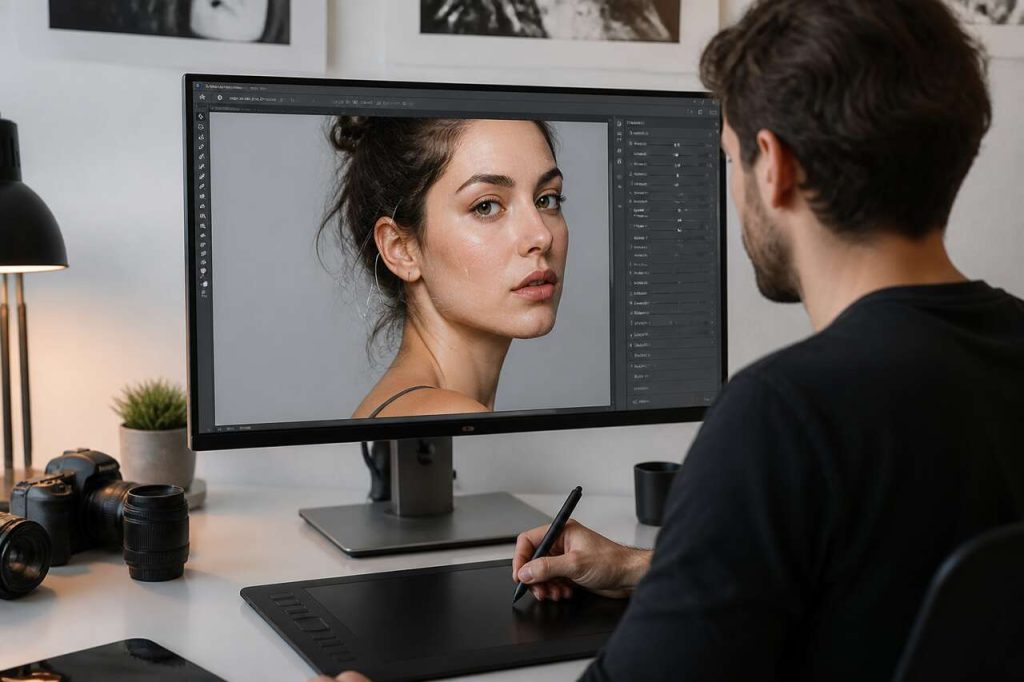

Puissant, parfois redouté, souvent mal compris, l’outil fluidité de photoshop s’est imposé comme une référence de la retouche locale. Derrière son interface dédiée, il permet de remodeler des pixels avec une finesse qui séduit autant la photographie de mode que la création artistique. Utilisé sans méthode, il peut toutefois laisser des traces visibles et nuire au réalisme, d’où l’importance de comprendre sa logique et ses réglages avant de l’appliquer sur une image.
Introduction à l’outil Fluidité de Photoshop
Un filtre central pour remodeler une image
L’outil fluidité (souvent nommé liquify dans l’interface anglaise) fait partie des filtres les plus utilisés pour déformer localement une photo. Son principe est simple : déplacer, dilater, contracter ou lisser des zones en agissant directement sur les pixels, tout en conservant un contrôle visuel immédiat grâce à l’aperçu en temps réel.
Dans les flux de production, il intervient notamment pour :
- corriger une asymétrie légère sans retoucher l’ensemble du cadrage ;
- ajuster la silhouette ou certains volumes avec subtilité ;
- créer des effets graphiques assumés, proches de l’illustration.
Ce que l’outil fluidité change dans une retouche
Contrairement à des corrections globales, fluidité agit comme une retouche structurelle : elle modifie la géométrie perçue. Cette puissance impose une règle de base : travailler progressivement, vérifier les bords, et comparer régulièrement l’avant/après pour éviter les déformations artificielles.
Pour comprendre pourquoi ces déformations restent contrôlables, il faut d’abord saisir la logique interne de la fluidité dans photoshop.
Comprendre la fluidité dans Photoshop
Le rôle du maillage et la logique de déformation
L’outil s’appuie sur un maillage invisible qui permet de suivre la manière dont les pixels sont déplacés. Ce repère facilite une déformation progressive, et aide à anticiper les zones qui risquent de se tordre, comme les lignes d’arrière-plan, les motifs de tissu ou les contours nets.
Les déformations les plus courantes se répartissent en trois familles :
- pousser et tirer : déplacer une zone dans une direction précise ;
- dilater et contracter : élargir ou resserrer un volume ;
- lisser : atténuer une déformation trop marquée.
Pourquoi l’aperçu en temps réel change la méthode
L’aperçu immédiat impose une discipline : agir par petites touches et contrôler la cohérence globale. Une retouche réussie est souvent invisible : l’œil ne doit pas détecter d’ondulations dans un fond, ni de contours incohérents sur le sujet.
Comparaison rapide des effets selon l’objectif
| Objectif | Action typique | Risque principal | Bonne pratique |
|---|---|---|---|
| Affiner une silhouette | Pousser légèrement les bords | Arrière-plan ondulé | Protéger le fond et zoomer |
| Corriger un visage | Micro-ajustements sur contours | Asymétrie accentuée | Comparer avant/après fréquemment |
| Effet créatif | Déformations plus fortes | Artefacts visibles | Assumer le style, lisser au besoin |
Une fois ces principes posés, l’étape suivante consiste à ouvrir correctement l’outil et à préparer un environnement de retouche fiable.
Configurer et ouvrir l’outil Fluidité
Accès depuis le menu filtre
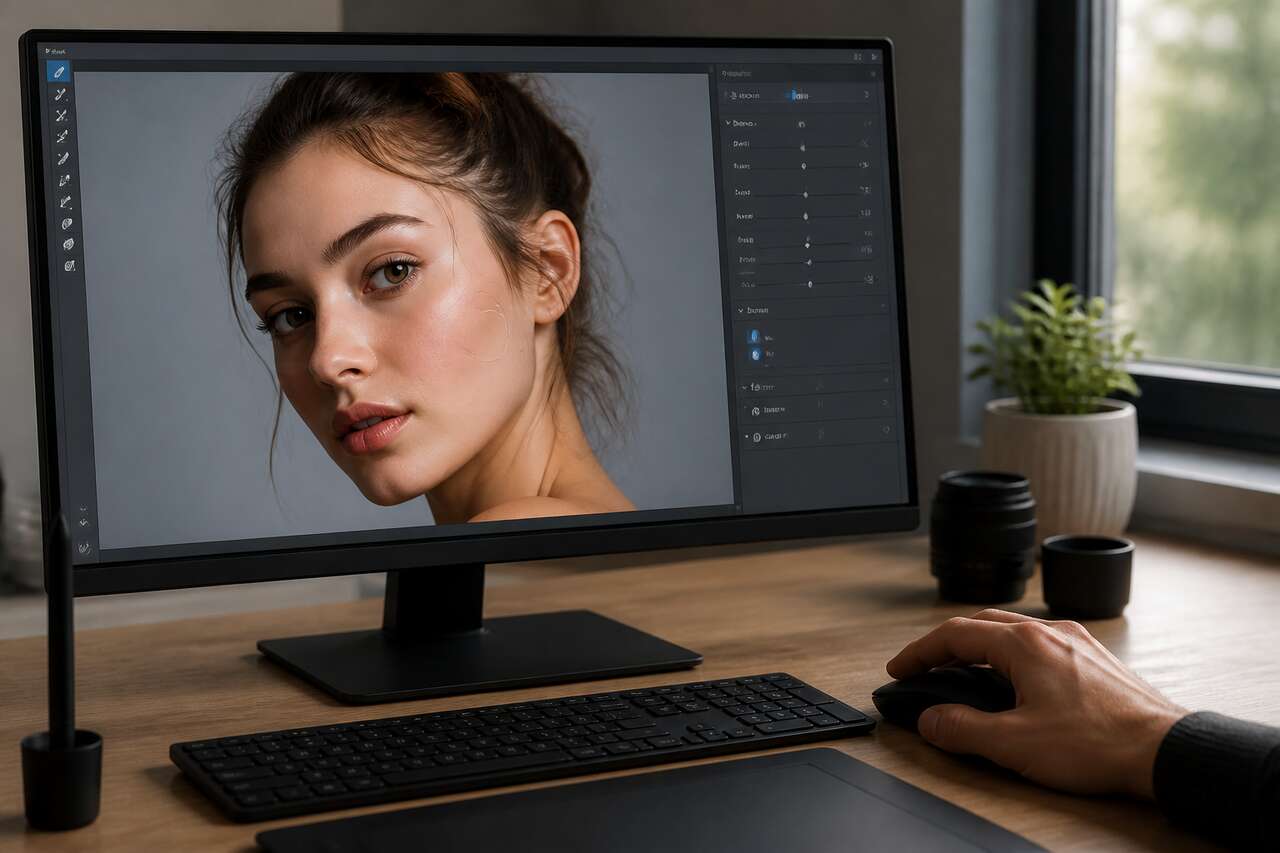
L’accès est direct : ouvrez votre image, puis allez dans le menu filtre et sélectionnez fluidité. Une fenêtre dédiée s’ouvre, avec les outils de déformation à gauche et les réglages à droite.
Réglages de base à vérifier avant de commencer
Avant le premier coup de pinceau, certains paramètres conditionnent la qualité du résultat : la taille du pinceau, sa pression, et la densité. Un pinceau trop petit crée des cassures, trop grand déforme des zones non souhaitées. Une pression trop forte rend la retouche difficile à rattraper.
- taille : adaptée à la zone (plus large pour une ligne de silhouette, plus fin pour un contour de nez) ;
- pression : modérée pour travailler en plusieurs passes ;
- densité : utile pour contrôler la zone d’influence du bord du pinceau.
Confort de travail et précision d’affichage
La fluidité demande une observation fine. Un affichage stable et une navigation fluide (zoom, déplacement) aident à éviter les erreurs de perspective. Sur un ordinateur portable, la précision peut chuter si l’écran est petit et que le zoom devient constant.
-
 HP 15-fd0001sf Ordinateur Portable 15,6" FHD, PC Portable (Intel Celeron N100, RAM 4 Go, UFS 128 Go, Intel UHD Graphics, Windows 11), Laptop Gris, AZERTY, Microsoft 365 Personnel 12 Mois InclusPERFORMANCES FIABLES AU QUOTIDIEN: équipé du processeur Intel N100, de 4 Go de RAM et de 128 Go de stockage, cet ordinateur portable offre des performances réactives pour le multitâche. ÉCRAN FHD ANTIREFLET : profitez d’une image nette et détaillée sur un grand écran Full HD de 15,6" (1920 x 1080). Plus de 2 millions de pixels pour une expérience visuelle confortable sans reflets gênants. CONNECTIVITÉ SANS LIMITES : que ce soit en filaire (USB, HDMI, USB-C) ou sans fil (Wi-Fi, Bluetooth), profitez d’une connexion rapide et simple pour rester productif partout. EPEAT Gold : les produits certifiés EPEAT Gold sont les mieux classés et répondent à tous les critères requis par EPEAT. CONÇU POUR VOTRE MOBILITÉ: Appréciez la liberté et la flexibilité où que vous soyez grâce à une batterie d'autonomie plus longue, ainsi qu'à une mémoire et un stockage généreux
 -
 Dell 16 Ordinateur Portable - Intel Core 5 120U, 16GB RAM, 512GB SSDPERFORMANCES QUOTIDIENNES – Processeur Intel Core 5 120U associé à 16 Go de mémoire DDR5 et SSD PCIe NVMe 512 Go rapide pour un multitâche fluide et productif. GRAND ÉCRAN 2K – Écran 16 pouces WVA au format 16:10 avec résolution 2K, surface antireflet et ComfortView pour un confort visuel optimal lors des longues sessions. CONNECTIVITÉ MODERNE – Wi-Fi 6, Bluetooth et ports polyvalents incluant USB-C et HDMI pour connecter facilement accessoires et écrans externes. CONNEXION SÉCURISÉE – Lecteur d’empreintes digitales intégré permettant une authentification rapide et sécurisée au quotidien. CONFORT DE SAISIE – Clavier AZERTY rétroéclairé et format 16 pouces spacieux conçus pour un travail productif à domicile, à l’université ou au bureau. CHARGEUR NON INCLUS – Ce modèle s’inscrit dans l’initiative européenne pour un chargeur universel. Recharge via USB-C avec Power Delivery nécessitant un adaptateur USB-C 65W compatible.
 -
 Ordinateur Portable 14 pouces 2 cœurs (jusqu’à 2,6 GHz) PC Portable 6 Go DDR4 128 Go SSD, WiFi 5G, Mini-HDMI, Design Sans Ventilateur Computer, Idéal pour Étudiants, Entreprise – Souris Incluse💻 Équilibre Parfait: Un PC Portable pour le Quotidien Cet ordinateur portable de 14 pouces offre le meilleur rapport performances/prix. Équipé du processeur Celeron N4000 (Double Cœur) associé à 6 Go de RAM DDR4 et un SSD de 128 Go. Parfait pour la navigation web, les réseaux sociaux et la lecture de vidéos en streaming. 🚀 Stockage Rapide et Extensible: Ne manquez plus jamais d’espace ! Avec son SSD de 128 Go, cet ultrabook démarre en quelques secondes et est ultra-réactif. Si vous avez besoin de plus de place, la configuration est flexible grâce au lecteur de carte TF (jusqu’à 512 Go supplémentaire), idéal pour stocker vos photos, documents et vidéos. 🎓 Idéal pour les Étudiants et le Télétravail: Ce PC portable étudiant est conçu pour la mobilité. Avec sa charnière à 180°, il est parfait pour les travaux de groupe ou la présentation d’écran. La webcam HD et le Wi-Fi double bande (2.4G/5G) assurent des visioconférences fluides sur Zoom ou Teams, à la maison ou à la bibliothèque. 📺 Un Écran HD Fonctionnel pour les Films: Profitez d’une expérience visuelle agréable grâce à l’écran de 14 pouces résolution 1366x768. Il offre des images nettes et des angles de vision étendus (IPS). Que vous regardiez des séries ou travailliez sur vos emails, l’affichage reste clair et précis toute la journée. 🔋 Autonomie Prolongée pour toute la Journée: Ne soyez plus dépendant des prises électriques ! La batterie 4000 mAh haute capacité offre jusqu’à 3 heures d’autonomie (ou plus selon l’usage). Que vous soyez en cours, en déplacement ou dans un café, ce PC portable à grande autonomie vous suit sans interruption. 🌡️ Utilisation Prolongée Sans Surchauffe: Ce PC portable pas cher est doté d’un système de refroidissement intelligent qui régule la température. Fini la chaleur désagréable sur les genoux ou le bruit des ventilateurs, même lors des longues sessions de travail ou de visionnage de vidéos. 🎒 Ultra Portable et Léger : 1.2 kg seulement: Avec un poids de seulement 1.2 kg et une épaisseur de 1.68 cm, glissez cet ultrabook facilement dans votre sac à dos ou votre sac à main. Il est conçu pour les déplacements fréquents, alliant robustesse et légèreté pour un transport sans effort. 🔌 Connectique Complète (Sans Adaptateur): Contrairement à beaucoup de modèles récents, cet ordinateur de 14 pouces garde les ports indispensables. Il dispose de: 2 ports USB 3.0 Type-A (pour clé USB/souris), Sortie mini-HDMI (pour brancher un écran externe ou un vidéoprojecteur), Port audio 3.5mm (jack), Connecteur d’alimentation dédié. 🎁 Design Mince et Charnière Robust: Ce PC portable au look moderne et épuré est agréable à l’œil. La charnière rotative à 180° permet de coucher l’écran pour un partage de contenu optimal, idéal pour les réunions ou pour partager un film sans avoir à bouger l’ordinateur. 💼 Un Excellent Rapport Qualité/Prix: À la recherche d’un ordinateur portable bon marché mais fiable ? Ce modèle est le meilleur allié des utilisateurs occasionnels. Il combine 6 Go de RAM pour le multitâche (ouvrir plusieurs onglets sans ralentissement) et un processeur efficient pour une expérience fluide au quotidien, sans se ruiner.
Pour un contrôle plus naturel du geste, certains retoucheurs privilégient une tablette graphique, notamment sur les corrections de contours.
-
 GAOMON S620 Tablette Graphique, 4 Pouces, 8192 Niveaux, Stylet sans PilePour l'art numérique et la création : parfait pour les débutants qui commencent le dessin numérique, l'esquisse, le design graphique, les œuvres d'art 3D, l'animation, etc. Répond également à l'utilisation de base des professionnels qui ont besoin d'une fonction portable, en particulier pendant les voyages. 【Pour annoter et signer】-- Vous pouvez signer et écrire en Excel, Word, PDF, ppt, etc. 【Pour les réunions en ligne et les cours en ligne】Il fonctionne avec la plupart des programmes de réunion en ligne, tels que Zoom, etc. Pour Osu. Jeu : c'est une grande aide pour jouer à des jeux de rythme comme Osu Stylo passif : le stylo sans batterie élimine les inconvénients liés à la charge du stylo. 【Pression du stylo 8192 haut niveau et 4 touches expresses personnalisables】Il vous fournira un contrôle précis et une précision à portée de main, pour apporter des lignes plus naturelles et améliorer la performance créative. 4 touches express personnalisables peuvent être réglées sur plus de fonctions que vous le souhaitez. Les utiliser pendant le travail améliorera considérablement votre flux de travail. Compatibilité ou application : compatible avec Windows 7 ou version ultérieure et macOS 10.12 ou version ultérieure. Remarque : il n'est pas compatible avec iPad ou iPhone. Fonctionne avec la plupart des programmes artistiques tels que Adobe Photoshop, Illustrator, Clip Studio, Lightroom, Sketchbook Pro, Manga Studio, CorelPainter, FireAlpaca, OpenCanvas, Paint Tool Sai2, Krita et ainsi de suite. Taux de rapport de 266 PPS + résolution de 5080 LPI + hauteur de lecture du stylo de 10 mm + zone active de 16,5 x 10,2 cm : cette taille est plus portable et légère, facile à transporter dans le sac d'ordinateur portable au travail, à l'école et en voyage. Mais il est également assez grand pour la peinture numérique, l'écriture manuscrite, les jeux et la conception d'animation, etc. Design humanisé : 4 pieds en caoutchouc sont créés pour garantir la stabilité de la tablette contre les pantoufles. 【Support gaucher et droitier】-- Réglez le pivot de 180 degrés à l'intérieur du pilote GAOMON pour régler le mode main gauche.
 -
 XP-Pen Star03V2 Tablette Graphique 12 Pouces avec Stylet Passif 8192 Niveaux et 8 Raccourcis Pallette Dessin Numérique - Compatible avec Windows Mac ChromebookTablette graphique avec stylet avancé sans batterie, aucun besoin de charger; niveau de pression 8192; surface active 10 x 6 pouce. Boutons sur le stylet : programmables dans le panneau de configuration du pilote, économisant vos efforts. 8 raccourcis sur tablette personnalisables; fonctions par défaut : Augmenter l'épaisseur de pinceau, Diminuer l'épaisseur de pinceau, Zoom avant, Zoom arrière, annuler, main, Pinceau, Gomme(basé du clavier américain). La tablette graphique est aussi compatible avec les logiciels d'écriture ou de signature, comme Microsoft Word(très efficace pour les employés de bureau), Pen Commander, Auto Pen Signer qui insèrent des signatures ou infrographies manuscrites sur des documents. Un prix abordable; pilote facile à installer et compatible avec la plupart des systèmes et des logiciels de peinture, y compris : systèmes Windows 10/8/7; Mac OS 10.10 et les versions supérieures; Chrome OS 88.0.4324.109; logiciels de graphisme : Photo-shop, Painter, Paint Tool SAI, Adobe, etc.
 -
 XPPen Artist 16 3rd Tablette Graphique Écran FHD 15,4 Pouces pour DessinContrôle intuitif avec la molette X-Dial :La molette X-Dial révolutionne votre expérience créative : ajustez le zoom ou l’épaisseur des traits en toute fluidité grâce à ses deux molettes ergonomiques, pensées pour un confort optimal. Raccourcis intelligents pour une productivité accrue :Huit touches personnalisables, sensibles aux pressions latérales et frontales, permettent d’exécuter rapidement des fonctions clés comme copier, annuler ou supprimer. Leur design compact maximise l’espace d’écran disponible. Écran haute fidélité, sensation papier : Profitez d’un affichage proche du papier, offrant une clarté exceptionnelle et une reproduction fidèle des couleurs. L’écran entièrement laminé est conçu avec du verre AG nano-gravé et un revêtement AF. Il résiste aux reflets, rayures, empreintes et taches tout en réduisant la fatigue oculaire. Vous bénéficierez d’une précision véritablement “stylo sur papier” sans aucune distraction. Stylet à X4 Puce : précision et réactivité extrême : Doté de la puce intelligente X4, le stylet offre une activation ultra-sensible dès 2 g et 16 384 niveaux de pression. Chaque trait est retranscrit avec finesse, pour une sensation naturelle et un rendu artistique exceptionnel. Connectivité simplifiée, mobilité assurée : Un seul câble USB-C suffit pour alimenter et connecter l’écran à votre appareil, réduisant l’encombrement et facilitant la création en déplacement. Si votre ordinateur ne dispose pas d'un port vidéo USB C, veuillez utiliser un câble 3 en 1. Compatibilité avec appareils, logiciels et systèmes : Compatible avec les logiciels de création numérique populaires tels que Adobe Photoshop, Illustrator, SAI, CDR, Clip Studio Paint, GIMP, Krita, MediBang, FireAlpaca, Toonboom, Maya et Blender3D, etc. Prend en charge les systèmes principaux : Windows 7 ou ultérieur, macOS 10.13 ou ultérieur, Android 10.0 ou ultérieur (USB 3.1 DP1.2 requis), ChromeOS 88 ou ultérieur, Linux et Windows ARM.
Une fois l’outil ouvert et les réglages stabilisés, il devient possible d’exploiter les fonctions clés qui font la réputation de la liquéfaction.
Principales fonctionnalités de liquéfaction
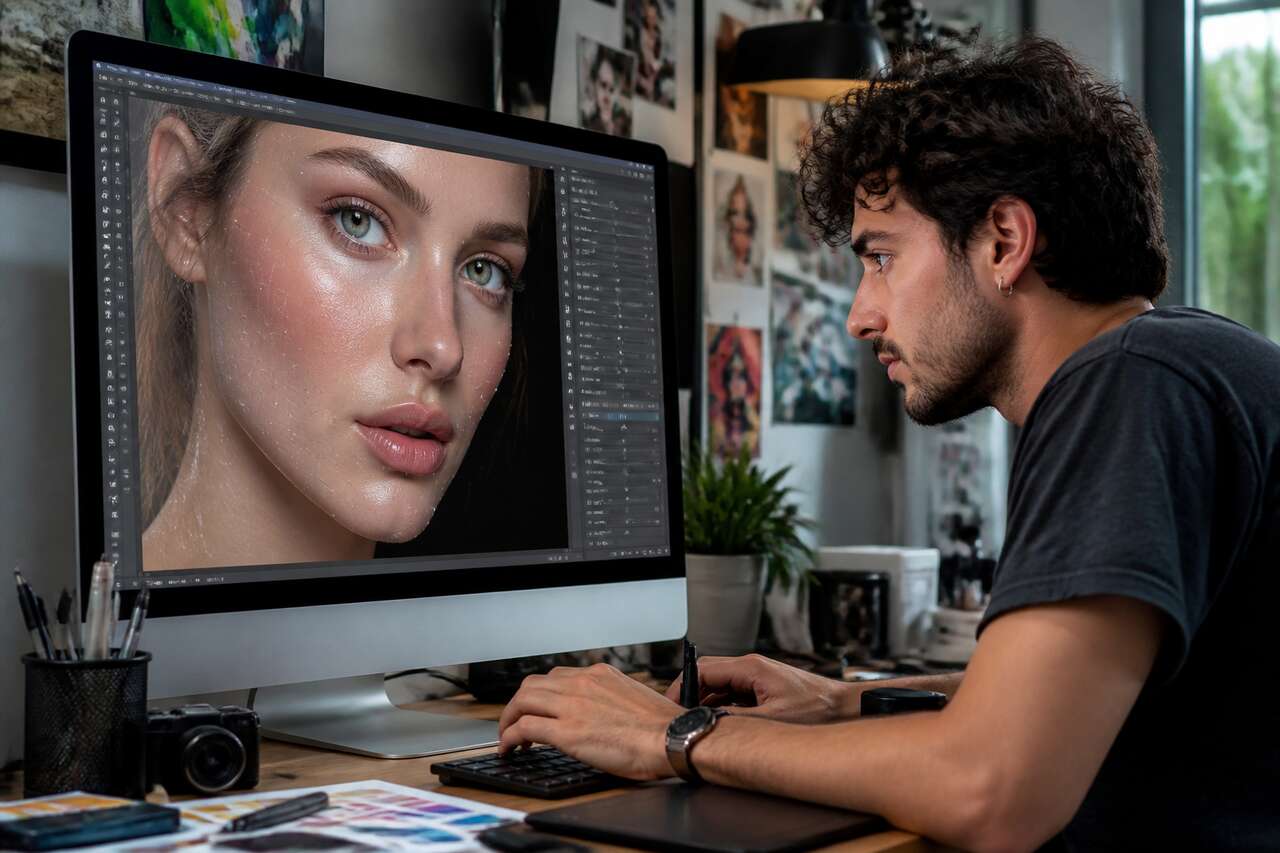
Pousser vers l’avant : l’outil le plus utilisé
La fonction de poussée déplace les pixels dans le sens du geste. C’est l’outil de base pour redessiner un contour, corriger un pli de vêtement ou ajuster une ligne d’épaule. L’approche la plus sûre consiste à multiplier les petites corrections plutôt qu’à chercher un résultat en un seul passage.
Dilater et contracter : donner ou retirer du volume
Ces outils modifient un volume autour du centre du pinceau. Ils sont utilisés pour harmoniser une forme, corriger une perspective peu flatteuse ou styliser une anatomie dans un cadre publicitaire. Leur usage demande une vigilance accrue sur les textures : un motif répétitif ou des cheveux peuvent révéler rapidement une déformation.
Lisser et reconstruire : corriger une retouche trop visible
Quand une zone a été trop déformée, lisser permet de réduire l’intensité locale. Selon la configuration, des fonctions de reconstruction peuvent aider à revenir partiellement vers l’état initial. Ce duo est essentiel pour garder un rendu crédible, notamment sur des arrière-plans à lignes droites.
Repères pratiques pour éviter les artefacts
- Travailler à zoom intermédiaire pour juger la cohérence, puis vérifier à 100 % pour traquer les défauts.
- Surveiller les bords contrastés : ils trahissent les déformations.
- Préserver les éléments identifiables du décor : cadres, horizons, motifs réguliers.
Ces fonctions couvrent l’essentiel, mais les usages professionnels reposent souvent sur des méthodes plus techniques, conçues pour sécuriser le résultat et gagner du temps.
Techniques avancées pour les professionnels
Travailler par passes et contrôler l’intensité
La méthode la plus robuste consiste à travailler en plusieurs passes, avec une pression faible à moyenne. Le geste devient plus précis, et l’on conserve une marge de correction. Cette approche réduit aussi les distorsions visibles sur les textures fines, comme la peau, les mailles ou les tissus.
Protéger des zones sensibles
Dans une retouche de portrait, certaines zones doivent rester intactes : yeux, bouche, ligne de cheveux, ou détails d’un vêtement. Les outils de protection permettent de figer des régions pour éviter qu’elles ne se déplacent par effet de bord. Cette précaution est particulièrement utile lorsque l’on ajuste une silhouette près d’un bras ou d’un accessoire.
Comparer avant/après sans perdre le fil
Le contrôle qualité repose sur des comparaisons fréquentes : l’objectif est d’obtenir une amélioration perceptible sans basculer dans l’exagération. Un bon réflexe consiste à vérifier :
- la symétrie générale ;
- la cohérence des perspectives ;
- l’absence d’ondes dans le fond.
| Geste pro | But | Effet sur la qualité |
|---|---|---|
| Petites passes | Éviter la surdéformation | Rendu plus naturel |
| Protection de zones | Stabiliser les détails | Moins d’artefacts |
| Contrôle avant/après | Garder la cohérence | Retouche crédible |
Ces techniques prennent tout leur sens lorsqu’il s’agit de viser une précision chirurgicale, notamment sur des zones où quelques pixels suffisent à changer la perception.
Ajustements d’image avec précision
Retouche du visage : micro-déformations, maxi vigilance
Sur un visage, la fluidité doit rester mesurée. Un léger ajustement de contour peut améliorer une expression ou corriger une distorsion liée à l’objectif, mais une modification trop forte change l’identité visuelle. Les corrections les plus courantes concernent :
- l’alignement subtil d’un contour de mâchoire ;
- la correction d’une asymétrie due à la pose ;
- le rééquilibrage d’un volume (joue, menton) sans toucher aux traits clés.
Silhouette et vêtements : préserver les lignes et les textures
La retouche de silhouette est fréquente en mode et publicité. Elle exige de surveiller les lignes du décor et les plis du vêtement, car ce sont eux qui révèlent les manipulations. Une bonne pratique consiste à corriger la silhouette tout en vérifiant les motifs, fermetures et coutures, qui doivent rester cohérents.
Mesurer l’impact : quand s’arrêter
Un indicateur simple aide à décider : si l’œil repère la retouche avant de percevoir l’amélioration, l’ajustement est trop fort. L’objectif est une image plus harmonieuse, pas un effet de déformation. Cette logique de retenue prépare naturellement un travail plus sûr encore : la fluidité appliquée sur des calques et des objets intelligents.
Travailler avec des calques et objets intelligents
Pourquoi la non-destruction change tout
Appliquer fluidité directement sur un calque peut enfermer la retouche. L’approche recommandée consiste à utiliser des méthodes non destructives afin de pouvoir revenir en arrière, ajuster ou comparer sans perte. Cela devient crucial dans un contexte de validation client ou de série d’images à harmoniser.
Objets intelligents et effets modifiables
Les améliorations mentionnées par adobe help indiquent qu’en octobre 2025, des mises à jour ont rendu la boîte de dialogue plus rapide et plus performante, avec une meilleure intégration des objets dynamiques. L’intérêt est concret : l’effet peut rester modifiable, ce qui facilite les retours et les ajustements tardifs sans refaire toute la retouche.
Organisation de travail recommandée
- Dupliquer le calque avant d’ouvrir fluidité.
- Convertir en objet intelligent si le flux l’exige.
- Nommer clairement les calques pour tracer les versions.
| Méthode | Avantage | Limite |
|---|---|---|
| Duplication de calque | Retour rapide | Fichier plus lourd |
| Objet intelligent | Effet rééditable | Gestion plus technique |
| Retouche directe | Rapide | Irréversible sans historique |
Une fois la méthode de travail sécurisée, l’outil fluidité peut aussi sortir du cadre purement correctif et devenir un véritable levier de création.
Applications créatives et pratiques de l’outil Fluidité
Mode et publicité : corriger sans trahir
Dans ces secteurs, la fluidité sert à produire une image plus lisible et plus flatteuse, tout en restant cohérente. Les retouches attendues sont souvent discrètes : lisser une ligne, équilibrer une pose, atténuer une distorsion optique. Le mot d’ordre reste crédibilité, car une déformation visible fragilise la confiance dans l’image.
Photographie artistique : assumer la déformation
À l’inverse, en création artistique, l’outil devient un instrument d’exagération : silhouettes étirées, perspectives tordues, effets de mouvement. La fluidité permet alors de construire une signature visuelle, à condition de garder une intention claire et de maîtriser les zones de rupture.
Cas pratiques rapides
- Redresser un contour de vêtement pour renforcer une ligne graphique.
- Accentuer un effet de vent dans des cheveux en gardant les racines cohérentes.
- Créer une caricature en jouant sur les volumes, puis lisser pour éviter les artefacts.
L’outil fluidité se résume à une idée : déplacer des pixels avec méthode, en combinant réglages, contrôle visuel et non-destruction. Maîtriser ses fonctions principales, adopter des techniques avancées et travailler avec des objets intelligents permet d’obtenir des retouches précises, crédibles et, si nécessaire, résolument créatives.