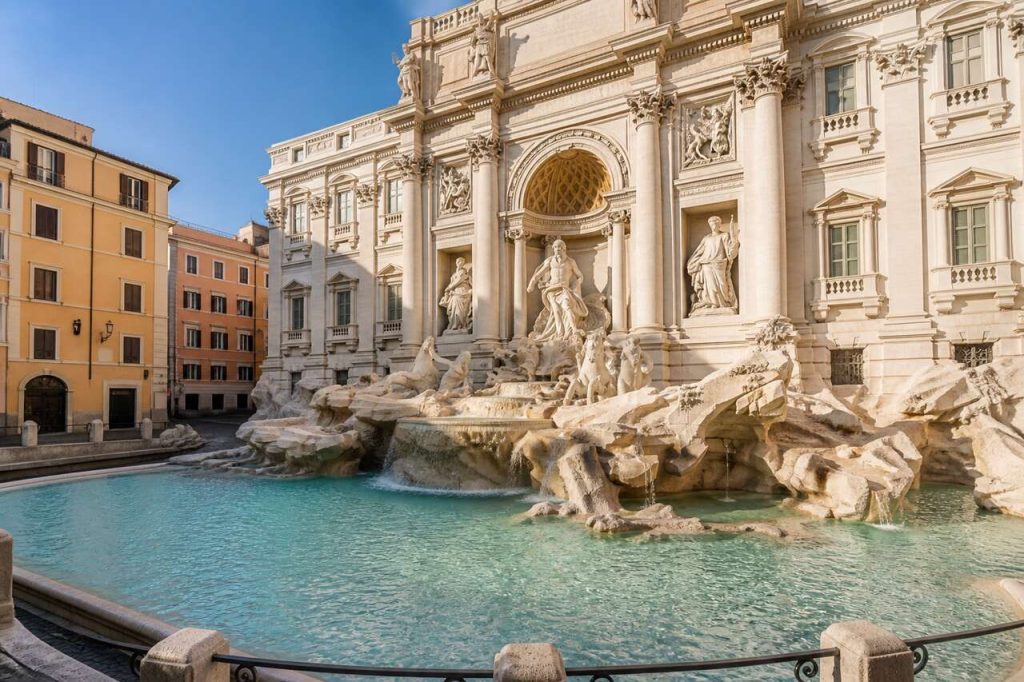

Faire disparaître un groupe de touristes d’une photo de monument ne relève plus de la magie réservée aux professionnels : Adobe Photoshop propose plusieurs outils complémentaires, du remplissage automatique au correcteur manuel, pour effacer une silhouette sans laisser de trace suspecte. Tout est question de méthode, de choix de sélection et de patience sur les finitions.
- Prendre plusieurs clichés identiques avec un trépied permet d’utiliser l’empilement médian pour effacer automatiquement les passants
- Le détourage précis (sélection rapide, baguette magique, plage de couleurs) prépare le terrain avant toute retouche localisée
- Le contenu pris en compte fonctionne bien sur les fonds répétitifs mais échoue souvent sur les motifs structurés ou les ombres
- Le tampon de duplication et le correcteur localisé restent indispensables pour peaufiner les raccords
- Une vérification finale en zoom et en comparaison avant/après évite les artefacts visibles à l’impression
Évaluer l’image et choisir la stratégie de suppression
Avant de lancer le moindre outil de retouche, il faut observer la photo avec un œil critique. Un arrière-plan uniforme, comme un ciel ou un mur de pierre lisse, se reconstruit facilement. À l’inverse, une scène avec des pavés, des rambardes ou des lignes architecturales complexes complique nettement le travail, car Photoshop doit reproduire un motif cohérent sans le dénaturer.
Les critères qui facilitent ou compliquent la retouche
Plusieurs éléments déterminent la difficulté de l’opération :
- la texture du fond : uniforme ou très détaillée
- la présence d’ombres portées par les personnes à effacer
- la profondeur de champ, qui influence le flou et la netteté des zones à reconstruire
- le nombre de sujets à supprimer et leur superposition éventuelle
Une seule personne isolée devant un mur uni se traite en quelques secondes avec un remplissage automatique. Une foule dense devant une façade ornée de motifs répétitifs demande, elle, une approche plus lente combinant plusieurs outils.
Choisir entre suppression automatique et retouche manuelle
La méthode la plus fiable, lorsqu’elle est possible, consiste à anticiper dès la prise de vue : photographier plusieurs fois la même scène à intervalles réguliers, en laissant le temps aux passants de se déplacer entre chaque déclenchement. Cette technique, couplée à un empilement d’images dans Photoshop, permet de faire disparaître automatiquement les éléments mobiles sans intervention manuelle lourde. Un trépied s’impose pour garantir un cadrage identique d’une prise à l’autre ; à défaut, poser l’appareil sur un support fixe comme un poteau ou un mur peut suffire.
Si une seule photo est disponible, il faut se rabattre sur les outils de retouche classiques : contenu pris en compte, tampon de duplication et correcteur localisé. Cette suite d’étapes commence toujours par un détourage propre du sujet à effacer.
Faire un détourage propre de la personne à enlever
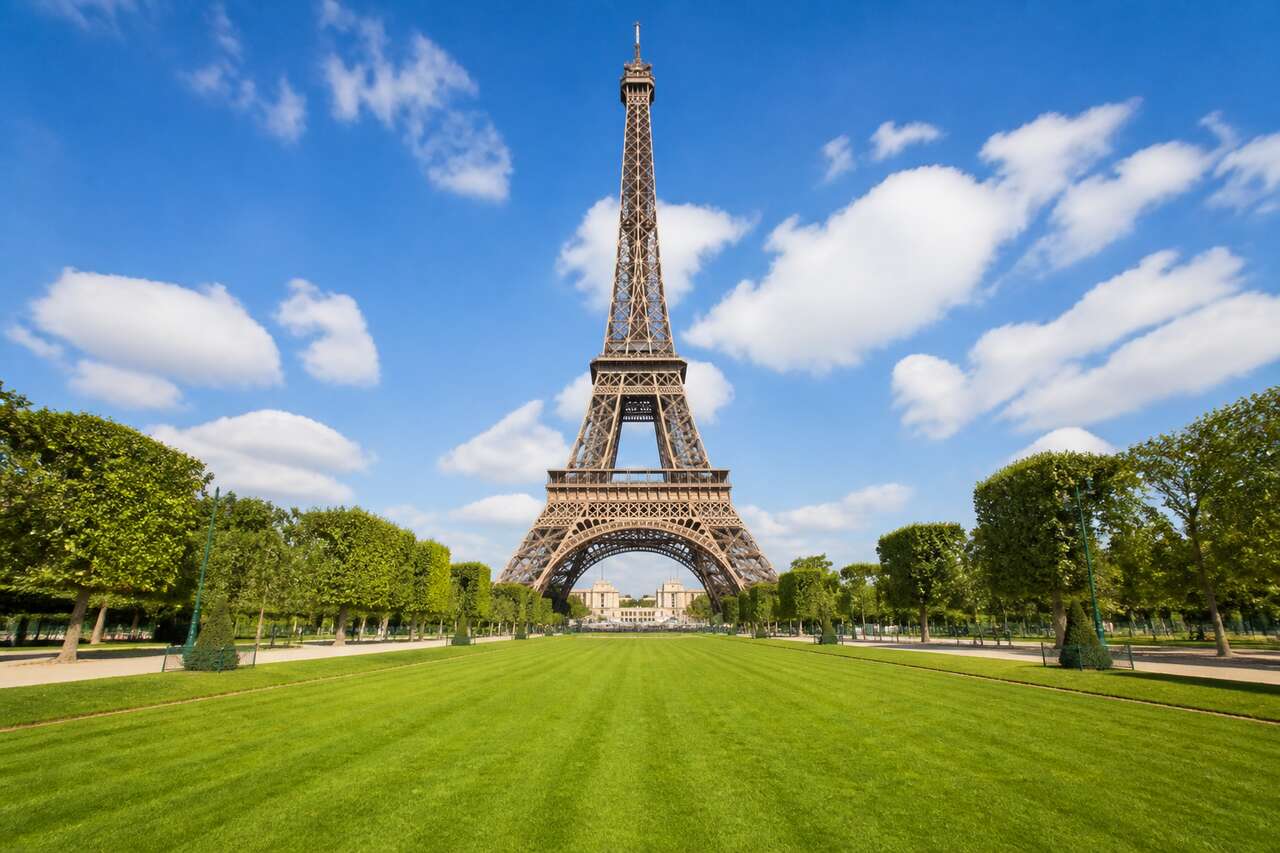
Le détourage constitue la première étape technique concrète. Il s’agit de délimiter précisément la zone occupée par le touriste indésirable, sans empiéter sur les détails du fond qui doivent rester intacts.
Les outils de sélection adaptés à cette tâche
Photoshop propose plusieurs méthodes de sélection, chacune adaptée à un contexte différent :
- l’outil lasso, pour un tracé manuel rapide autour d’une silhouette simple
- la sélection rapide, qui détecte les contrastes et suit les contours automatiquement
- la sélection d’objet, plus intelligente, qui reconnaît directement une personne dans la scène
- la baguette magique, imbriquée sous l’outil sélection rapide, utile pour sélectionner des zones de couleur homogène
- l’outil plume, réservé aux contours très précis nécessitant un tracé vectoriel
Pour élargir une sélection avec la baguette magique, il suffit de maintenir la touche majuscule et de cliquer sur plusieurs zones à ajouter. Le réglage de tolérance permet d’élargir ou de restreindre la plage de couleurs prise en compte lors du clic.
Affiner les bords pour un rendu naturel
Une sélection brute laisse souvent des bords trop nets ou légèrement décalés. L’option « sélectionner et masquer » permet d’arrondir, d’adoucir ou de déplacer le contour sélectionné. Le réglage « lisse » atténue les angles trop marqués et donne un rendu plus naturel, surtout sur des silhouettes humaines aux formes complexes comme les cheveux ou les vêtements amples.
Une méthode connexe consiste à utiliser la commande « plage de couleurs », accessible via le menu sélection puis plage de couleurs, particulièrement efficace quand le sujet à retirer se distingue nettement du fond par sa teinte. Ces instructions de détourage restent valables sur Photoshop 24.1.1, certaines fonctions pouvant manquer sur des versions plus anciennes du logiciel.
Une fois la sélection validée, plusieurs voies s’ouvrent pour effacer réellement le sujet, la plus rapide étant le remplissage d’après le contenu.
Supprimer des touristes avec le remplissage d’après le contenu
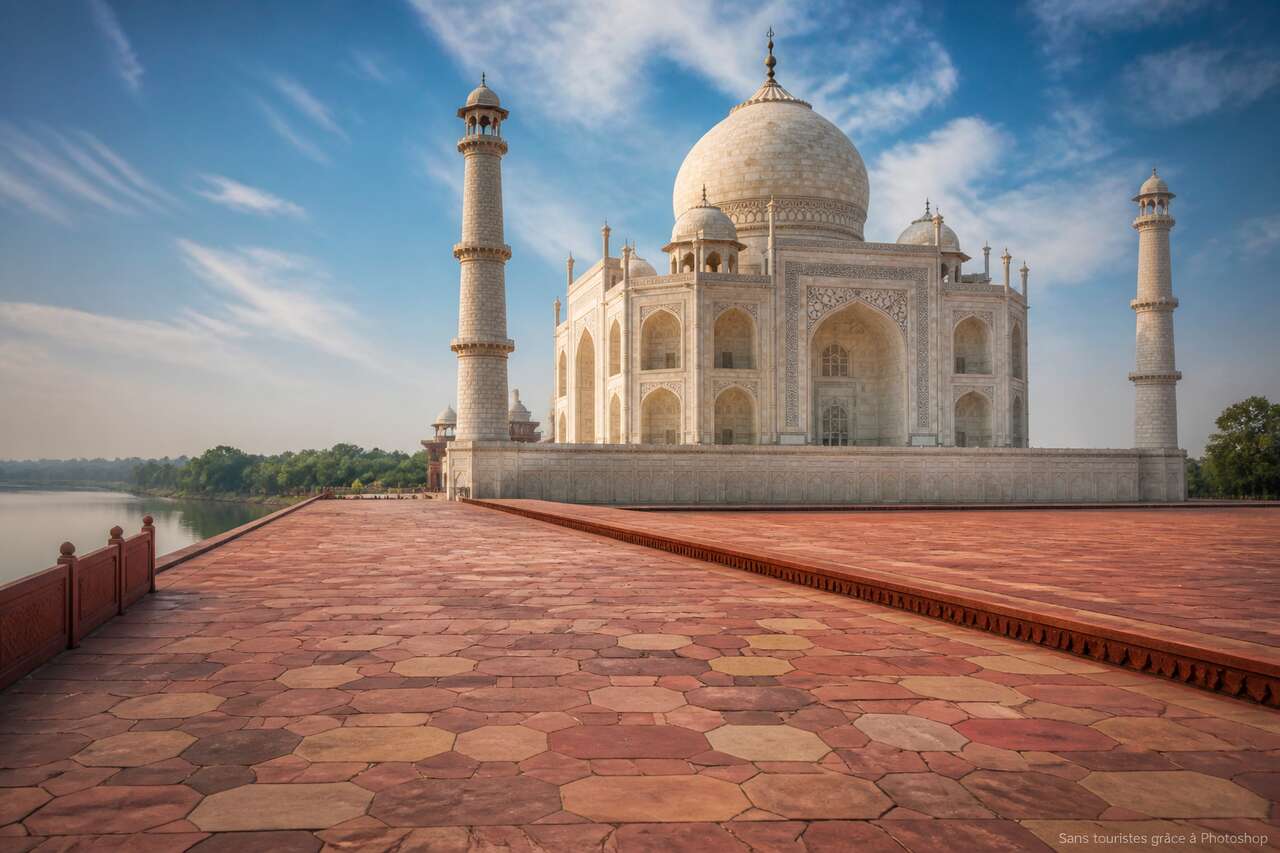
Le contenu pris en compte représente la solution la plus rapide pour effacer un élément isolé sur un fond relativement simple. Cette fonction analyse les pixels environnants et génère automatiquement une texture de remplacement cohérente.
La procédure pas à pas
Voici les étapes à suivre pour une suppression propre :
- sélectionner la personne à supprimer avec l’un des outils vus précédemment
- élargir légèrement la sélection de quelques pixels pour englober l’ombre proche
- ouvrir le menu édition puis remplissage, et choisir « contenu pris en compte »
- ajuster manuellement la zone d’échantillonnage si le résultat proposé par défaut semble décalé ou incohérent
- valider le remplissage sur un nouveau calque, jamais directement sur l’image d’origine
Travailler sur un calque séparé permet de revenir en arrière facilement si le résultat ne convient pas, sans perdre l’image de base. C’est une précaution simple mais souvent négligée par les débutants.
Contrôler les raccords après remplissage
Une fois le remplissage effectué, il faut zoomer sur les bords de la zone traitée. Les défauts les plus fréquents sont des répétitions de motifs mal alignées, des variations de luminosité visibles ou des textures qui ne correspondent pas parfaitement au reste de l’image. Ces imperfections sont normales : le contenu pris en compte reste un algorithme, pas un outil infaillible. C’est précisément pour cette raison que l’étape suivante, la retouche manuelle, reste indispensable dans la grande majorité des cas.
Corriger les traces avec le tampon et les outils correcteurs
Le remplissage automatique laisse presque toujours de petites imperfections. C’est là qu’interviennent les outils de retouche manuelle, plus lents mais infiniment plus précis pour peaufiner un résultat.
Le tampon de duplication pour reconstruire les lignes
Le tampon de duplication permet de copier une zone source vers une zone cible, pixel par pixel. Il est particulièrement efficace pour reconstruire des lignes architecturales, des pavés ou des motifs répétitifs que le contenu pris en compte a mal interprétés. La technique consiste à échantillonner une zone propre proche de la zone à corriger, en respectant la perspective et l’orientation des lignes, puis à tamponner délicatement en réduisant l’opacité de l’outil pour éviter un effet de copier-coller trop visible.
Le correcteur et le correcteur localisé pour fondre les textures
Le correcteur localisé (spot healing) fonctionne comme une version simplifiée du contenu pris en compte, mais appliquée sur de petites zones ciblées. Il est idéal pour effacer une main, un pied ou un fragment de vêtement qui dépasse encore après le remplissage principal. L’outil pièce, quant à lui, permet de sélectionner une zone entière et de la déplacer sur une autre partie de l’image pour remplacer un défaut, tout en fusionnant automatiquement les textures et les couleurs.
Il est recommandé de travailler à faible opacité et d’échantillonner plusieurs sources différentes plutôt qu’une seule zone répétée, ce qui évite les motifs de répétition trop visibles à l’œil nu. L’usage de calques distincts pour chaque passe de correction, combiné à un masque de fusion, permet de revenir localement en arrière sans tout recommencer.
Ces techniques manuelles trouvent cependant leurs limites face à certaines configurations de scène particulièrement complexes.
Cas difficiles : foule, bords, motifs, ombres et perspective
Certaines situations mettent en échec les outils automatiques et demandent une approche plus élaborée, voire un changement complet de méthode dès la prise de vue.
La méthode de l’empilement médian pour les foules
Face à une foule de touristes en mouvement constant, la solution la plus fiable consiste à prendre plusieurs photos identiques de la scène à intervalles réguliers, en laissant le temps aux personnes de se déplacer entre chaque déclenchement. Un trépied garantit un cadrage strictement identique ; à défaut, un support fixe comme un poteau peut dépanner. Avant de traiter les images dans Photoshop, il est conseillé d’harmoniser toute la série dans un logiciel de développement comme Lightroom : sélectionner toutes les photos avec Ctrl+A, puis synchroniser les réglages via le menu « Paramètres > Synchroniser les paramètres ». Si un gros nuage passe et modifie brutalement la lumière sur un cliché, mieux vaut exclure cette photo de la série plutôt que de compromettre l’homogénéité de l’ensemble.
Dans Photoshop, les images sont importées comme calques dans un même document, idéalement créé à la taille exacte des photos sources — par exemple 4928 × 3264 pixels pour un fichier raw type. Tous les calques sont ensuite sélectionnés et convertis en objet dynamique, avant d’appliquer la commande « calque → objet dynamique → empilement → médian ». Le temps de calcul varie selon le nombre de photos utilisées dans la pile.
Les limites de l’empilement médian
Cette technique a ses failles. Les personnes immobiles, assises au même endroit sur toute la série, ne disparaissent pas avec l’empilement médian : une correction manuelle au correcteur localisé reste nécessaire. De même, les éléments naturels en mouvement, comme des arbres agités par le vent, peuvent créer du flou ou des artefacts après fusion. Dans ce cas, une astuce consiste à placer sous le résultat empilé une image individuelle plus nette, puis à utiliser l’outil gomme pour révéler localement la zone la plus propre, calque par calque.
Motifs, ombres et perspective : les pièges classiques
Les motifs répétitifs comme les pavés ou les grilles de fenêtres exigent une attention particulière au tampon de duplication, en respectant scrupuleusement l’angle et l’échelle des lignes. Les ombres portées par les personnes supprimées doivent être traitées en même temps que le sujet, sinon elles trahissent immédiatement la retouche. Enfin, la perspective impose de choisir des zones sources à distance et profondeur comparables à la zone cible, sous peine d’obtenir un raccord visuellement incohérent.
Vérifications et export : rendre la retouche invisible
Une retouche réussie ne se voit pas. Cette évidence impose une phase de contrôle rigoureuse avant toute exportation finale.
Il faut zoomer à 100 % sur chaque zone retouchée et inspecter les bords, les transitions de lumière et la cohérence des motifs. Comparer l’image avant et après en basculant rapidement entre les deux versions révèle souvent des détails qui passent inaperçus à l’œil nu en vision globale. Il est également utile d’harmoniser le grain et le bruit numérique entre la zone retouchée et le reste de l’image : un correctif trop lisse sur une photo légèrement granuleuse se remarque immédiatement. Ajouter un léger bruit via un calque dédié permet de réconcilier les textures.
Pour l’export, le format et la résolution doivent correspondre à l’usage final : compression raisonnable et dimensions adaptées pour le web, résolution plus élevée et fichier sans perte pour l’impression. Un dernier passage en aplatissant les calques, tout en conservant une copie de travail avec les calques intacts, permet de revenir corriger un détail oublié sans tout reprendre depuis le début.
FAQ
Comment supprimer des gens sur Photoshop ?
Il faut d’abord sélectionner la personne avec un outil de détourage adapté, puis utiliser le contenu pris en compte pour un remplissage automatique, avant de peaufiner avec le tampon de duplication et le correcteur localisé sur les bords restants.
Comment puis-je supprimer des personnes d’une photo ?
La méthode la plus fiable pour une foule consiste à prendre plusieurs clichés identiques de la scène et à les fusionner par empilement médian dans Photoshop, ce qui fait disparaître automatiquement les éléments mobiles.
Comment faire un détourage ?
Trois outils principaux permettent de détourer un sujet dans Photoshop : la baguette magique, la plage de couleurs et la sélection rapide, à affiner ensuite avec l’option « sélectionner et masquer » pour un contour naturel.
Maîtriser la suppression de touristes dans Photoshop demande surtout de la méthode : bien choisir sa sélection, tester le contenu pris en compte avant de passer au tampon, et toujours vérifier le résultat au zoom avant export.