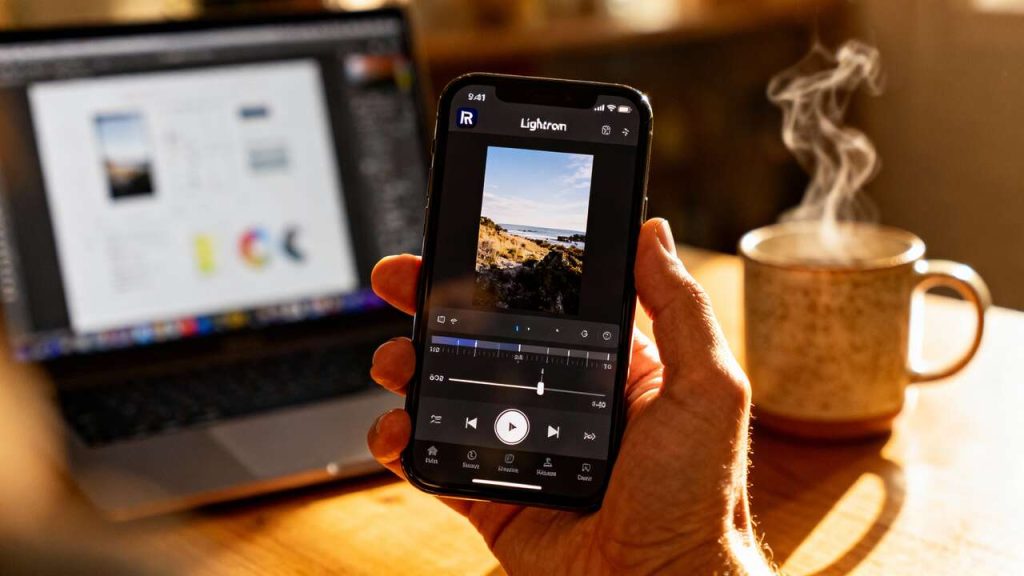

Dans un monde où la photographie mobile prend de plus en plus d’ampleur, l’intégration des photos de smartphone dans Adobe Lightroom est devenue un passage obligé pour tout photographe souhaitant tirer le meilleur parti de ses images. Ce guide complet vous accompagne dans chaque étape de ce processus, de la préparation de votre smartphone à l’optimisation de l’organisation de vos photos, en passant par la synchronisation et la retouche.
Préparer votre smartphone pour l’importation
Installation de l’application Lightroom
Avant toute chose, téléchargez l’application Adobe Lightroom sur votre smartphone via les plateformes iOS ou Android. Il est également essentiel d’installer la version de bureau de Lightroom (Classic ou CC) sur votre ordinateur. Cette double installation facilite la synchronisation et l’édition de vos photos, que ce soit sur mobile ou sur ordinateur.
Connexion Internet
Assurez-vous que votre smartphone et votre ordinateur sont connectés à Internet. Cette connexion est cruciale car le transfert de photos s’effectue principalement via le cloud Adobe. Une connexion stable garantit un transfert fluide et rapide de vos images.
Création d’un Compte Adobe
Si vous n’avez pas encore de compte Adobe, créez-en un gratuitement. Ce compte est indispensable pour utiliser les fonctionnalités de Lightroom, notamment la sauvegarde et la synchronisation de vos photos sur le cloud.
Configuration du Smartphone
Vérifiez que votre smartphone dispose de suffisamment d’espace de stockage pour accueillir de nouvelles images. Activez le format RAW dans les réglages de votre appareil photo pour bénéficier d’une plus grande flexibilité lors de l’édition. Enfin, assurez-vous que votre application Lightroom est à jour pour profiter des dernières améliorations.
Après avoir préparé votre smartphone, il est temps de transférer vos photos vers Lightroom, une étape clé pour débuter le traitement de vos images.
Transférer vos photos sur Lightroom : étape par étape
Utilisation de l’Application Lightroom Mobile
Ouvrez l’application Lightroom Mobile et accédez au menu d’importation. Sélectionnez les photos que vous souhaitez intégrer, qu’il s’agisse d’images individuelles ou d’albums complets. Cette interface intuitive permet une sélection rapide et efficace de vos photos.
Support du Format RAW
Lightroom Mobile prend en charge le format RAW, offrant ainsi des options d’édition plus avancées. Ce format conserve toute la richesse des détails et des couleurs de vos photos, vous permettant d’effectuer des retouches plus précises.
Préparation à l’Édition
Une fois les photos importées dans Lightroom, vous pouvez commencer à les organiser et à les retoucher selon vos préférences. Ce processus de préparation est essentiel pour une édition efficace et structurée.
Avec vos photos maintenant dans Lightroom, il est temps de synchroniser vos appareils pour profiter d’une expérience fluide entre votre smartphone et votre ordinateur.
Synchroniser Lightroom Mobile et Classic
Activation de la Synchronisation
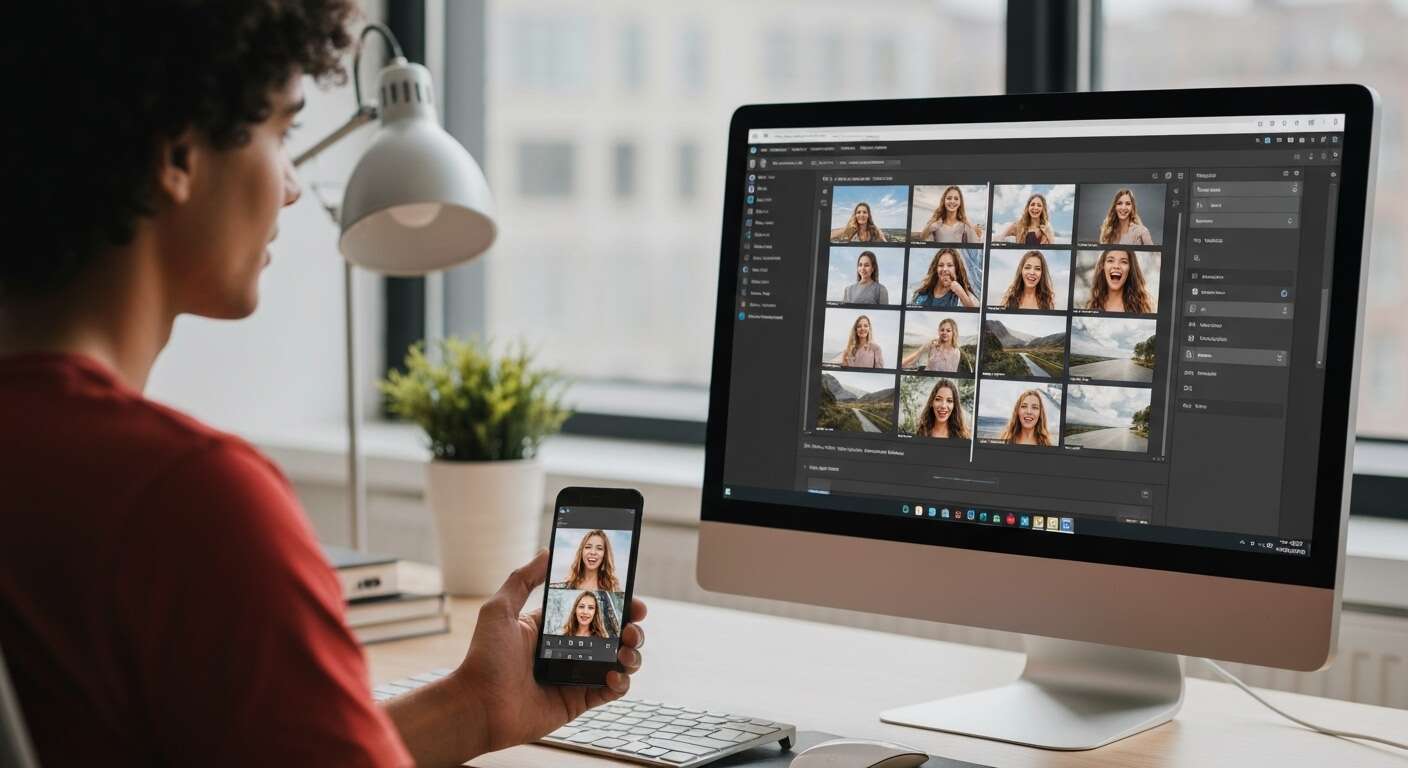
Pour synchroniser Lightroom Mobile et Classic, activez la synchronisation dans les paramètres de votre compte Adobe. Cela vous permet de retrouver vos photos sur tous vos appareils, facilitant ainsi l’édition et l’organisation depuis n’importe quel support.
Gestion des Collections Synchronisées
Créez des collections dans Lightroom Classic que vous souhaitez synchroniser avec votre application mobile. Cette méthode vous aide à organiser vos photos de manière cohérente et à les avoir toujours à portée de main.
Vérification des Mises à Jour
Gardez vos applications à jour pour éviter tout problème de compatibilité lors de la synchronisation. Les mises à jour régulières apportent des corrections de bugs et des améliorations fonctionnelles cruciales.
Maintenant que vos appareils sont synchronisés, vous pouvez optimiser l’organisation de vos photos pour un accès rapide et une gestion simplifiée.
Optimiser l’organisation de vos photos dans Lightroom
Utilisation des Étiquettes et Mots-clés
Attribuez des étiquettes et des mots-clés à vos photos pour faciliter leur recherche. Cette méthode est particulièrement utile lorsque vous travaillez avec un grand nombre d’images.
Création de Collections et de Dossiers
Organisez vos photos dans des collections et dossiers thématiques. Cela vous aide à structurer votre bibliothèque de manière logique et intuitive, rendant l’accès à vos images plus rapide.
Gestion des Albums Partagés
Créez des albums partagés pour collaborer avec d’autres utilisateurs ou pour partager vos photos avec des clients. Cette fonctionnalité est idéale pour les projets collaboratifs.
Avec vos photos bien organisées, vous pouvez désormais vous concentrer sur la retouche pour sublimer vos images grâce aux outils puissants de Lightroom.
Astuces pour retoucher efficacement avec Lightroom
Utilisation des Préréglages
Les préréglages sont des réglages prédéfinis qui vous permettent d’appliquer des styles et des corrections rapidement. Utilisez-les pour uniformiser le look de vos images ou pour gagner du temps lors de l’édition.
Maîtrise des Outils de Retouche
Familiarisez-vous avec les outils de retouche disponibles dans Lightroom, tels que les pinceaux de correction, les filtres gradués ou les ajustements locaux. Ces outils offrent une précision inégalée pour peaufiner vos images.
Édition Non Destructive
Lightroom propose une édition non destructive, ce qui signifie que vos modifications n’altèrent pas les fichiers originaux. Cette fonctionnalité vous permet de revenir en arrière à tout moment sans perdre vos travaux antérieurs.
Grâce à ces astuces, vos photos capturées avec un smartphone peuvent atteindre un niveau de qualité professionnel, prêtes à être partagées ou imprimées.
Intégrer des photos de smartphone dans Lightroom améliore significativement votre flux de travail photographique. En suivant ces étapes, vous pouvez tirer parti de la puissance d’édition de Lightroom pour transformer vos images en véritables œuvres d’art. Des étapes de préparation à la retouche, chaque phase contribue à sublimer vos photos, qu’elles soient destinées à un usage personnel ou professionnel.