

Un ciel brûlé, un visage noyé dans l’ombre, un paysage sans relief : ces défauts reviennent souvent quand les tonalités échappent au photographe. Les tons foncés et les tons clairs ne sont pas qu’une affaire de goût, ils déterminent la lisibilité d’une scène, la hiérarchie des sujets et la sensation de volume. Entre limites du capteur, choix à la prise de vue et arbitrages en retouche, la gestion tonale s’impose comme un geste central pour produire des images crédibles et expressives.
Introduction aux tons foncés et clairs en photographie
Ce que recouvrent réellement les tons foncés et les tons clairs
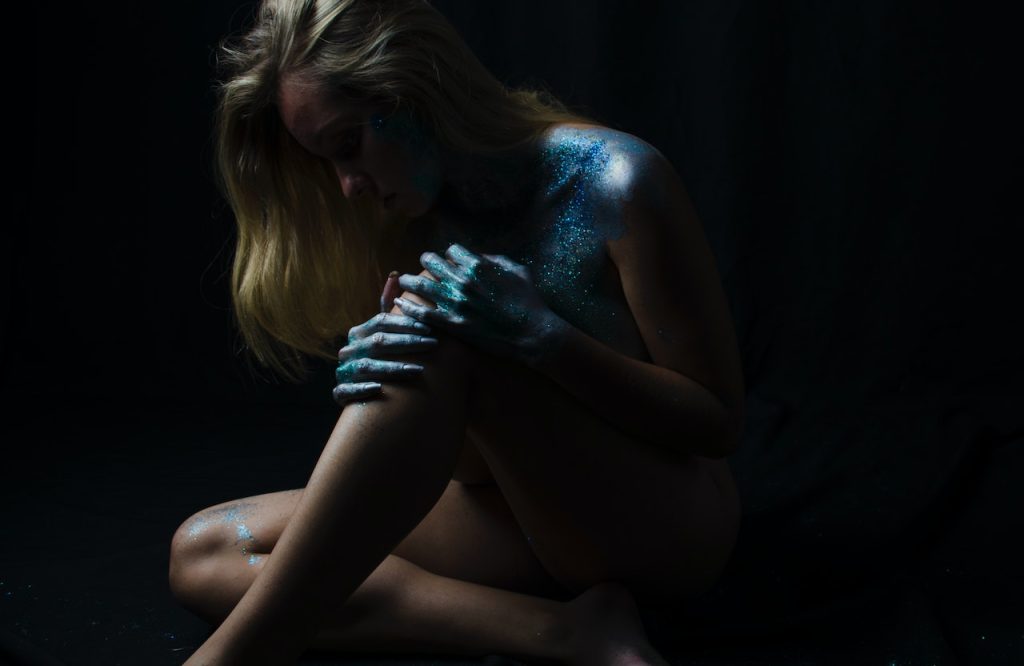
En photographie, les tons foncés correspondent aux zones proches du noir, tandis que les tons clairs se situent près du blanc. Entre les deux, les demi-tons portent l’essentiel des textures de peau, des matières et des dégradés. Une image peut être techniquement correcte mais rester plate si ses tonalités sont mal réparties, ou au contraire devenir dramatique si les extrêmes sont assumés avec maîtrise. L’enjeu consiste à préserver des détails dans les ombres et les hautes lumières, sans tomber dans un rendu artificiel.
Pourquoi les scènes contrastées posent problème aux capteurs
Les capteurs numériques peinent face aux écarts importants entre zones éclairées et zones ombragées. Dans une scène en forte lumière, les ombres peuvent se retrouver bouchées (noires, sans détail) et les hautes lumières écrêtées (blanches, sans information). Cet effet est particulièrement visible lorsque l’on travaille en JPG ou en TIFF, car la latitude de correction y est plus limitée qu’en RAW.
Repères rapides pour analyser une image avant d’agir
Avant toute correction, il est utile d’identifier ce qui manque : détail dans les ombres, détail dans les hautes lumières, ou séparation des plans. Quelques indicateurs simples permettent d’éviter les corrections à l’aveugle :
- Ombres bouchées : vêtements noirs sans texture, arrière-plans indistincts.
- Hautes lumières brûlées : ciel uniforme, peau “plastique” sur le front ou les joues.
- Contraste mal réparti : sujet qui se confond avec le décor, absence de point d’accroche.
Une fois ce vocabulaire posé, la question suivante devient incontournable : comment ces tonalités participent-elles à la composition et au message de l’image.
L’importance des tonalités dans la composition photographique
La tonalité comme outil de lecture et de hiérarchie
La tonalité guide l’œil. Un sujet plus clair sur un fond sombre ressort immédiatement, tandis qu’un sujet sombre dans une zone sombre se perd. Les photographes s’appuient sur cette logique pour organiser l’image : faire émerger un visage, isoler une silhouette, ou calmer un arrière-plan trop présent. Bien utilisée, la tonalité devient un langage visuel direct et efficace.
Créer du volume et de la profondeur sans artifices
Le relief dépend souvent moins de la couleur que des variations de luminosité. Des ombres bien tenues donnent de la matière, des hautes lumières contrôlées dessinent les contours, et les demi-tons assurent la continuité. Pour renforcer la profondeur, il est fréquent d’assombrir légèrement les bords ou d’éclaircir la zone d’intérêt, à condition de rester discret pour éviter l’effet “spot”.
Comparaison de rendus selon la répartition tonale
La perception d’une même scène peut changer radicalement selon les choix de tonalités :
| Répartition tonale | Effet visuel dominant | Risque principal |
|---|---|---|
| Ombres très denses, hautes lumières contenues | Ambiance dramatique, sujet sculpté | Perte de détail dans les noirs |
| Ombres ouvertes, hautes lumières modérées | Rendu doux, lisible, “editorial” | Image plus plate si manque de micro-contraste |
| Hautes lumières dominantes | Impression d’air, de minimalisme | Blancs brûlés, peau surexposée |
| Contraste très fort sur toute l’image | Impact immédiat, graphisme | Rendu dur, halos, artefacts |
Après avoir compris le rôle des tonalités dans la composition, une confusion persiste souvent sur le terrain : la différence entre tonalité et exposition.
Comprendre la différence entre tonalité et exposition
Exposition : une mesure globale, tonalité : une répartition locale
L’exposition décrit la quantité de lumière enregistrée par le capteur. Elle dépend du triangle vitesse, ouverture, sensibilité. La tonalité, elle, concerne la manière dont les valeurs de luminosité se distribuent dans l’image : ombres, demi-tons, hautes lumières. Une photo peut être correctement exposée en moyenne, tout en ayant des ombres bouchées ou des hautes lumières écrêtées.
Pourquoi corriger l’exposition ne suffit pas toujours
Relever l’exposition pour récupérer des ombres peut simultanément détruire les hautes lumières. À l’inverse, baisser l’exposition pour sauver un ciel peut plonger le sujet dans le noir. C’est là que les outils ciblés sur les tons foncés et les tons clairs deviennent précieux : ils permettent d’agir sélectivement et progressivement.
Repères chiffrés pour situer les zones à risque
Sans entrer dans une logique de laboratoire, quelques repères aident à comprendre où se situent les pertes :
| Zone | Symptôme courant | Conséquence |
|---|---|---|
| Ombres profondes | Noirs “collés” | Détails irrécupérables en JPG, difficiles en TIFF |
| Demi-tons | Manque de séparation | Image terne, sujet peu lisible |
| Hautes lumières | Blancs “cramés” | Textures perdues, ciel uniforme |
Cette distinction clarifiée, le choix du format de fichier devient déterminant pour conserver une marge de manœuvre lors des ajustements tonaux.
Utiliser les formats RAW pour une meilleure gestion des tons
RAW : une réserve d’informations utile en scène contrastée
Le RAW enregistre davantage d’informations que le JPG, notamment dans les hautes lumières et les ombres. Cette “réserve” permet de récupérer des détails et de limiter l’apparition de bandes dans les dégradés. En pratique, cela se traduit par une retouche plus souple, surtout quand la scène présente un contraste marqué.
JPG, TIFF, RAW : comparaison opérationnelle
Chaque format a ses usages, mais leur tolérance aux corrections tonales varie fortement :
| Format | Souplesse de correction | Cas d’usage typique |
|---|---|---|
| JPG | Faible | Diffusion rapide, fichiers légers |
| TIFF | Moyenne | Flux de travail intermédiaire, archivage retouché |
| RAW | Élevée | Retouche avancée, scènes à grande dynamique |
Bonnes pratiques de prise de vue pour protéger les hautes lumières
En scène contrastée, il est souvent plus prudent de préserver les hautes lumières, car une zone écrêtée est difficile à reconstruire. Quelques habitudes améliorent la sécurité :
- Surveiller l’alerte de surexposition et l’histogramme.
- Éviter les corrections extrêmes en une seule étape.
- Stabiliser la prise de vue pour limiter la montée en sensibilité quand la lumière baisse.
Pour stabiliser sans dégrader l’image, l’usage d’un trépied peut sécuriser les vitesses lentes et préserver la qualité des ombres.
-
 Trépied Appareil Photo pour Smartphone, Victiv 185cm Haute Trépied Caméra【Conception Unique de la Tête Rotative Détachable】 Le trépied prend en charge le panoramique à 360 °, le mouvement vertical à 180 ° (dévissez la poignée dans le sens inverse des aiguilles d'une montre) et la prise de vue latérale à 90 °. La tête rotative à trois voies peut être démontée et remplacée par une tête sphérique, une tête fluide, une poignée pistolet, etc.Laissez-vous expérimenter une variété d'effets et de scènes de prise de vue. 【Facile et Portable】 Le trépied pèse 1,4 kg (3,1 lb), Conception améliorée à 3 éponges pour plus de confort lors du transport d'un trépied. Les pieds de colonne à 5 sections avec verrous à bascule rapide peuvent être rapidement pliés de 185 cm à une hauteur courte de 45 cm (environ 17 pouces). Une excellente aide pendant le voyage. 【Excellente Stabilité】 Le trépied supporte 6,35 kg (14 lb), Les poids suspendus au crochet inférieur de la colonne centrale empêchent le trépied de basculer. Les pieds en caoutchouc antidérapants offrent une prise ferme pour une utilisation sur les tapis d'intérieur, les surfaces lisses et les surfaces extérieures inégales. 【Iarge Compatible 】 Équipé d'une plaque à dégagement rapide standard de 1/4 " (0,5 cm) pour assurer des transitions rapides entre les prises de vue. Le trépied prend en charge reflex numériques, appareils photo, laser, télescope et smartphone. 【Ce que vous Obtiendrez】 Achetez un trépied et vous obtiendrez un support de téléphone, une plaque de dégagement rapide supplémentaire et un étui de transport réutilisable. Contactez-nous pendant la période de garantie pour remplacer les pieds en caoutchouc antidérapants.
 -
 Amazon Basics Trépied 127,0cm pour Appareil Photo Reflex Numérique, Léger, avec Sac, Hauteur Réglable, ChampagneTrépied pour appareil photo avec sac de rangement à fermeture éclair Hauteur réglable de 40,9 cm à 127 cm avec 3 sections, pieds à levier pour des ajustements simples. Se replie rapidement et est fabriqué en aluminium léger ; il ne pèse que 0,56 kg, léger et portable, il est facile à transporter pour les voyages, la randonnée, le camping, etc. La tête à 3 voies permet un mouvement d'inclinaison et de pivotement ; options portrait ou paysage ; niveau à bulle intégré, positionnement rapide et précis. Plateau à libération rapide permettant des transitions rapides entre les prises de vue. Dimensions du produit : 8,4 x 7,4 x 42,8 cm (L x l x H, plié) ; s'étend jusqu'à 127 cm de haut. Remarque : Non recommandé pour une utilisation avec des appareils photo reflex numériques lourds et haut de gamme, des appareils photo à objectifs longs et de grands télescopes. Le poids total de l'équipement ne doit pas dépasser 2 kg.
 -
 K&F Concept Trépied Voyage Aluminium 163cm avec Rotule 360°Facile à Transporter: K&F Concept O234A1 Trépied Voyage, le poids avec la rotule ball inclus est 1.15 KG, a taille pliable n'est que de 39cm. Très léger et compact, il se glisse facilement dans un sac de transport, c'est un choix idéal pour voyager. Livré avec un support de téléphone. Stable & Durable: Le trépied appareil photo tube fait d'alliage d'aluminium de magnésium de haute qualité,4 segments de trépied voyage pour un maintien stable de l'appareil photo.Un crochet de ressort pour accrocher le poids supplémentaire,ce qui augmente encore la stabilité du trépied professionnel. Hauteur Réglable: Grâce aux verrous à bascule, vous pouvez ajuster la hauteur de travail de 52cm à 163cm d’une seule main. En faisant pivoter la colonne centrale vers le trépied macro, vous pouvez non seulement créer de superbes photos de paysage, mais aussi capturer des animaux et des plantes en détail. 360° Rotule Panoramique: Tête rotule (Diamètre: 36mm) peut être tourné à n'importe quel angle vous voulez, vous permet de configurer des tirs de précision pour capturer la beauté des paysages. Plus de Compatibilité: Cet trepied leger avec filetage standard 1/4" s'adapte aux appareils photo reflex numériques tels que Canon, Sony, Nikon, etc., appareils photo de sport, appareils photo reflex.
Une fois le RAW acquis et correctement exposé, la retouche peut exploiter des outils dédiés, dont un réglage historique de Photoshop centré sur les tons foncés et les tons clairs.
Découvrir l’outil ‘Tons Foncés, tons Clairs’ dans Photoshop
Où trouver l’outil et à quoi il sert
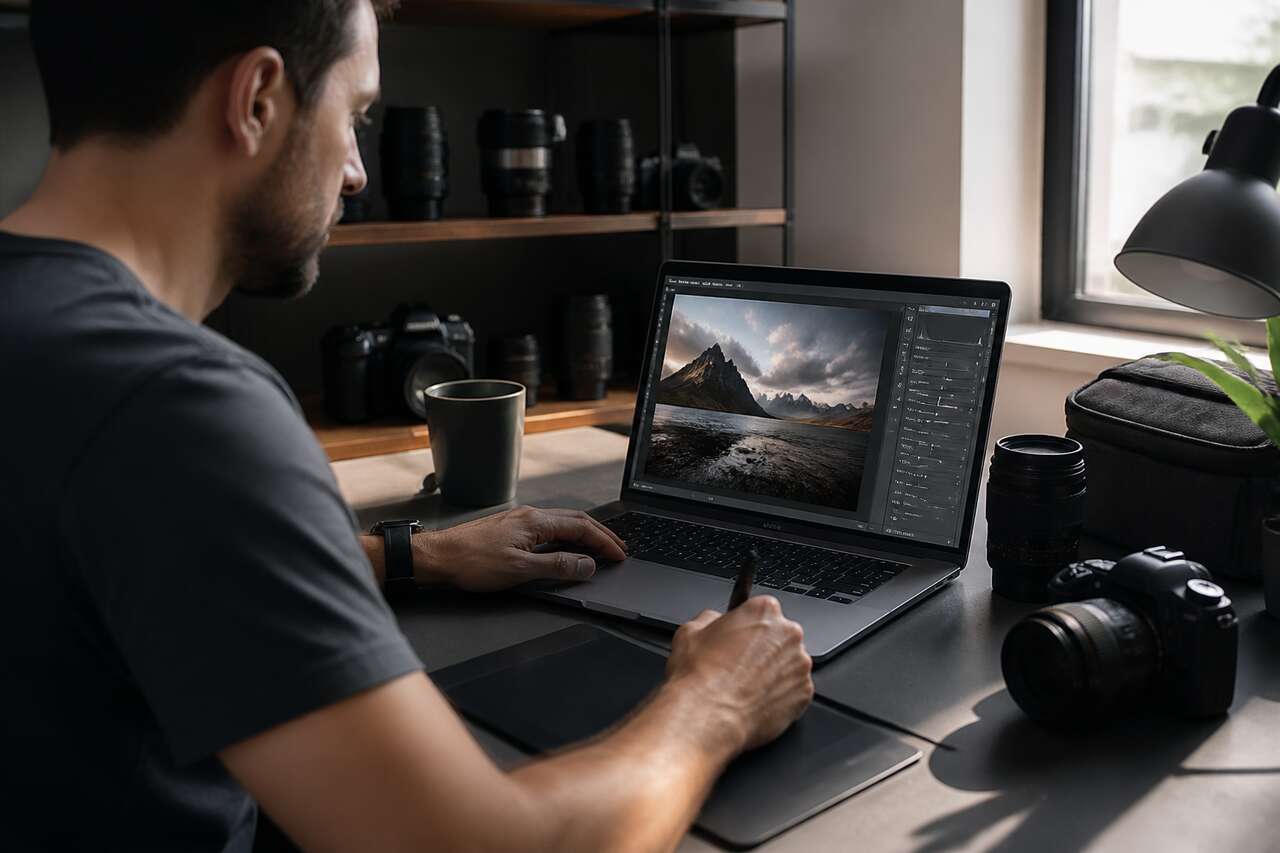
L’outil “Tons foncés / Tons clairs” se trouve via : Image > Réglages > Tons foncés / Tons clairs. Il vise à éclaircir les ombres et à réduire l’intensité des hautes lumières, tout en tentant de préserver un rendu naturel. Utilisé avec mesure, il permet de récupérer de la matière dans une veste sombre ou de calmer un ciel trop lumineux sans écraser l’ensemble.
Pourquoi travailler en 16 bits réduit les dégâts
Les corrections tonales peuvent générer des artefacts : banding dans les dégradés, bruit accentué, micro-contraste incohérent. Travailler en 16 bits limite ces effets en offrant plus de niveaux de luminosité. La conversion se fait via : Image > Mode > 16 bits. Cette précaution est particulièrement utile sur des aplats de ciel ou des fonds uniformes.
Rendre le réglage réversible avec un objet dynamique
Ce réglage n’existe pas en calque de réglage classique, mais il peut devenir non destructif en convertissant le calque en objet dynamique. Une méthode courante, efficace en production :
- Convertir l’image en 16 bits : Image > Mode > 16 bits.
- Dupliquer le calque : cmd+J sur Mac ou Ctrl+J sur PC.
- Convertir le calque dupliqué en objet dynamique.
- Appliquer : Image > Réglages > Tons foncés / Tons clairs.
Cette séquence peut être enregistrée en action pour automatiser les étapes répétitives, ce qui accélère le travail sur une série. À ce stade, l’outil fournit une base solide, mais les images exigeantes réclament souvent des réglages plus fins en post-production.
Options avancées pour ajuster les tons en post-production
Affiner localement plutôt que corriger globalement
Une correction globale peut résoudre un problème et en créer un autre : éclaircir les ombres peut “délaver” la peau, réduire les hautes lumières peut griser les blancs. Les ajustements locaux permettent de cibler une zone précise et de conserver un rendu cohérent et réaliste. L’objectif est de traiter le symptôme sans uniformiser l’image.
Combiner plusieurs outils pour un résultat plus propre
Les retouches tonales gagnent en qualité lorsqu’elles sont réparties sur plusieurs outils, chacun utilisé avec retenue :
- Courbes : contrôle fin des ombres, des demi-tons et des hautes lumières.
- Niveaux : ajustement rapide des points noir et blanc, correction de la gamme.
- Dodge and burn : modelé local pour renforcer le volume sans toucher toute l’image.
- Masques : limitation des effets à une zone, bords progressifs.
Comparatif des approches selon le type de scène
Le choix des outils dépend du sujet et de la source lumineuse :
| Scène | Problème fréquent | Approche recommandée |
|---|---|---|
| Portrait en contre-jour | Visage trop sombre, arrière-plan trop clair | Tons foncés/tons clairs + masques + courbes |
| Paysage à midi | Ciel dur, ombres franches | Réduction des hautes lumières + micro-contraste modéré |
| Intérieur avec fenêtre | Écart de dynamique extrême | Traitement local + fusion d’expositions si nécessaire |
Ces ajustements tonaux ne vivent pas isolés : dès qu’on touche aux ombres et aux hautes lumières, saturation et contraste réagissent, parfois de manière inattendue.
Gérer la saturation et le contraste pour un équilibre parfait
Pourquoi la saturation change quand on modifie les tons
Éclaircir une zone peut diminuer sa saturation perçue, tandis qu’assombrir peut la renforcer ou la “salir”. Les tons clairs tirent parfois les couleurs vers des teintes fades, et les ombres peuvent concentrer du bruit coloré. Un réglage tonale réussi s’accompagne souvent d’une correction colorimétrique légère, ciblée, pour conserver des matières crédibles.
Contraste global, micro-contraste et lisibilité
Le contraste global sépare les grandes masses de l’image, tandis que le micro-contraste agit sur les détails fins. Trop de contraste global durcit les transitions, trop de micro-contraste donne un rendu “crisp” peu naturel, notamment sur la peau. L’équilibre se juge sur des zones sensibles : visages, ciels, surfaces lisses et ombres profondes.
Table de contrôle rapide pour éviter les excès
Quelques signaux d’alerte permettent de corriger avant que le rendu ne bascule :
| Réglage | Excès visible | Correction simple |
|---|---|---|
| Saturation | Teintes criardes, rouges de peau agressifs | Réduire la saturation ciblée, travailler la vibrance |
| Contraste global | Noirs bouchés, blancs durs | Remonter légèrement les ombres, calmer les hautes lumières |
| Micro-contraste | Halos, texture trop marquée | Diminuer la clarté, lisser localement |
Une fois saturation et contraste stabilisés, reste un défi fréquent : éviter que l’écart entre tons foncés et tons clairs ne devienne trop brutal, au point de nuire à la crédibilité.
Conseils pratiques pour éviter des contrastes de tonalité trop marqués
Rester progressif et surveiller les artefacts
Les corrections extrêmes créent des halos autour des sujets, du banding dans les ciels et une accentuation du bruit dans les ombres. Une méthode robuste consiste à procéder par petites touches, en alternant ajustements et vérifications à différents niveaux de zoom. Un rendu naturel tient souvent à des choix modérés mais cohérents.
Check-list de contrôle avant export
Avant de valider une image, quelques vérifications rapides limitent les mauvaises surprises :
- Contrôler les hautes lumières sur les zones sensibles : ciel, peau, tissus clairs.
- Inspecter les ombres : détail présent sans bruit excessif.
- Comparer avant/après : le sujet doit gagner en lisibilité sans changer de nature.
- Éviter l’uniformisation : conserver des demi-tons pour la profondeur.
Une routine simple, reproductible, y compris hors Photoshop
Quel que soit le logiciel, les principes restent proches : protéger les hautes lumières, ouvrir les ombres avec prudence, puis rééquilibrer contraste et couleur. Pour travailler confortablement et juger correctement les nuances, un écran correctement calibré et stable en luminosité est un atout concret.
-
 Datacolor Spyder - Calibrateur d'Écran pour Designers, Photographes et Créateurs de Contenu, Couleurs Fidèles, compatible OLED/LED, Outil de Calibration simple pour le Traitement d’ImageCALIBRATEUR DE COULEUR SPYDER : Un outil de calibration conçu pour les photographes, graphistes et créateurs de contenu. Reproduisez des couleurs fidèles pour partager vos images, imprimées ou numériques, comme vous les avez pensées MAÎTRISEZ VOS COULEURS : Ne laissez ni vos yeux ni un écran non calibré fausser votre regard avec des couleurs sursaturées. Spyder établit une norme précise, essentielle pour corriger, éditer et maîtriser vos visuels dès le départ POUR UNE IMAGE AUTHENTIQUE : Un outil de calibration est essentiel pour restituer fidèlement les tons chairs, ombres et lumières. Chaque détail compte pour créer des images qui traduisent avec justesse votre vision artistique COMPATIBILITÉ ETENDU : L’outil de calibration des couleurs et son logiciel permettent de régler la luminosité, le point blanc et les courbes gamma pour calibrer avec précision les écrans OLED, Mini-LED, XDR, Liquid Retina, LED et LCD sur PC portable ou de bureau CALIBRATION RAPIDE ET FACILE : Après installation du logiciel Spyder, suivez les étapes pour une calibration en 90 secondes. Pour une précision constante des couleurs, calibrez votre écran avant chaque séance de traitement d'image
 -
 Calibrite Display Pro HL : appareil professionnel d'étalonnage des couleurs d'affichage pour les créatifs exigeantsLa nouvelle norme pour les appareils d'étalonnage d'écrans pouvant mesurer jusqu'à 3 000 nits Ce colorimètre assure un étalonnage constant de l'écran et mesure avec précision les écrans LCD, mini-LED, OLED et les panneaux Apple XDR ; une précision des couleurs accrue pour les technologies d'affichage actuelles et nouvelles grâce à un nouveau capteur HL (High Luminance) avancé Recommandé pour les applications de retouche d'images et de conception de haute qualité. Obtenez des résultats encore meilleurs en utilisant l'appareil avec Calibrite Utilisez les cartes de couleur Colorchecker Permet un étalonnage 30 % plus rapide grâce au Calibrite Logiciel PROFILER identique aux logiciels précédents (i1Profiler et CCProfiler). Compatible avec les systèmes d'exploitation Mac et Windows L'appareil est connecté via USB-C et comprend un adaptateur USB-A et un sac de transport et de rangement pratique Remarque Assurez-vous que les pilotes les plus récents sont installés pour votre carte graphique et téléchargez la dernière version du logiciel depuis le Calibrite -Téléchargez le site Web et installez-le.
 -
 Datacolor SpyderExpress - Calibration écran pour photo, design & création de contenu, couleurs précises, compatible MacBook M4 Mini-LED, calibre 3 écrans, setup en 90 secondes, logiciel évolutifCALIBRATION RAPIDE & FIABLE : Avec le SpyderExpress, obtiens des couleurs précises pour la retouche photo, le design et la création de contenu. Indispensable pour que tes œuvres numériques ou imprimées restent fidèles à la réalité COMPATIBLE AVEC LES ÉCRANS DE DERNIÈRE : SpyderExpress fonctionne avec les écrans Liquid Retina XDR, y compris MacBook M4 Mini-LED, et peut être étendu aux écrans OLED et Mini-LED via mises à jour logicielles 3X PLUS RAPIDE QUE LES CALIBREURS BASIQUES : Obtiens des couleurs prêtes à l’édition en 90 secondes. Vois tons de peau, ombres et hautes lumières tels qu’ils sont censés être, avec des résultats cohérents et fiables ÉLARGIS TON INSTALLATION AVEC LES UPGRADES LOGICIELS : Débloque des fonctions avancées comme l’adaptation à la lumière ambiante, le profilage multi-écrans et DevicePreview. Pas de nouvelle hardware, upgrade quand tu veux COULEURS VRAIES, FACILES À OBTENIR : Connecte le Spyder, installe le logiciel et suis 3 étapes simples. Sauvegarde les profils, calibre 3 écrans et recalibre avant chaque session pour des couleurs fidèles
Avec ces garde-fous, la maîtrise des tons foncés et clairs cesse d’être une correction de sauvetage et devient un choix esthétique assumé, ce qui permet de refermer le sujet sur une méthode claire et reproductible.
La gestion des tons foncés et des tons clairs repose sur une lecture précise de l’image, une compréhension nette de la différence entre tonalité et exposition, et un choix de format qui préserve la marge de correction, notamment le RAW. L’outil “Tons foncés / Tons clairs” de Photoshop, renforcé par un flux en 16 bits et des objets dynamiques, offre une base solide, à compléter par des ajustements locaux, un contrôle du contraste et une surveillance de la saturation. En combinant progressivité et vérifications, les scènes contrastées gagnent en détail, en relief et en crédibilité.