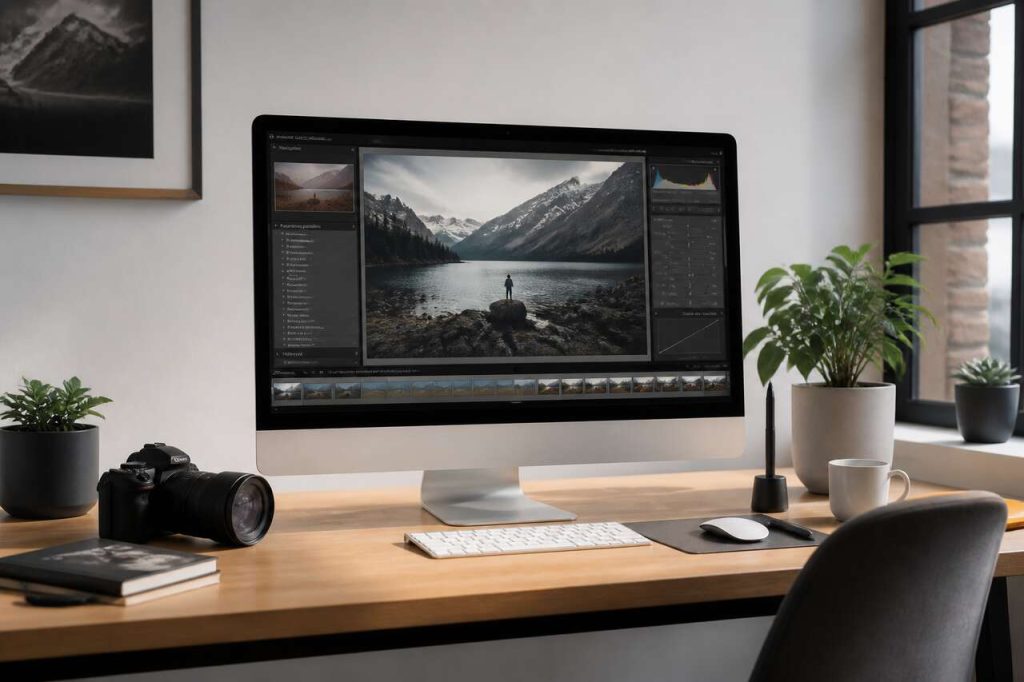

Lightroom Classic existe toujours et reste l’outil le plus solide pour développer ses fichiers raw : ce guide vous aide à comprendre la logique du logiciel et à enchaîner un flux de travail intuitif, du tri à l’export, avec des réglages reproductibles.
- Lightroom Classic (catalogue local) et Lightroom CC (cloud) coexistent toujours, avec des usages différents
- Un catalogue bien structuré et un tri méthodique évitent de perdre du temps sur de grosses séries de photos
- L’histogramme et un ordre logique de réglages (exposition, tonalité, couleur) garantissent des corrections globales cohérentes
- Les masques intelligents et la synchronisation des réglages accélèrent la retouche par lots sans sacrifier la qualité
- Des alternatives comme Capture One, darktable, Luminar ou DxO PhotoLab existent pour qui cherche un autre modèle économique ou technique
Lightroom et Lightroom Classic : ce qui change vraiment
Deux produits portent le nom Lightroom chez Adobe, et la confusion persiste chez de nombreux photographes débutants. Lightroom Classic est la version de bureau historique, celle qui fonctionne avec un catalogue stocké localement sur l’ordinateur. Lightroom, parfois appelé Lightroom CC, est une version orientée cloud, pensée pour la synchronisation automatique entre ordinateur, tablette et téléphone.
Lightroom Classic n’a pas disparu
Contrairement à une idée répandue, Lightroom Classic n’a jamais été abandonné par Adobe. Il continue de recevoir des mises à jour régulières, avec des ajouts techniques notables. Une intégration de Firefly et de la fonction Topaz Generative Upscale a par exemple été annoncée dans une version récente du logiciel, preuve que le développement se poursuit activement. Le logiciel reste accessible via un abonnement Creative Cloud, à partir du plan photographie, avec une version d’essai gratuite pour tester l’interface avant achat.
Cloud contre catalogue local : deux philosophies
La différence ne se limite pas au nom. Lightroom Classic organise les images par dossiers, avec des outils de classement avancés répartis en modules distincts : bibliothèque, développement, impression, entre autres. Cette architecture convient aux photographes qui traitent de gros volumes et veulent un contrôle fin sur le rangement des fichiers. Lightroom CC, à l’inverse, mise sur un stockage synchronisé automatiquement dans le cloud, une interface épurée et minimaliste, mais offre moins de personnalisation. Les outils de retouche de base restent similaires entre les deux versions : réglages d’exposition, contraste, balance des blancs, tonalité, recadrage, HSL, netteté, presets et profils.
Ce choix structurant conditionne toute la suite du flux de travail. C’est pourquoi la première étape concrète consiste à bâtir un catalogue, import et organisation : la base d’un flux de travail intuitif.
Catalogue, import et organisation : la base d’un flux de travail intuitif
Le catalogue est le cœur de Lightroom Classic. Il ne contient pas les images elles-mêmes mais des références vers les fichiers raw, accompagnées de tous les réglages appliqués. Cette approche non destructive signifie que les fichiers originaux ne sont jamais modifiés : chaque retouche est stockée séparément, ce qui permet de revenir en arrière à tout moment.
Structurer l’import dès le départ
Lors de l’import, plusieurs décisions déterminent la suite du travail :
- choisir l’emplacement de stockage des fichiers, sur l’ordinateur ou sur un disque dur externe ;
- organiser les dossiers par date ou par nom de séance ;
- appliquer un préréglage de développement dès l’import pour gagner du temps sur les corrections répétitives ;
- générer des smart previews, utiles pour retoucher sans avoir le disque externe branché.
Un exemple courant illustre l’enjeu : après un week-end bien chargé à Rome, un photographe peut ramener plus de 1 000 photos. Sans organisation dès l’import, retrouver les meilleures prises devient rapidement laborieux.
Mots-clés, métadonnées et collections
Lightroom Classic permet d’attribuer des mots-clés et des métadonnées à chaque image, ce qui facilite les recherches ultérieures par sujet, lieu ou client. Les collections, affichées dans la colonne de gauche du module bibliothèque, regroupent une suite de photos indépendamment de leur emplacement sur le disque. Elles servent à créer des sélections thématiques sans dupliquer les fichiers.
Une fois le catalogue structuré, l’étape suivante consiste à réduire la masse d’images importées à une sélection exploitable : tri et sélection : noter, filtrer, comparer sans perdre de temps.
Tri et sélection : noter, filtrer, comparer sans perdre de temps
Le tri représente souvent la phase la plus chronophage, surtout après une séance volumineuse. Une étude menée en 2024 indique que plus de la moitié des photographes passent plus de 10 heures par semaine à retoucher leurs images, et près de 20 % y consacrent environ 20 heures. Une méthode de tri rigoureuse limite cette charge.
Notes, drapeaux et libellés de couleur
Lightroom Classic propose plusieurs systèmes complémentaires :
- les drapeaux (sélectionné, rejeté) pour un premier filtrage rapide ;
- les notes attribuées via le pavé numérique, sur une échelle de 1 à 5 ;
- les libellés de couleur, pour catégoriser les photos selon un usage ou un statut.
Un workflow personnel type peut associer une signification précise à chaque note : 1 pour les photos probablement non sauvegardées, 3 pour celles simplement sauvegardées, 4 pour les images retouchées, et 5 pour les meilleures, retouchées, sauvegardées et partagées sur les réseaux sociaux. Cette hiérarchie évite de retoucher inutilement des clichés qui ne seront jamais utilisés.
Comparer et accélérer avec l’IA
Le mode comparaison permet de confronter deux ou plusieurs versions similaires d’une même scène, côte à côte, pour ne garder que la meilleure prise. Les versions récentes intègrent aussi un tri assisté par intelligence artificielle, l’assisted culling, qui accélère la sélection des meilleures images après un shoot en repérant automatiquement le flou, les yeux fermés ou les expressions ratées.
Une fois la sélection resserrée, place aux corrections globales : exposition, contraste et couleur à partir de l’histogramme.
Corrections globales : exposition, contraste et couleur à partir de l’histogramme
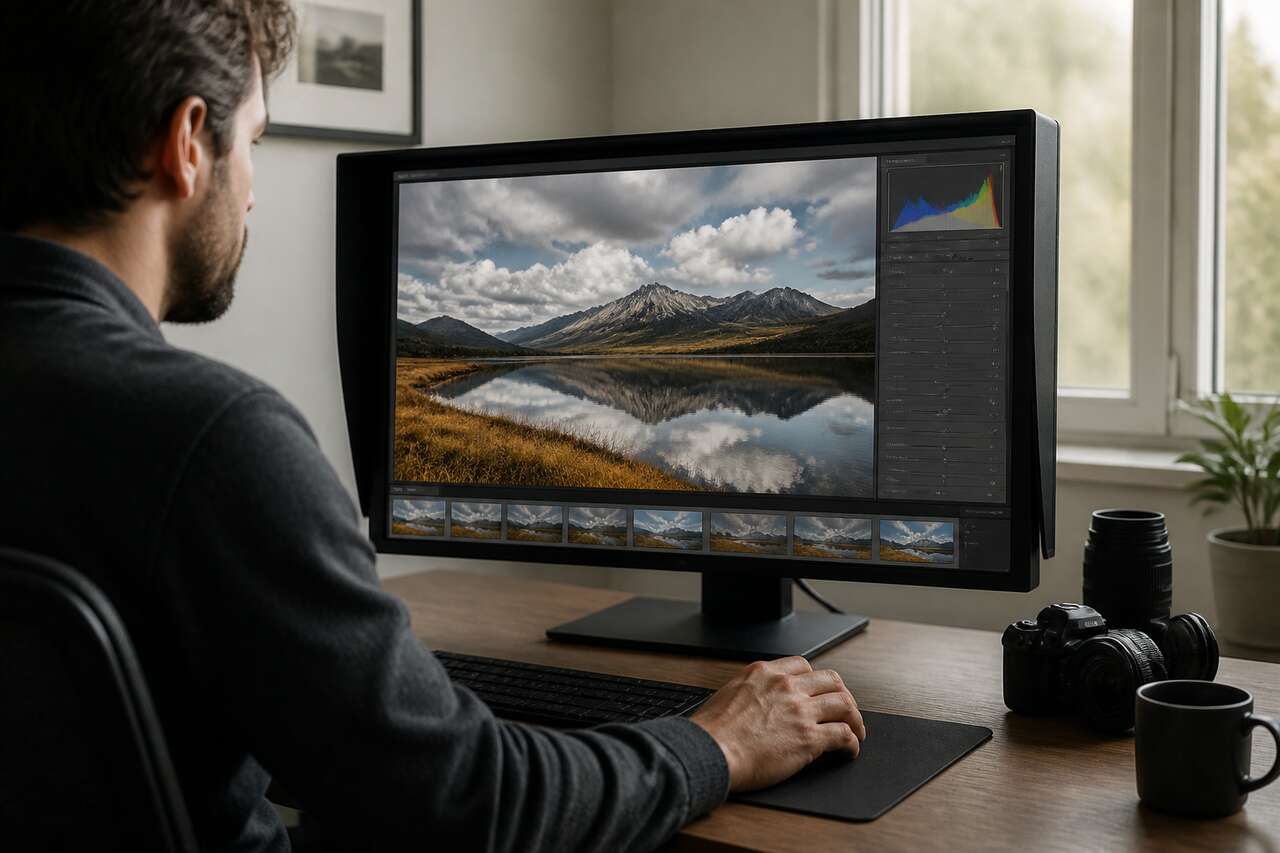
Le module développement s’ouvre sur l’histogramme, une lecture graphique indispensable pour juger l’équilibre tonal d’une image sans se fier uniquement à l’écran. Il révèle les zones cramées en hautes lumières ou bouchées en ombres, souvent invisibles à l’œil sur un moniteur mal calibré.
L’ordre logique des réglages de base
Le panneau réglages de base suit une hiérarchie efficace :
- choisir un profil de couleur adapté au boîtier ou à l’ambiance recherchée ;
- ajuster la balance des blancs pour neutraliser une dominante de couleur ;
- corriger l’exposition globale ;
- affiner hautes lumières, ombres, blancs et noirs séparément ;
- terminer par le contraste et la présence (clarté, vibrance, saturation).
Cet ordre évite les allers-retours inutiles : régler la balance des blancs après l’exposition, par exemple, fausse souvent la perception du contraste.
Courbe de tonalité et HSL pour affiner la couleur
La courbe de tonalité offre un contrôle plus précis que les curseurs de base, en agissant séparément sur les ombres, tons moyens et hautes lumières. Le panneau HSL permet ensuite d’ajuster teinte, saturation et luminance de chaque couleur individuellement, un outil précieux pour corriger un ciel trop bleu ou une peau trop orangée sans toucher au reste de l’image.
Ces corrections globales posent la base tonale de l’image. Restent les défauts optiques à corriger, souvent identiques sur toute une série : corrections d’objectif et géométrie : appliquer les bons réglages à toute une série.
Corrections d’objectif et géométrie : appliquer les bons réglages à toute une série
Chaque objectif introduit des déformations optiques prévisibles : vignettage, distorsion géométrique, aberrations chromatiques. Lightroom Classic corrige ces défauts automatiquement grâce à une base de profils constructeurs intégrée.
Activer les corrections de profil
Dans le panneau corrections de l’objectif, une simple case à cocher active le profil correspondant au boîtier et à l’optique utilisés, détecté via les métadonnées EXIF du fichier raw. Une seconde option supprime les aberrations chromatiques, ces liserés colorés visibles en bordure de zones à fort contraste, comme des branches d’arbres sur un ciel clair.
Automatiser sur toute une série
L’intérêt réel apparaît lorsqu’il s’agit d’appliquer ces réglages à des centaines d’images issues du même objectif. Plusieurs méthodes existent :
- cocher les corrections sur la première image, puis synchroniser les réglages vers les autres photos sélectionnées ;
- définir ces corrections comme paramètres par défaut pour un boîtier donné, appliqués automatiquement à chaque import ;
- créer un preset dédié, appliqué en un clic ou directement lors de l’import.
La correction de perspective, utile pour redresser des lignes de bâtiments convergentes en architecture, suit la même logique de synchronisation. Une fois la géométrie et les défauts optiques traités globalement, il devient pertinent de travailler localement certaines zones de l’image : masques et retouches locales : éclairer un sujet sans dénaturer l’image.
Masques et retouches locales : éclairer un sujet sans dénaturer l’image

Les outils de réglages locaux transforment une correction plate en image structurée. Lightroom Classic propose plusieurs types de masques : filtres radiaux, filtres gradués et pinceaux, complétés désormais par des masques intelligents capables de détecter automatiquement les sujets ou le ciel dans les versions récentes.
Les usages courants du masquage
Quelques applications reviennent systématiquement en retouche photo :
- un filtre gradué pour assombrir un ciel surexposé sans toucher au premier plan ;
- un masque de sujet automatique pour éclaircir un visage ou un personnage isolé ;
- un pinceau pour un dodge and burn ciblé, renforçant le relief d’une image par petites touches de lumière et d’ombre ;
- un filtre radial pour créer un vignettage lumineux autour d’un point d’intérêt.
Éviter les artefacts visibles
La retouche locale efficace reste discrète. Des transitions trop marquées entre zone masquée et zone d’origine, ou des curseurs poussés à l’extrême, trahissent immédiatement l’intervention. Une règle simple consiste à réduire l’opacité ou l’intensité de moitié une fois le réglage jugé satisfaisant à l’œil : le résultat paraît presque toujours plus naturel.
Une fois la retouche locale maîtrisée sur une image de référence, la question devient celle de la reproductibilité sur l’ensemble de la série : cohérence et vitesse : presets, synchronisation et retouche par lots.
Cohérence et vitesse : presets, synchronisation et retouche par lots
Les presets, ou paramètres prédéfinis, désignent des ensembles de réglages enregistrés : contraste, balance des couleurs, courbe des tons, clarté, entre autres. Ils accélèrent le travail mais ne remplacent jamais un jugement d’ensemble sur la série.
Presets contre style de série
Un preset appliqué mécaniquement sur des images tournées dans des conditions de lumière différentes produit des résultats incohérents : une même teinte peut sembler juste sur une photo et fade sur une autre. La méthode la plus fiable consiste à régler une image de référence manuellement, puis à copier ces réglages précis vers les autres photos de la séance via la fonction de copie sélective des paramètres.
Synchronisation et retouche par lots
La synchronisation permet de sélectionner plusieurs images et d’appliquer les réglages d’une photo source à toutes les autres, en choisissant précisément quels curseurs synchroniser : exposition seule, ou exposition et balance des blancs, par exemple. Ce fonctionnement en lots devient indispensable dès qu’une série dépasse quelques dizaines de clichés issus des mêmes conditions.
Les réglages sont stockés dans le catalogue, mais peuvent aussi être exportés en fichiers XMP, ce qui facilite le partage entre plusieurs machines ou avec un autre logiciel compatible. Un flux combiné classique consiste d’ailleurs à importer dans Lightroom, exporter une image vers Photoshop pour une retouche fine, puis la réexporter vers Lightroom pour finaliser l’ensemble de la série de façon homogène.
Le tableau suivant résume les principaux points de vigilance pour garder une cohérence visuelle sur une série complète :
| Risque | Cause fréquente | Solution |
|---|---|---|
| Teintes incohérentes | Preset appliqué sans ajustement | Copier réglages depuis une image de référence |
| Exposition variable | Synchronisation partielle | Vérifier les cases cochées avant synchronisation |
| Corrections locales dupliquées | Masques copiés sans adaptation | Recréer les masques sur images clés |
Une fois la série harmonisée, il reste à préparer la sortie finale selon l’usage prévu : export et livraison : formats, netteté de sortie et bonnes pratiques.
Export et livraison : formats, netteté de sortie et bonnes pratiques
L’export transforme le fichier raw développé en image finale, dans un format lisible par tous les logiciels et écrans. Ce choix dépend directement de la destination de l’image.
Format et espace colorimétrique
Pour un usage web, le format JPEG en profil sRGB reste la référence, avec une compression modérée pour équilibrer qualité et poids du fichier. Pour l’impression professionnelle, le TIFF ou un JPEG en qualité maximale, parfois en profil Adobe RGB selon les exigences du laboratoire, garantit une meilleure fidélité colorimétrique.
Netteté de sortie et dimensions
La netteté de sortie, distincte de la netteté appliquée dans le module développement, compense la perte de piqué liée au redimensionnement et au support de diffusion. Lightroom Classic propose trois niveaux adaptés à l’écran, au papier mat ou au papier brillant. Redimensionner l’image selon sa destination finale, plutôt que d’exporter systématiquement en pleine résolution, évite des fichiers inutilement lourds pour un usage web.
Créer un preset d’export dédié à chaque usage récurrent, un pour le web, un pour les tirages, un pour un client précis, fait gagner un temps considérable sur les livraisons régulières. Un disque dur externe fiable reste par ailleurs recommandé pour archiver les exports finaux hors du catalogue de travail.
-
 WD 6 to Elements Disque Dur Portable Externe, USB 3.0, Plug-and- Play, formaté pour Windows, NoirCompatibilité USB 3.0 et USB 2.0 – Ce disque dur est compatible avec les nouveaux appareils dotés d'une interface USB 3.0 et avec les modèles moins récents dotés d'un port USB 2.0. Taux de transfert rapides – Connecté à un port USB 3.0, le disque dur portable WD Elements offre des vitesses de transfert élevées. Améliorez la performance de votre PC – Un disque dur interne presque plein ralentit votre PC. Ne supprimez pas vos fichiers. Libérez de l'espace sur votre disque dur interne en transférant des fichiers vers votre disque dur portable WD Elements et donnez un nouveau souffle à votre ordinateur portable. Compacts et poids plume, les disques durs portables WD Elements renferment jusqu'à 6 To d'espace de stockage, ce qui en fait des compagnons parfaits pour les personnes souvent en déplacement. Nous savons à quel point vos données sont précieuses. C'est pourquoi nous avons conçu ce disque dur avec des exigences strictes en termes de durabilité, de résistance aux chocs et de fiabilité à long terme.
 -
 WD Elements AE 4 to Disque Dur Portable Externe, SuperSpeed USB 3.2 Gen 1/USB 3.0, Capacité Accrue prête à l’Emploi, Formaté pour Windows, NoirCapacité accrue sans effort Ce disque dur prêt à l’emploi vous permet d’augmenter votre capacité de stockage en quelques secondes, afin que vous puissiez conserver vos fichiers importants sans stress ni complications. Grande capacité Découvrez un espace de stockage exceptionnel avec une capacité jusqu’à 6 To*, offrant suffisamment d’espace pour vos photos préférées, vos vidéos mémorables et vos documents essentiels lors de vos déplacements. Logiciel de sauvegarde facile à utiliser La solution de stockage portable WD Elements AE est dotée d’un logiciel de sauvegarde. Il vous suffit de le télécharger, de brancher votre disque et de définir un calendrier horaire, quotidien ou mensuel. Transférer du contenu plus rapidement Bénéficiez de vitesses de transfert de données élevées grâce à l’interface USB 3.2 Gen 1, qui vous permet d’accéder rapidement à vos fichiers et de les partager facilement. Respectueuse de la planète Le boîtier de ce disque est composé à plus de 50 % de plastique recyclé post-consommation. Entièrement recyclable, l’emballage est composé à plus de 50 % de pâte recyclée post-consommation.
 -
 UnionSine Disque Dur Externe Portable 500Go Ultra-Mince 2.5" USB 3.0, SATA【 Multi-compatibilité】Systèmes compatibles:Windows / Mac / Linux / Android,appareils compatibles:TV/PC/Laptop/Ps4/Xbox 【Technologie innovante】 Coque : la face avant est épissée avec un logo miroir et une calandre, qui est antidérapante et luxueuse. Le dos est givré, avec des coins arrondis et une bonne sensation de main.Conception interne : utilisation innovante d'autocollants en aluminium pour envelopper le disque dur afin d'isoler les interférences du signal et d'augmenter la dissipation thermique. 【Transferts de données ultrarapides USB 3.0】 Utilisez la puce adaptateur JMicron JMS578, compatible avec USB3.0 et USB2.0. Le câble de données épaissi est enveloppé d'aluminium multicouche anti-interférence. Vitesse de lecture et d'écriture stable, lecture 120M/s, écriture 103M/s 【Plug and Play】 ne nécessite pas de software, il suffit de le brancher et l’unité est prête à l’emploi. Le produit a été formaté, le format est EXFAT, compatible avec les systèmes MAC et Windows 【Longue garantie】garantie du fabricant de 3 ans. Ce que contient l’emballage:1 disque dur portable, 1 câble USB 3.0, 1 manuel d’utilisation。
Le flux de travail complet, de l’import à l’export, tient donc en quelques étapes reproductibles : import des fichiers raw, tri et évaluation, corrections d’exposition et de couleurs, application de presets ciblés, export vers le web ou l’impression. Ce socle solide invite néanmoins à comparer Lightroom avec d’autres solutions du marché : alternatives à Lightroom CC : quand et pourquoi changer d’outil.
Alternatives à Lightroom CC : quand et pourquoi changer d’outil
Lightroom Classic reste accessible uniquement par abonnement Creative Cloud, ce qui pousse certains photographes à explorer d’autres logiciels, notamment pour un usage occasionnel ou un budget plus restreint.
Les principales options du marché
- Capture One : réputé pour son traitement colorimétrique et son support des boîtiers professionnels, avec une licence perpétuelle disponible ;
- DxO PhotoLab : reconnu pour la réduction de bruit et les corrections optiques automatiques, sans abonnement obligatoire ;
- Darktable : logiciel gratuit et open source, exigeant sur la prise en main mais complet sur le raw ;
- Luminar : orienté intelligence artificielle et retouche rapide, avec une courbe d’apprentissage plus légère.
-
 MAGIX Photostory Deluxe 2026 – Vos souvenirs en mouvement | Logiciel de retouche photo | Logiciel de montage vidéo | Pour PC Windows 11 | 1 licence de téléchargement pour 2 appareilsPlus simple que jamais : l’interface moderne vous permet de tout voir, et grâce à l’explorateur de photos, retrouvez vos meilleurs moments en un clin d’œil. Créez des albums photos de haute qualité en un temps record. Bibliothèque créative incluse : découvrez de la musique, des sons, des ambiances sonores et une vaste sélection d’effets tels que des intros, des outros, des collages et des titres. Avec MAGIX Travel Maps, vous pouvez également créer des animations personnalisées pour vos itinéraires de voyage. Fonctionnalités pratiques de l'IA : Laissez l'intelligence artificielle simplifier la création de vos reportages photo. Profitez d'une optimisation intelligente des images, d'effets créatifs basés sur l'IA et de commentaires audio et sous-titres générés automatiquement. Compatibilité matérielle : Bénéficiez d’une prise en charge complète des cartes graphiques Intel, NVIDIA et AMD. Pour des performances plus fluides et un montage plus rapide. Fabriqué en Allemagne : Logiciel photo primé du fabricant allemand MAGIX.
 -
 Adobe Lightroom incl. Lightroom Classic 1 TO | fonctionnalités IA | 1 an |PC/Mac |TéléchargementEmbellissez vos photos avec Lightroom (ordinateur, mobile et web) et Lightroom Classic (ordinateur). Les actions rapides fournissent instantanément des suggestions adaptées à votre photo afin que vous puissiez obtenir le résultat souhaité. Supprimez tous les éléments que vous souhaitez en un clic. Faites disparaître tous les éléments parasites grâce à la fonction Generative Remove. Améliorez les images Lightroom dans Adobe Firefly en utilisant la modification basée sur les prompt, ou convertissez les images en vidéos. L’Agrandissement génératif, optimisé par Topaz Labs, vous aide à améliorer la résolution et la netteté de l’image sans perdre de détails.
 -
 GIMP l'éditeur de photos 2026 est un logiciel de retouche d'images professionnel premium sur CD compatible avec Windows 11 10 8 7 Vista XP PC 32/64-Bit et Mac - Licence à vie, pas d'abonnement mensuelGIMP – L'alternative numéro 1, entièrement compatible avec les fichiers Adobe Photoshop et Adobe Photoshop Elements, c'est le logiciel ultime de retouche d'images et de photos numériques entièrement équipé. Restaurez de vieilles photos, changez l'arrière-plan, améliorez et manipulez des images, ou créez simplement votre chef-d'œuvre à partir de zéro. Multilingue - Français (FR), DE, EN, ES, IT, NL, PL, SV et autres langues prises en charge. Suite complète d'outils - Canaux, calques, filtres, effets, et bien plus encore. Les formats de fichiers pris en charge comprennent .psd, .jpg, .gif, .png, .pdf, .hdr, .tif, .bmp, etc. Programme complet qui ne expire jamais - Mises à jour gratuites à vie et licence perpétuelle. Aucun abonnement annuel ni code clé n'est jamais requis ! Multi-Plateforme DVD-ROM - Compatible avec Microsoft Windows 11, 10, 8.1, 8, 7, Vista XP PC, macOS et Mac OS X. Contenu bonus PixelClassics - Accès à un référentiel de photos de 2,7 MILLIONS d'images libres de droits, menu d'installation (uniquement pour PC) et guides de démarrage rapide.
Ce que l’on gagne et ce que l’on perd
Passer à une alternative signifie souvent renoncer à l’écosystème Creative Cloud, notamment l’intégration directe avec Photoshop et la synchronisation cloud. En contrepartie, certains logiciels offrent un modèle sans abonnement ou des outils spécifiques plus poussés, comme la réduction de bruit avancée de DxO PhotoLab. Le choix dépend surtout du volume de photos traité, du budget disponible et de l’importance accordée à l’intégration avec d’autres outils Adobe.
FAQ
Quelle alternative pour Lightroom CC ?
Capture One, DxO PhotoLab, darktable et Luminar figurent parmi les alternatives crédibles, chacune avec ses forces : colorimétrie pour Capture One, réduction de bruit pour DxO, gratuité pour darktable, automatisation par IA pour Luminar.
Est-ce que Lightroom Classic existe encore ?
Oui, Lightroom Classic continue d’être développé activement par Adobe, avec des mises à jour régulières, dont des intégrations récentes d’outils d’intelligence artificielle comme Firefly.
Comment appliquer une correction d’objectif à toutes les photos dans Lightroom ?
Il suffit d’activer la correction sur une image, puis d’utiliser la synchronisation des réglages vers les autres photos sélectionnées, ou de définir ces réglages comme paramètres par défaut pour le boîtier concerné.
Quelle est la différence entre Lightroom et Lightroom Classic ?
Lightroom Classic fonctionne avec un catalogue local et un stockage sur disque, tandis que Lightroom CC synchronise automatiquement les images dans le cloud, avec une interface plus simple mais moins personnalisable.
Maîtriser Lightroom Classic revient à adopter une méthode : organiser le catalogue, trier sans hésiter, corriger dans l’ordre, masquer avec parcimonie et exporter selon la destination. Cette discipline, plus que n’importe quel preset, garantit des résultats cohérents séance après séance.