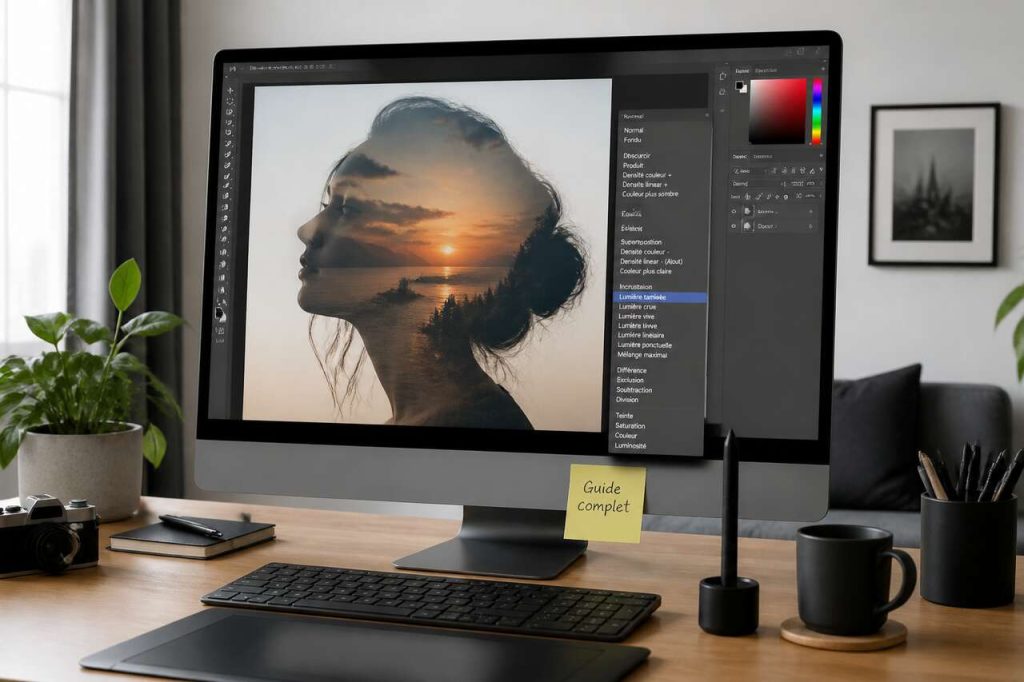


Un mode de fusion, dans photoshop, n’est pas un « effet » vague: c’est une règle de calcul qui détermine comment les pixels d’un calque influencent ceux du dessous. Quand on sait où l’activer, comment l’opacité et le remplissage modulent le résultat, et comment classer les 31 modes par familles (assombrir, éclaircir, contraste, comparaison, couleur), on choisit le bon réglage en quelques secondes. Dans la pratique, cela sert autant à renforcer des ombres, créer un glow, aligner deux images, recolorer proprement, ou construire une retouche non destructive avec un calque de réglage, un objet dynamique et un masque d’écrêtage.
- Un mode de fusion calcule pixel par pixel la relation entre un calque et ceux du dessous, principalement sur lumières, contrastes et couleurs.
- On trouve 27 modes dans le panneau calques (f7), d’autres dans la barre des options, via les groupes (pass through) et dans « Appliquer une image et opérations ».
- Méthode rapide: choisir d’abord la famille (assombrir, éclaircir, contraste, couleur, comparaison), puis affiner avec opacité et remplissage.
- Pièges fréquents: pass through dans un groupe de calques, confusion opacité vs remplissage, et options de fusion qui changent le rendu des styles de calque.
À quoi servent les modes de fusion et comment ils fonctionnent
Les modes de fusion définissent comment photoshop combine deux valeurs: la couleur du pixel du calque actif (la « fusion ») et la couleur du pixel des calques situés en dessous (la « base »). Le résultat est recalculé en continu, pixel par pixel, ce qui explique leur efficacité en retouche: on ne « peint » pas un résultat fixe, on impose une relation mathématique qui agit surtout sur les lumières, les contrastes et les couleurs.
Exemple concret: pour renforcer une ombre, un mode d’assombrissement (comme produit / multiply) va systématiquement foncer le fond, alors qu’un mode d’éclaircissement (comme superposition d’écran / screen) va systématiquement éclaircir. À l’inverse, un mode de comparaison (comme différence / difference) sert à faire ressortir les écarts entre deux calques, utile pour l’alignement.
Deux curseurs modulent ces calculs, mais ils ne jouent pas le même rôle:
- opacité: réduit l’influence globale du calque, y compris ses pixels et, selon le cas, la perception de ses effets.
- remplissage: réduit l’intensité des pixels du calque, mais peut laisser certains styles de calque (ombres portées, lueurs, biseautage) plus présents. C’est un levier clé quand un mode de fusion « marche » mais paraît trop fort.
Le rendu varie aussi selon la luminance et la couleur de départ. Beaucoup de modes ont des « points neutres »: par exemple, produit n’est pas affecté par le blanc (blanc × couleur = aucune incidence), tandis que screen n’est pas affecté par le noir (noir n’a aucune incidence). Cette logique permet de prédire rapidement le résultat sans tâtonner.
Dernier point pratique: ne confondez pas mode de dessin et mode de fusion. Le premier relie la couleur d’un pinceau à l’image peinte; le second relie deux calques. Cette distinction évite des tests inutiles quand on travaille au pinceau sur un calque vide.
Une fois ce principe compris, le gain de temps vient surtout de l’emplacement des réglages et des options avancées: c’est ce qui fait la différence entre un rendu « presque bon » et un rendu propre. Où trouver les modes et options de fusion dans photoshop.
Où trouver les modes et options de fusion dans Photoshop
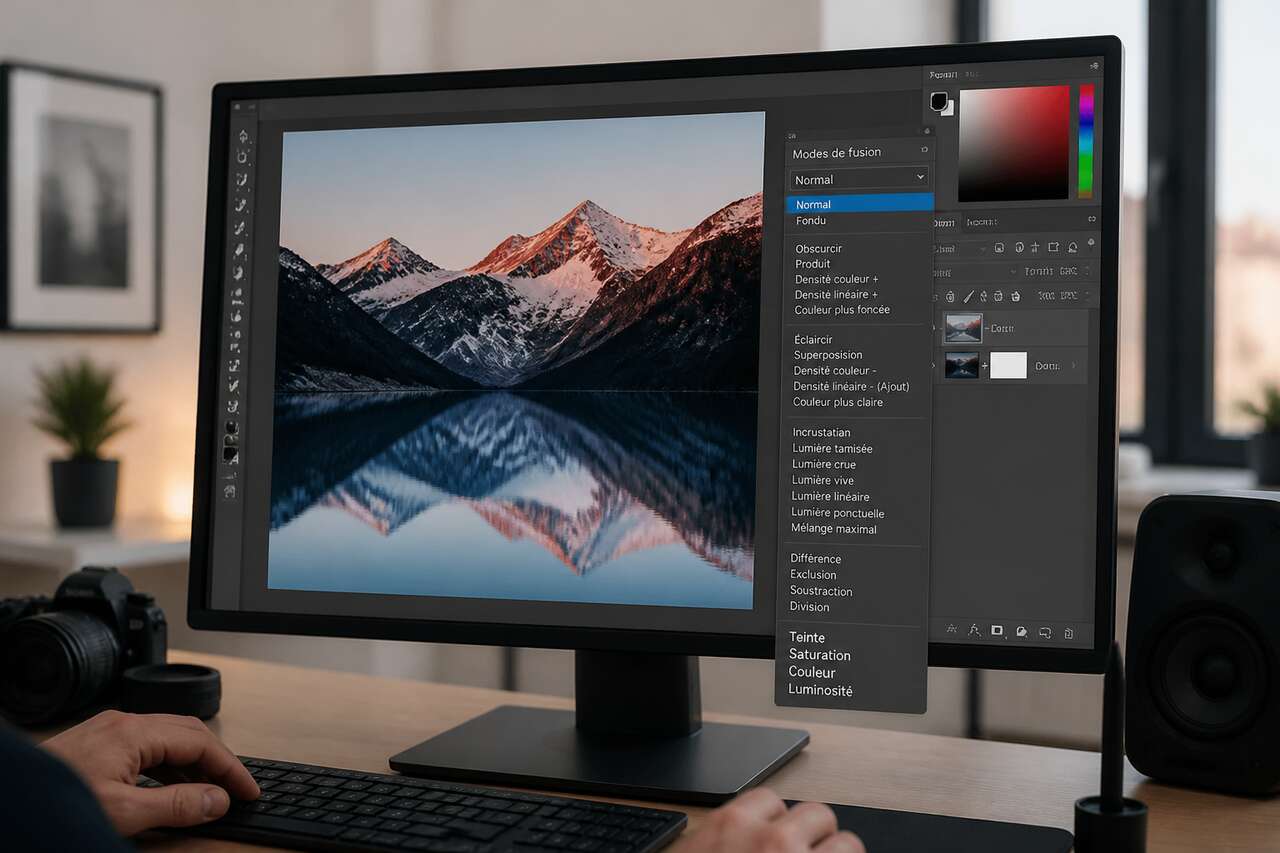
Le réglage principal se fait dans le panneau calques: sélectionnez un calque, puis ouvrez la liste déroulante des modes de fusion (par défaut: normal). Le raccourci pour afficher le panneau calques est f7. C’est là que se trouvent 27 des 31 modes utilisables.
Les autres emplacements expliquent pourquoi un même mode peut sembler « manquer » selon l’outil utilisé:
- barre des options (pour certains outils de dessin/retouche): 2 modes apparaissent en contexte.
- groupe de calques: 1 mode spécifique intervient via le comportement de groupe, notamment pass through.
- Images > Appliquer une image et opérations: 1 mode supplémentaire (addition) est accessible via cette commande, utile pour des assemblages plus techniques.
Où se trouvent les options de fusion dans photoshop: elles s’ouvrent depuis le panneau calques, en double-cliquant à côté du nom du calque (ou via le menu du panneau). La boîte options de fusion est le cœur des réglages avancés: elle pilote les styles de calque (ombre portée, lueur externe, incrustation en dégradé, etc.) et des paramètres plus subtils comme certaines logiques de masquage (superficiel, profond) ou des comportements de groupe d’effets.
Trois pièges reviennent en production:
- groupes et pass through: un groupe de calques en mode pass through laisse « traverser » les modes de fusion des calques internes vers le fond. Si vous passez le groupe en normal, vous forcez une fusion d’abord à l’intérieur du groupe, puis seulement ensuite avec le reste du document. C’est souvent la cause d’un rendu différent entre une maquette et une version finalisée.
- masque d’écrêtage: un calque écrêté ne s’applique qu’aux pixels non transparents du calque inférieur. C’est idéal pour coloriser un vêtement sans déborder, mais cela peut faire croire qu’un mode « ne fonctionne pas » si le calque de base est vide ou masqué.
- objet dynamique: un calque converti en objet dynamique conserve ses transformations et filtres de façon non destructive, mais le mode de fusion s’applique toujours au rendu final de l’objet. C’est parfait pour itérer, à condition de garder un œil sur l’opacité et le remplissage.
Une fois les bons menus localisés, l’étape suivante consiste à décider vite, sans parcourir 31 options à l’aveugle. Méthode rapide: choisir le bon mode selon l’effet recherché.
Méthode rapide: choisir le bon mode selon l’effet recherché
Une méthode fiable consiste à raisonner par familles d’effets, puis à affiner avec deux réglages: opacité et remplissage. En rédaction d’image, le bon mode est rarement celui « à 100 % »: c’est celui qui donne la bonne direction, puis qu’on dose.
Grille de décision pratique:
| Effet recherché | Famille à tester en premier | Modes typiques (français / anglais) | Cas d’usage rapide |
|---|---|---|---|
| Assombrir, poser des ombres, supprimer le blanc | Assombrissement | produit / multiply, obscurcir, densité couleur + / color burn, densité linéaire + / linear burn | ombres sur peau, textures, scans, encrage |
| Éclaircir, lueurs, supprimer le noir | Éclaircissement | superposition d’écran / screen, éclaircir, densité couleur – / color dodge, densité linéaire – / linear dodge | glow, reflets, étincelles, light leaks |
| Ajouter du contraste, dodge and burn, punch | Contraste | superposition / overlay, incrustation / hard light, lumière tamisée / soft light | modelé, micro-contraste, texture |
| Comparer, aligner, effets négatifs | Comparaison | différence / difference, exclusion / exclusion | alignement, repérage de décalages |
| Changer la couleur sans casser la luminance | Couleur | teinte / hue, saturation / saturation, couleur / color, luminosité / luminosity | recoloration, correction de dominante |
Deux techniques de test accélèrent le choix:
- calque 50 % gris: créez un calque rempli de 50 % gris et testez superposition (overlay) ou lumière tamisée (soft light). Le 50 % gris devient un point neutre, pratique pour peindre en noir/blanc et faire du dodge and burn sans toucher au fond.
- calque de réglage + masque d’écrêtage: placez un calque de réglage (courbes, teinte/saturation) au-dessus d’un élément, activez le masque d’écrêtage, puis testez un mode de fusion de couleur (teinte, couleur, luminosité). Vous corrigez localement sans dégrader le reste.
Enfin, gardez une règle simple: si le rendu est bon mais « trop violent », baissez d’abord l’opacité; si vous utilisez des styles de calque et que l’effet doit rester visible alors que le contenu s’efface, testez plutôt le remplissage. Avec cette méthode, on peut ensuite entrer dans le détail des familles. Modes de fusion pour assombrir: produit et variantes.
Modes de fusion pour assombrir: produit et variantes
Le mode produit (anglais: multiply) est l’outil de base pour assombrir proprement. Son principe est stable: il multiplie la couleur de base par la couleur de fusion, donc le résultat est toujours plus foncé. Deux repères pratiques permettent de le prédire: noir × couleur = noir et blanc × couleur = aucune incidence. C’est la raison pour laquelle produit sert souvent à supprimer le blanc d’un scan (papier, fond clair) et à ne garder que l’encre.
Cas d’usage concrets:
- renforcer des ombres: peindre doucement en noir sur un calque en produit, puis baisser l’opacité pour doser.
- ajouter de la matière: placer une texture (papier, grain) au-dessus d’un fond, passer en produit, puis ajuster le remplissage.
- nettoyer un fond: si une texture a un fond blanc, produit laisse le fond quasi neutre et conserve les zones sombres.
Autour de produit, la famille d’assombrissement comprend aussi des modes plus « agressifs »:
- obscurcir: conserve la couleur la plus foncée (base ou fusion). Les pixels plus clairs que la couleur de fusion sont remplacés, les plus foncés restent inchangés. Utile pour des montages simples où l’on veut éviter de créer une troisième couleur.
- densité couleur + (anglais: color burn, parfois aussi mentionné comme densité couleur +): obscurcit la base en augmentant le contraste pour se rapprocher de la couleur de fusion; fusionner avec du blanc ne produit aucun effet. Bon pour des ombres dramatiques, mais peut écraser les détails.
- densité linéaire + (anglais: linear burn): obscurcit en réduisant la luminosité; le blanc ne produit aucun effet. Plus direct, souvent plus dur.
- couleur plus foncée: compare la somme des valeurs des couches et conserve les valeurs de couche les plus faibles entre base et fusion; il ne génère pas une « troisième couleur ». Utile quand on veut un arbitrage net pixel par pixel.
Erreurs fréquentes à éviter:
- oublier le fond: si le fond est déjà sombre, produit peut « boucher » vite. Dans ce cas, préférez obscurcir ou réduisez fortement l’opacité.
- confondre densité couleur + et produit: densité couleur + augmente le contraste, donc il peut créer des aplats et des couleurs trop saturées. Produit reste souvent plus lisible pour une retouche réaliste.
- multiplier les coups: avec produit, des traits successifs foncent progressivement (effet comparable à plusieurs marqueurs). C’est un avantage pour modeler, mais un piège si vous repassez trop.
Quels sont les cinq modes de fusion: il existe plusieurs façons de répondre selon le contexte, mais en pratique on cite souvent cinq incontournables couvrant les besoins courants: normal, produit (multiply), superposition d’écran (screen), superposition (overlay) et lumière tamisée (soft light). Cette sélection correspond à un tronc commun de travail: neutre, assombrir, éclaircir, contraster, adoucir le contraste.
Pour l’autre moitié du duo, passons aux modes d’éclaircissement. Modes de fusion pour éclaircir: éclaircir et ses équivalents.
Modes de fusion pour éclaircir: éclaircir et ses équivalents
Le mode superposition d’écran (anglais: screen) est l’équivalent « lumière » de produit. Il multiplie l’inverse des couleurs de base et de fusion, donc le résultat est toujours plus clair. Deux repères: le noir n’a aucune incidence et le blanc donne du blanc. Visuellement, l’effet est comparable à la projection de diapositives superposées, ce qui explique son usage pour les lueurs et les reflets.
Cas d’usage concrets:
- suppression du noir: une texture de poussières sur fond noir passe en screen pour ne garder que les particules claires.
- glow contrôlé: dupliquez un calque, passez-le en screen, puis baissez l’opacité pour éviter l’aspect « brûlé ».
- lueurs localisées: peignez en blanc sur un calque noir en screen au-dessus du fond, puis dosez au remplissage.
La famille d’éclaircissement inclut aussi:
- éclaircir: conserve la couleur la plus claire (base ou fusion). Les pixels plus foncés que la couleur de fusion sont remplacés, les plus clairs restent inchangés. Utile quand on veut un résultat « trié » sans mélange.
- densité couleur – (anglais: color dodge): éclaircit la base en réduisant le contraste pour reproduire la couleur de fusion; fusionner avec du noir ne produit aucun effet. Très efficace pour des reflets, mais peut vite saturer.
- densité linéaire – (anglais: linear dodge): éclaircit en augmentant la luminosité; le noir ne produit aucun effet. Plus intense, souvent utilisé pour des effets de lumière.
- couleur plus claire: pendant clair de couleur plus foncée, utile pour des montages où l’on veut garder uniquement ce qui est le plus lumineux.
Le contrôle fin passe presque toujours par opacité et parfois par remplissage, surtout si des styles de calque entrent en jeu. Une bonne pratique consiste à réduire d’abord l’opacité à un niveau modéré, puis à ajuster la courbe tonale via un calque de réglage si l’éclaircissement manque de naturel.
Quels sont les cinq modes de fusion: pour une boîte à outils minimale orientée production, la même liste fonctionne ici aussi, car elle couvre éclaircir et contraster sans multiplier les choix: normal, produit (multiply), screen, overlay, soft light.
Une fois les extrêmes (assombrir, éclaircir) maîtrisés, le travail de rendu passe souvent par le contraste. Modes de fusion de contraste: superposition, incrustation, lumière tamisée.
Modes de fusion de contraste: superposition, incrustation, lumière tamisée
Les modes de contraste sont ceux qu’on utilise quand l’image est « plate » ou quand on veut sculpter le relief sans réécrire toute la colorimétrie. Trois modes dominent les usages courants: superposition (anglais: overlay), incrustation (anglais: hard light) et lumière tamisée (anglais: soft light).
Leur logique pratique tourne autour d’un point neutre: le 50 % gris. Sur un calque neutre rempli à 50 % gris:
- en overlay, le gris moyen tend à disparaître, tandis que peindre en blanc éclaircit et peindre en noir assombrit, avec un contraste assez marqué.
- en soft light, l’effet est plus doux, plus progressif, souvent plus crédible pour la peau et les dégradés.
- en hard light, l’effet est plus dur, plus « éclairage de studio », utile pour des looks graphiques mais risqué sur un portrait.
Cas d’usage concrets et rapides:
- dodge and burn non destructif: calque 50 % gris en lumière tamisée, pinceau blanc/noir à faible opacité. Vous modelez sans toucher au fond.
- ajout de texture: une texture en overlay donne du punch, puis on réduit l’opacité pour éviter l’effet « papier collé ».
- effet de lumière: une forme blanche en hard light peut simuler un spot, mais demande souvent un flou et une baisse de remplissage.
Limites et garde-fous:
- sur-saturation: overlay et hard light peuvent augmenter la saturation perçue. Si la couleur dérive, combinez avec un calque de réglage (teinte/saturation) ou basculez la texture en mode luminosité pour ne garder que le contraste.
- halos: les contours peuvent se durcir. Dans ce cas, baissez l’opacité, floutez légèrement la texture, ou préférez soft light.
- fond déjà contrasté: sur une image très contrastée, overlay peut casser les détails. Soft light est généralement plus tolérant.
Ces trois modes couvrent une grande partie des besoins, mais photoshop propose aussi des modes plus extrêmes, souvent utilisés pour des looks marqués ou des corrections ciblées. Les 8 modes de fusion spéciaux: quand et pourquoi les utiliser.
Les 8 modes de fusion spéciaux: quand et pourquoi les utiliser
Dans la pratique, on qualifie souvent de « spéciaux » un groupe de modes très puissants, capables de produire des rendus spectaculaires… ou de détruire rapidement une image si on les pousse à 100 %. Ils se situent autour des variantes de densité et de lumière, et demandent presque toujours un dosage via opacité ou remplissage, parfois combiné à un masque.
Quels sont les 8 modes de fusion spéciaux: la liste la plus couramment citée regroupe:
- densité couleur + (color burn)
- densité linéaire + (linear burn)
- densité couleur – (color dodge)
- densité linéaire – (linear dodge)
- lumière vive (vivid light)
- lumière linéaire (linear light)
- lumière ponctuelle (pin light)
- mélange maximal (hard mix)
À quoi ils servent, concrètement:
- color dodge / densité couleur –: boost de lumière et de saturation, utile pour des reflets, des néons, des étincelles. Garde-fou: baissez l’opacité et évitez les grandes surfaces uniformes.
- linear dodge / densité linéaire –: éclaircissement plus brutal, efficace pour un glow franc. Garde-fou: travaillez avec un masque pour limiter aux zones de lumière.
- color burn / densité couleur +: ombres contrastées, rendu dramatique. Garde-fou: surveillez les aplats et la dérive colorée.
- linear burn / densité linéaire +: assombrissement plus direct, utile pour densifier une matière. Garde-fou: baissez le remplissage si les styles de calque doivent rester visibles.
- vivid light / lumière vive: combine des comportements de burn/dodge selon les valeurs, très efficace pour des effets « punch » ou des looks affiches. Garde-fou: à réserver à des zones ciblées.
- linear light / lumière linéaire: contraste extrême, utile pour des effets de texture et de relief. Garde-fou: opacité faible, sinon halos.
- pin light / lumière ponctuelle: remplace certaines valeurs selon clarté/sombre, effet de seuil partiel. Garde-fou: idéal sur motifs, risqué sur peau.
- hard mix / mélange maximal: effet de postérisation très dur, souvent créatif. Garde-fou: utilisez-le comme effet graphique, pas comme correction photo.
Le réflexe pro consiste à les traiter comme des « moteurs d’effet »: on active le mode, puis on revient immédiatement à une opacité basse et on construit le résultat avec un masque, un masque d’écrêtage, ou un calque de réglage. Pour des retouches complexes, placez l’élément en objet dynamique afin de garder la possibilité de transformer et d’ajuster sans dégrader.
Après ces modes intenses, les modes de comparaison sont souvent ceux qui rendent le plus de services en production, car ils aident à vérifier, aligner et diagnostiquer. Modes de comparaison: différence et exclusion pour aligner et créer des effets.
Modes de comparaison: différence et exclusion pour aligner et créer des effets
Les modes différence (anglais: difference) et exclusion (anglais: exclusion) ne servent pas d’abord à « embellir », mais à comparer. Ils mettent en évidence les écarts entre un calque et son fond, ce qui en fait des outils précis pour l’alignement, la détection de décalages et certains effets créatifs.
Usage de production typique: vous avez deux versions d’un visuel (avant/après, deux exports, deux scans). Placez-les l’un au-dessus de l’autre, passez le calque du dessus en différence. Quand les deux images coïncident parfaitement, les zones identiques tendent vers un rendu uniforme sombre, et les écarts apparaissent immédiatement. Cela accélère:
- l’alignement avant une fusion manuelle,
- le contrôle d’un recadrage,
- la vérification d’une transformation.
Pour aller plus loin, combinez ces modes avec des objets dynamiques: convertissez un calque en objet dynamique, appliquez une transformation (échelle, rotation), puis utilisez différence pour « verrouiller » l’alignement sans perdre la possibilité de rééditer. Sur des montages multi-étapes, c’est un moyen simple de garder un flux non destructif.
Sur le plan créatif, différence et exclusion produisent des inversions et des interactions de couleurs typées. Exclusion est souvent perçu comme plus doux que différence, donc utile quand on veut un look graphique sans basculer dans un négatif trop violent.
Après avoir comparé et calé, on revient souvent à des besoins de colorimétrie: changer une teinte sans toucher à la lumière, ou corriger une dominante sans casser le contraste. Modes de couleur: teinte, saturation, couleur, luminosité.
Modes de couleur: teinte, saturation, couleur, luminosité
Les modes de couleur servent à isoler une composante pour éviter les effets secondaires. Ils sont particulièrement utiles quand un mode de contraste ou un ajustement global a dégradé les couleurs, ou quand on veut recolorer un élément sans modifier sa texture.
- teinte (anglais: hue): remplace la teinte en conservant la luminance et la saturation relative. Pratique pour changer la couleur d’un objet tout en gardant son modelé.
- saturation (anglais: saturation): n’agit que sur l’intensité colorée. Utile pour calmer une zone trop vive sans toucher à la luminosité.
- couleur (anglais: color): applique teinte et saturation en conservant la luminosité. C’est souvent le meilleur choix pour recolorer proprement.
- luminosité (anglais: luminosity): n’applique que la luminance, en conservant la couleur. Très utile pour ajouter du contraste sans dériver la teinte.
Cas d’usage concrets:
- corriger une dominante: un calque de réglage (balance des couleurs ou courbes) peut être mis en mode couleur pour agir sur la chromie sans bouleverser le contraste du fond.
- recoloration localisée: peindre sur un calque en mode couleur, puis limiter l’action avec un masque d’écrêtage sur l’objet à recolorer.
- récupérer un contraste propre: si overlay a saturé l’image, dupliquez le calque de contraste et passez-le en luminosité pour garder le relief sans la dérive colorée.
Le point d’attention est la hiérarchie des calques: un mode de couleur placé au mauvais endroit dans le panneau calques peut coloriser des éléments non prévus, surtout si un groupe est en pass through. Quand le résultat déborde, isolez avec un masque, ou mettez le calque dans un groupe en mode normal pour contenir la fusion.
Une fois les modes maîtrisés, une confusion reste fréquente: « fusionner des calques » n’a rien à voir avec « mode de fusion ». Fusionner des calques: commandes, raccourcis et différences avec les modes de fusion.
Fusionner des calques: commandes, raccourcis et différences avec les modes de fusion
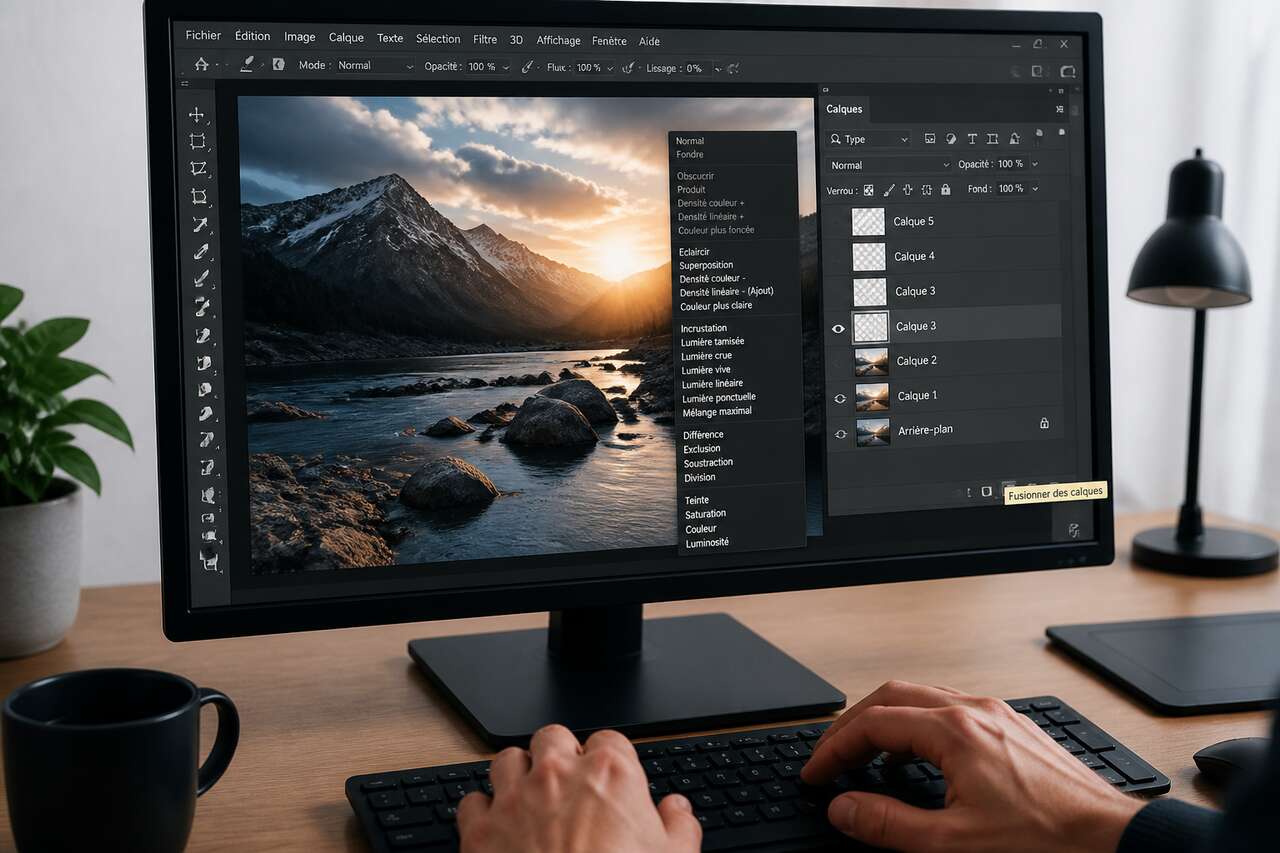
Un mode de fusion est un calcul réversible: il ne combine pas physiquement les pixels, il décrit leur relation. Fusionner des calques, au contraire, crée un résultat pixelisé unique (ou réduit le nombre de calques), ce qui peut être utile pour exporter ou simplifier, mais diminue la flexibilité.
Comment fusionner dans photoshop: les commandes principales se trouvent dans le menu des calques et via le menu contextuel du panneau calques:
- fusionner les calques: combine les calques sélectionnés en un seul.
- fusionner les calques visibles: combine ce qui est visible en un calque, pratique pour préparer un export tout en gardant des calques masqués.
- aplatir l’image: fusionne tout et supprime la transparence en fonction du fond, utile pour certains formats finaux.
Bonnes pratiques avant fusion:
- dupliquez le document ou conservez une version de travail avec calques, surtout si vous utilisez des calques de réglage, des masques d’écrêtage et des objets dynamiques.
- vérifiez les groupes: un groupe en pass through peut donner un rendu différent après simplification. Si vous devez figer, testez une fusion dans une copie.
- contrôlez styles de calque et remplissage: certains rendus dépendent du remplissage et des options de fusion; une fusion peut « cuire » l’effet et le rendre plus difficile à corriger.
La règle opérationnelle est simple: utilisez les modes de fusion pour construire et itérer, fusionnez seulement quand vous devez livrer, alléger, ou figer une étape dans une copie maîtrisée.
FAQ
Quels sont les 8 modes de fusion spéciaux ?
densité couleur + (color burn), densité linéaire + (linear burn), densité couleur – (color dodge), densité linéaire – (linear dodge), lumière vive (vivid light), lumière linéaire (linear light), lumière ponctuelle (pin light), mélange maximal (hard mix).
Quels sont les cinq modes de fusion ?
En pratique, on cite souvent cinq incontournables pour couvrir l’essentiel: normal, produit (multiply), superposition d’écran (screen), superposition (overlay), lumière tamisée (soft light).
Où se trouvent les options de fusion dans Photoshop ?
Dans le panneau calques (f7), en double-cliquant sur le calque (à côté de son nom) ou via le menu contextuel: la boîte « options de fusion » donne accès aux styles de calque et aux réglages avancés.
Comment fusionner dans Photoshop ?
Via les commandes de calques: fusionner les calques, fusionner les calques visibles, ou aplatir l’image, selon que vous voulez combiner une sélection, uniquement le visible, ou tout le document.
Maîtriser les modes de fusion, c’est passer d’une liste de 31 options à une décision rapide: choisir une famille, tester deux ou trois modes, puis doser avec opacité et remplissage en gardant le contrôle via groupes, pass through, masques d’écrêtage et calques de réglage.