

Les chaînes de production visuelle ont un point commun: elles perdent du temps sur des gestes identiques, répétés image après image. Dans les studios comme en freelance, les actions Photoshop s’imposent comme un levier concret pour automatiser ces routines, réduire les écarts de rendu et livrer plus vite, sans sacrifier la cohérence. Derrière ce mot, il ne s’agit pas d’un gadget, mais d’un mécanisme d’enregistrement et de relecture d’étapes, comparable aux macros, capable d’industrialiser une partie de la retouche.
Introduction aux actions Photoshop
Définition: une séquence d’étapes rejouable
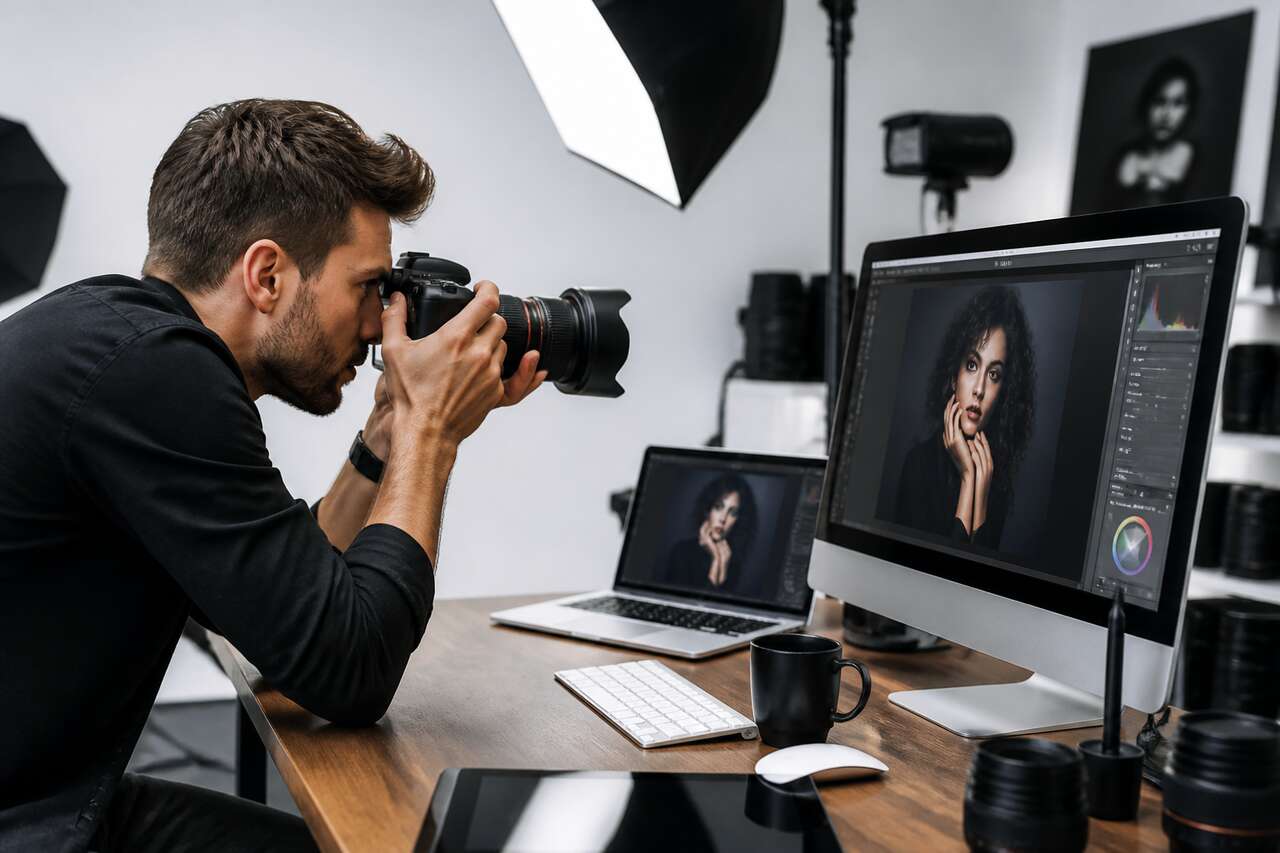
Une action Photoshop est une suite d’opérations enregistrées puis exécutées à la demande, en un clic. L’idée est simple: capturer un enchaînement (réglages, filtres, conversions, export) pour le répéter à l’identique sur d’autres fichiers. Ce principe fonctionne comme les macros dans un tableur, avec un avantage clé pour l’image: la standardisation du rendu.
Ce que Photoshop enregistre réellement
Photoshop mémorise des commandes et des paramètres, mais tout n’est pas toujours « universel ». Certaines étapes dépendent du contenu (sélections, masques complexes) ou d’un contexte (calques nommés, tailles). Pour limiter les surprises, il faut viser des opérations robustes et reproductibles.
- Réglages: niveaux, courbes, balance des couleurs, saturation.
- Actions sur calques: duplication, fusion, modes de fusion, opacité.
- Filtres: netteté, flou, effets, selon les besoins.
- Automatisation: redimensionnement, conversion de profil, export.
Où les trouver: la palette actions
Le point d’entrée est la palette dédiée, accessible via Fenêtre > Actions. On y organise des ensembles, on lance des actions, on enregistre, on charge des fichiers .atn et on exporte ses propres créations. Cette base posée, il devient plus clair pourquoi les actions changent la cadence de production.
Une fois le fonctionnement compris, l’enjeu principal devient mesurable: combien de temps et de variations de rendu peut-on réellement économiser en automatisant.
Pourquoi utiliser des actions pour accélérer votre production
Gagner du temps sur les tâches répétitives
Dans une série de visuels, la répétition est l’ennemi: mêmes corrections de base, mêmes exports, mêmes formats. Une action permet de passer d’un traitement manuel à une exécution standardisée et instantanée, surtout lorsqu’elle est couplée au traitement par lot.
- Préparation web: redimensionnement, accentuation, export optimisé.
- Préparation print: conversions de profil, ajustements, marges.
- Retouche de base: contraste, colorimétrie, netteté.
- Livraison: renommage, formats, dossiers de sortie.
Réduire les erreurs et stabiliser le rendu
Plus une opération est répétée, plus le risque d’oubli augmente. L’action agit comme un garde-fou: mêmes étapes, mêmes paramètres, même ordre. Cela facilite aussi le travail en équipe, où la cohérence visuelle est un critère de qualité.
Comparer l’impact sur une production type
Les gains varient selon la complexité des retouches, mais l’écart se voit rapidement dès que les volumes montent.
| Scénario | Traitement manuel moyen | Avec action | Gain estimatif |
|---|---|---|---|
| Préparer 50 images pour le web (redimensionnement + export) | 2 à 4 min / image | 20 à 60 s / image | 60 à 80 % |
| Uniformiser une série (courbes + saturation + netteté) | 3 à 6 min / image | 1 à 2 min / image | 40 à 70 % |
| Export multi-formats (jpg + png) avec renommage | 1 à 3 min / image | 10 à 30 s / image | 70 à 90 % |
Après avoir identifié les bénéfices, reste le point décisif: enregistrer correctement une action pour qu’elle soit fiable, réutilisable et facile à maintenir.
Comment créer une action Photoshop pas à pas
Étape 1: ouvrir la palette actions et préparer un ensemble
Commencez par afficher la palette via Fenêtre > Actions. Créez ensuite un ensemble pour classer vos actions par usage (web, print, réseaux sociaux, produit). Cette organisation évite de transformer la palette en inventaire illisible.
Étape 2: créer une nouvelle action et lancer l’enregistrement
Cliquez sur Créer une nouvelle action, nommez-la précisément (objectif, format, variante), puis démarrez l’enregistrement. À partir de là, chaque commande pertinente est mémorisée, ce qui impose d’agir avec méthode.
- Nom conseillé: verbe + usage + paramètres clés (ex: « exporter web 2000px jpg qualité 80 »).
- Rester sobre: éviter d’enregistrer des hésitations ou des essais.
- Travailler sur un fichier représentatif: ni trop simple, ni cas extrême.
Étape 3: exécuter les opérations à automatiser
Réalisez les étapes dans l’ordre logique: corrections, mise au format, export. Visez des opérations génériques qui s’appliquent à une majorité d’images. Si une étape doit changer selon les cas, mieux vaut la rendre optionnelle ou la sortir de l’action.
Étape 4: arrêter l’enregistrement et tester
Arrêtez l’enregistrement, puis testez l’action sur plusieurs images: orientations différentes, expositions variées, dimensions distinctes. Un test sérieux permet de repérer les étapes fragiles (sélections, calques absents, dépendances de résolution) avant de déployer en production.
Étape 5: corriger en éditant les étapes
Une action n’est pas figée: vous pouvez supprimer une étape, la réordonner, ou ajuster des paramètres. L’objectif est d’obtenir une exécution prévisible, sans blocage ni résultat inattendu.
Une action qui fonctionne n’est qu’un point de départ: pour gagner davantage, il faut la rendre adaptable, modulaire et alignée sur vos contraintes de production.
Optimiser et personnaliser vos actions selon vos besoins
Construire des actions modulaires plutôt qu’un bloc unique
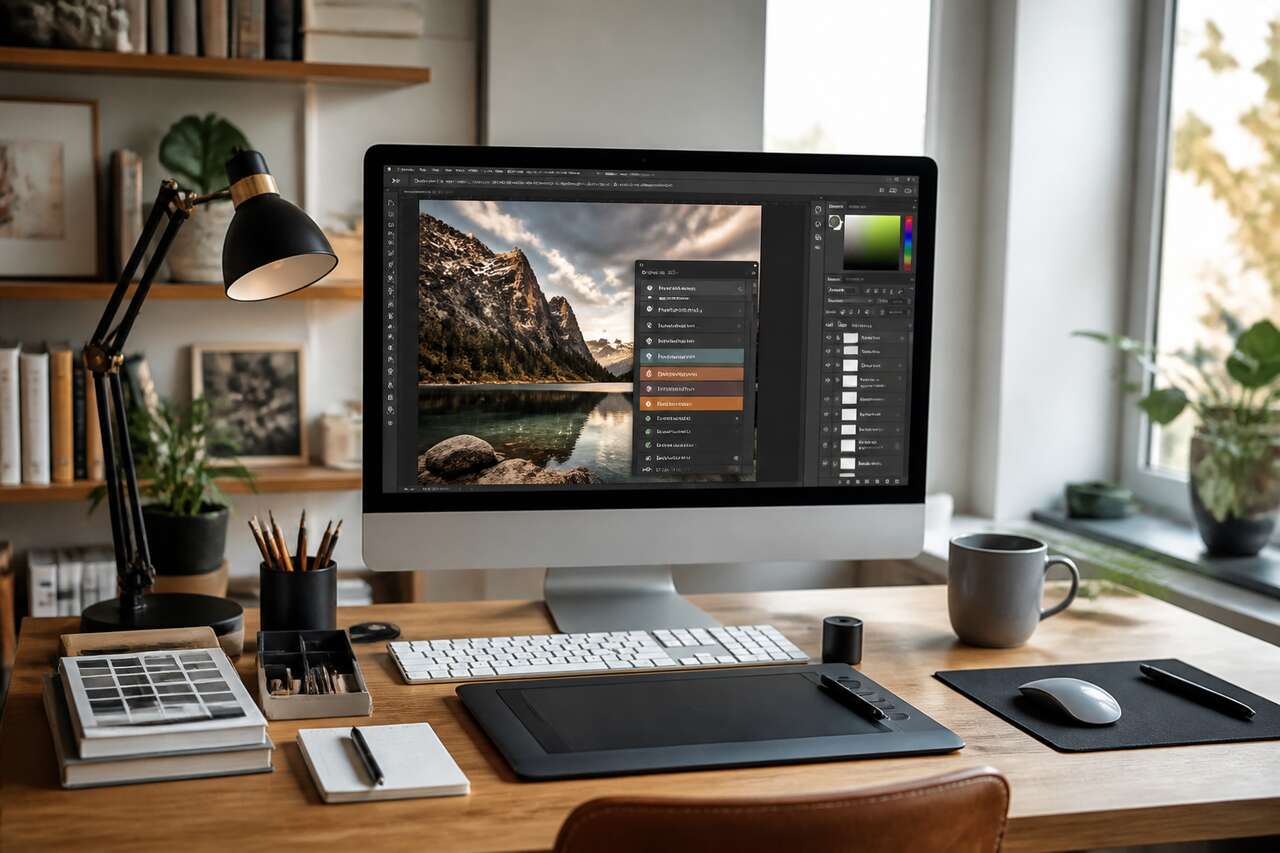
Les meilleures actions sont souvent courtes et spécialisées. En séparant « correction de base », « format web », « export », vous obtenez une chaîne flexible. Cette approche réduit les pannes et accélère la maintenance, car chaque module reste simple à vérifier.
- Module 1: nettoyage et corrections globales.
- Module 2: recadrage ou redimensionnement.
- Module 3: accentuation adaptée au format.
- Module 4: export et renommage.
Standardiser le nommage et les dossiers de sortie
La performance ne se limite pas à l’image: le rangement compte. Une action peut préparer une sortie cohérente, en réduisant les erreurs de livraison. Pour les environnements partagés, une convention claire devient un outil de coordination autant que de productivité.
Comparer des réglages selon les usages
Les paramètres efficaces varient selon la destination. Les actions gagnent à être dupliquées en variantes « web », « print » ou « réseaux sociaux ».
| Usage | Objectif | Réglages typiques | Risque à surveiller |
|---|---|---|---|
| Web | Poids réduit, rendu net | Redimensionnement + netteté légère + export jpg | Sur-accentuation |
| Fidélité et marge de retouche | Profil couleur adapté + ajustements doux | Conversion de profil mal gérée | |
| Réseaux sociaux | Impact visuel et cohérence | Contraste contrôlé + saturation mesurée | Couleurs trop agressives |
Une fois vos actions stabilisées et adaptées, une autre voie s’ouvre: capitaliser sur l’existant, en chargeant des actions prêtes à l’emploi et en partageant les vôtres.
Télécharger et partager des actions existantes
Charger des actions au format .atn
Les actions se diffusent généralement sous forme de fichiers .atn. Pour les importer, ouvrez le menu de la palette actions, puis sélectionnez Charger des actions. Vous récupérez alors un ensemble complet, souvent organisé par styles ou usages.
Évaluer une action avant de l’adopter
Une action téléchargée n’est pas automatiquement compatible avec votre flux. Il faut vérifier les dépendances (polices, profils, tailles) et la logique des étapes. Une validation rapide évite de déployer un outil qui casse votre chaîne ou produit un rendu instable.
- Tester sur 5 à 10 images représentatives.
- Contrôler les calques créés et le nommage.
- Vérifier les exports: format, qualité, dimensions.
- Repérer les étapes interactives qui stoppent l’automatisation.
Exporter vos actions pour les partager ou les vendre
Pour partager une action, sélectionnez-la puis choisissez Enregistrer les actions afin de générer un fichier .atn. Cette logique ouvre aussi la porte à une monétisation pour les freelances: proposer des packs d’actions spécialisés peut créer un revenu passif, à condition d’assurer une documentation claire et des mises à jour.
Au-delà des actions classiques, une évolution s’impose dans les ateliers: l’intégration d’outils d’intelligence artificielle, capables de compléter l’automatisation par des décisions plus contextuelles.
Intégrer l’intelligence artificielle pour booster le flux de travail
Ce que l’ia change: de l’automatisation à l’assistance
Une action répète, l’ia propose. Dans Photoshop, les fonctions assistées peuvent accélérer des tâches difficiles à « script-er » proprement, comme des sélections complexes ou des corrections localisées. L’approche la plus efficace consiste à combiner: ia pour préparer, action pour normaliser et livrer.
Cas d’usage pertinents en production
L’ia devient utile quand le contenu varie fortement d’une image à l’autre. Elle peut réduire le temps de préparation, avant l’application d’une action de finition.
- Détourage et sélection de sujets: préparation rapide avant harmonisation colorimétrique.
- Nettoyage d’artefacts: correction de défauts récurrents sur séries.
- Uniformisation: base de correction avant export multi-formats.
Garder le contrôle éditorial
Le risque principal est l’hétérogénéité: l’ia peut produire des variations subtiles. Un protocole simple limite ces écarts: appliquer ensuite une action de standardisation (courbes, colorimétrie, netteté, export) pour retrouver un rendu cohérent et contrôlé.
Une fois cette combinaison maîtrisée, le plus parlant reste de passer au concret avec des actions types, directement transposables à des besoins fréquents.
Exemples pratiques d’actions efficaces
Action « export web propre »
Cette action vise une livraison rapide pour site ou portfolio: redimensionnement, légère netteté, export jpg. Elle est pensée pour être robuste et éviter les réglages trop agressifs, tout en garantissant un rendu net et léger.
- Convertir vers un espace couleur adapté au web si nécessaire.
- Redimensionner sur la largeur cible.
- Appliquer une accentuation modérée.
- Exporter en jpg avec une qualité prédéfinie.
Action « série produit cohérente »
Pour des photos de produits, l’enjeu est la constance: fond, contraste, balance des couleurs, cadrage. L’action peut poser une base identique, puis laisser une étape optionnelle pour les ajustements spécifiques. On obtient une ligne visuelle stable d’une référence à l’autre.
- Correction globale: niveaux ou courbes.
- Ajustement de la balance des couleurs.
- Uniformisation de la luminosité.
- Export en deux formats: web et archive.
Action « réseaux sociaux en déclinaisons »
Le besoin courant consiste à décliner un visuel en plusieurs formats. L’action peut générer des versions carrée, verticale et horizontale, avec des exports séparés. Pour travailler confortablement, un écran bien calibré et une tablette graphique peuvent aider à vérifier les détails et retoucher plus vite.
-
 GAOMON S620 Tablette Graphique, 4 Pouces, 8192 Niveaux, Stylet sans PilePour l'art numérique et la création : parfait pour les débutants qui commencent le dessin numérique, l'esquisse, le design graphique, les œuvres d'art 3D, l'animation, etc. Répond également à l'utilisation de base des professionnels qui ont besoin d'une fonction portable, en particulier pendant les voyages. 【Pour annoter et signer】-- Vous pouvez signer et écrire en Excel, Word, PDF, ppt, etc. 【Pour les réunions en ligne et les cours en ligne】Il fonctionne avec la plupart des programmes de réunion en ligne, tels que Zoom, etc. Pour Osu. Jeu : c'est une grande aide pour jouer à des jeux de rythme comme Osu Stylo passif : le stylo sans batterie élimine les inconvénients liés à la charge du stylo. 【Pression du stylo 8192 haut niveau et 4 touches expresses personnalisables】Il vous fournira un contrôle précis et une précision à portée de main, pour apporter des lignes plus naturelles et améliorer la performance créative. 4 touches express personnalisables peuvent être réglées sur plus de fonctions que vous le souhaitez. Les utiliser pendant le travail améliorera considérablement votre flux de travail. Compatibilité ou application : compatible avec Windows 7 ou version ultérieure et macOS 10.12 ou version ultérieure. Remarque : il n'est pas compatible avec iPad ou iPhone. Fonctionne avec la plupart des programmes artistiques tels que Adobe Photoshop, Illustrator, Clip Studio, Lightroom, Sketchbook Pro, Manga Studio, CorelPainter, FireAlpaca, OpenCanvas, Paint Tool Sai2, Krita et ainsi de suite. Taux de rapport de 266 PPS + résolution de 5080 LPI + hauteur de lecture du stylo de 10 mm + zone active de 16,5 x 10,2 cm : cette taille est plus portable et légère, facile à transporter dans le sac d'ordinateur portable au travail, à l'école et en voyage. Mais il est également assez grand pour la peinture numérique, l'écriture manuscrite, les jeux et la conception d'animation, etc. Design humanisé : 4 pieds en caoutchouc sont créés pour garantir la stabilité de la tablette contre les pantoufles. 【Support gaucher et droitier】-- Réglez le pivot de 180 degrés à l'intérieur du pilote GAOMON pour régler le mode main gauche.
 -
 XP-Pen Star03V2 Tablette Graphique 12 Pouces avec Stylet Passif 8192 Niveaux et 8 Raccourcis Pallette Dessin Numérique - Compatible avec Windows Mac ChromebookTablette graphique avec stylet avancé sans batterie, aucun besoin de charger; niveau de pression 8192; surface active 10 x 6 pouce. Boutons sur le stylet : programmables dans le panneau de configuration du pilote, économisant vos efforts. 8 raccourcis sur tablette personnalisables; fonctions par défaut : Augmenter l'épaisseur de pinceau, Diminuer l'épaisseur de pinceau, Zoom avant, Zoom arrière, annuler, main, Pinceau, Gomme(basé du clavier américain). La tablette graphique est aussi compatible avec les logiciels d'écriture ou de signature, comme Microsoft Word(très efficace pour les employés de bureau), Pen Commander, Auto Pen Signer qui insèrent des signatures ou infrographies manuscrites sur des documents. Un prix abordable; pilote facile à installer et compatible avec la plupart des systèmes et des logiciels de peinture, y compris : systèmes Windows 10/8/7; Mac OS 10.10 et les versions supérieures; Chrome OS 88.0.4324.109; logiciels de graphisme : Photo-shop, Painter, Paint Tool SAI, Adobe, etc.
 -
 XPPen Artist 16 3rd Tablette Graphique Écran FHD 15,4 Pouces pour DessinContrôle intuitif avec la molette X-Dial :La molette X-Dial révolutionne votre expérience créative : ajustez le zoom ou l’épaisseur des traits en toute fluidité grâce à ses deux molettes ergonomiques, pensées pour un confort optimal. Raccourcis intelligents pour une productivité accrue :Huit touches personnalisables, sensibles aux pressions latérales et frontales, permettent d’exécuter rapidement des fonctions clés comme copier, annuler ou supprimer. Leur design compact maximise l’espace d’écran disponible. Écran haute fidélité, sensation papier : Profitez d’un affichage proche du papier, offrant une clarté exceptionnelle et une reproduction fidèle des couleurs. L’écran entièrement laminé est conçu avec du verre AG nano-gravé et un revêtement AF. Il résiste aux reflets, rayures, empreintes et taches tout en réduisant la fatigue oculaire. Vous bénéficierez d’une précision véritablement “stylo sur papier” sans aucune distraction. Stylet à X4 Puce : précision et réactivité extrême : Doté de la puce intelligente X4, le stylet offre une activation ultra-sensible dès 2 g et 16 384 niveaux de pression. Chaque trait est retranscrit avec finesse, pour une sensation naturelle et un rendu artistique exceptionnel. Connectivité simplifiée, mobilité assurée : Un seul câble USB-C suffit pour alimenter et connecter l’écran à votre appareil, réduisant l’encombrement et facilitant la création en déplacement. Si votre ordinateur ne dispose pas d'un port vidéo USB C, veuillez utiliser un câble 3 en 1. Compatibilité avec appareils, logiciels et systèmes : Compatible avec les logiciels de création numérique populaires tels que Adobe Photoshop, Illustrator, SAI, CDR, Clip Studio Paint, GIMP, Krita, MediBang, FireAlpaca, Toonboom, Maya et Blender3D, etc. Prend en charge les systèmes principaux : Windows 7 ou ultérieur, macOS 10.13 ou ultérieur, Android 10.0 ou ultérieur (USB 3.1 DP1.2 requis), ChromeOS 88 ou ultérieur, Linux et Windows ARM.
Table de synthèse des actions types
| Action | Objectif | Meilleur contexte | Point de vigilance |
|---|---|---|---|
| Export web propre | Livrer vite et léger | Portfolio, site, blog | Qualité jpg trop basse |
| Série produit cohérente | Standardiser une gamme | E-commerce, catalogues | Variations d’éclairage initial |
| Réseaux sociaux déclinaisons | Multiplier les formats | Campagnes et publications | Recadrages qui coupent le sujet |
Ces exemples donnent une base, mais l’efficacité se joue souvent sur des détails d’atelier: raccourcis, lots, organisation et règles de conception des actions.
Astuces pour maximiser l’efficacité des actions Photoshop
Associer actions et traitement par lot
Le vrai saut de productivité arrive quand l’action est appliquée à une série entière. En combinant action et traitement par lot, vous automatisez l’exécution sur un dossier, avec une sortie maîtrisée. C’est ici que l’automatisation devient un outil de production, pas seulement un confort.
- Préparer des dossiers d’entrée et de sortie distincts.
- Tester sur un sous-ensemble avant lancement complet.
- Surveiller les collisions de noms de fichiers.
Créer des actions « sûres »: éviter les étapes fragiles
Une action efficace est une action qui ne casse pas. Pour cela, limitez les opérations dépendantes d’un état précis du document et privilégiez les commandes génériques. Si une étape doit rester manuelle, isolez-la plutôt que de la forcer, afin de conserver un flux prévisible.
- Éviter les sélections trop spécifiques si les images varient.
- Limiter les dépendances à des noms de calques stricts.
- Documenter les prérequis: taille minimale, profil, orientation.
Nommer, versionner, documenter
Au fil du temps, une bibliothèque d’actions devient un patrimoine. Sans règles, elle se dégrade. Une discipline simple améliore la recherche et la maintenance: noms explicites, versions, notes sur l’usage. Pour un poste de travail stable, un disque externe peut aussi servir à archiver les versions et sécuriser les fichiers .atn.
-
 UnionSine Disque Dur Externe Portable 500Go Ultra-Mince 2.5" USB 3.0, SATA【 Multi-compatibilité】Systèmes compatibles:Windows / Mac / Linux / Android,appareils compatibles:TV/PC/Laptop/Ps4/Xbox 【Technologie innovante】 Coque : la face avant est épissée avec un logo miroir et une calandre, qui est antidérapante et luxueuse. Le dos est givré, avec des coins arrondis et une bonne sensation de main.Conception interne : utilisation innovante d'autocollants en aluminium pour envelopper le disque dur afin d'isoler les interférences du signal et d'augmenter la dissipation thermique. 【Transferts de données ultrarapides USB 3.0】 Utilisez la puce adaptateur JMicron JMS578, compatible avec USB3.0 et USB2.0. Le câble de données épaissi est enveloppé d'aluminium multicouche anti-interférence. Vitesse de lecture et d'écriture stable, lecture 120M/s, écriture 103M/s 【Plug and Play】 ne nécessite pas de software, il suffit de le brancher et l’unité est prête à l’emploi. Le produit a été formaté, le format est EXFAT, compatible avec les systèmes MAC et Windows 【Longue garantie】garantie du fabricant de 3 ans. Ce que contient l’emballage:1 disque dur portable, 1 câble USB 3.0, 1 manuel d’utilisation。
 -
 UnionSine Disque Dur Externe Portable 500Go Ultra-Mince 2.5" USB 3.0, SATAMulti-compatibilité: Systèmes compatibles:Windows / Mac / Linux / Android,appareils compatibles:TV/PC/Laptop/Ps4/Xbox Technologie innovante: Coque : l'avant est doté d'un logo miroir et d'une calandre, antidérapants et luxueux. Conception interne : le disque dur est enveloppé d'aluminium pour isoler les interférences du signal et augmenter la dissipation thermique Transfert de données USB 3.0: Utilisez la puce adaptateur JMicron JMS578, compatible avec USB3.0 et USB2.0. Le câble de données est enveloppé d'aluminium anti-interférence. Vitesse de lecture et d'écriture stable, lecture 120M/s, écriture 103M/s Plug and Play: Ne nécessite pas de software, il suffit de le brancher et l’unité est prête à l’emploi. Le produit a été formaté, le format est EXFAT, compatible avec les systèmes MAC et Windows Ce que contient l’emballage: 1 disque dur portable, 1 câble USB 3.0, 1 manuel d’utilisation
 -
 UnionSine Disque Dur Externe Portable 500Go Ultra-Mince 2.5" USB 3.0, SATAMulti-compatibilité: Systèmes compatibles:Windows / Mac / Linux / Android,appareils compatibles:TV/PC/Laptop/Ps4/Xbox Technologie innovante: Coque : l'avant est doté d'un logo miroir et d'une calandre, antidérapants et luxueux. Conception interne : le disque dur est enveloppé d'aluminium pour isoler les interférences du signal et augmenter la dissipation thermique Transfert de données USB 3.0: Utilisez la puce adaptateur JMicron JMS578, compatible avec USB3.0 et USB2.0. Le câble de données est enveloppé d'aluminium anti-interférence. Vitesse de lecture et d'écriture stable, lecture 120M/s, écriture 103M/s Plug and Play: Ne nécessite pas de software, il suffit de le brancher et l’unité est prête à l’emploi. Le produit a été formaté, le format est EXFAT, compatible avec les systèmes MAC et Windows Ce que contient l’emballage: 1 disque dur portable, 1 câble USB 3.0, 1 manuel d’utilisation
Mesurer l’impact et ajuster
Le gain se prouve en observant la chaîne: temps moyen par image, taux de retouches de correction, incidents d’export. Une action se perfectionne par itérations courtes, en visant un résultat: moins de clics, moins d’écarts, plus de régularité.
| Indicateur | Ce qu’il mesure | Signal d’alerte | Action corrective |
|---|---|---|---|
| Temps moyen par image | Productivité | Stagnation malgré l’action | Découper en modules, réduire les étapes |
| Taux de reprises | Qualité et cohérence | Retours récurrents sur colorimétrie | Créer une variante de standardisation |
| Incidents d’export | Fiabilité | Fichiers manquants ou écrasés | Revoir nommage et dossiers de sortie |
Automatiser avec des actions Photoshop, c’est enregistrer des séquences fiables, les optimiser pour vos usages, puis les enrichir avec des actions existantes et des outils d’ia quand le contenu l’exige. Le résultat attendu est concret: un flux plus rapide, un rendu plus cohérent et une production mieux maîtrisée, du premier réglage à l’export final.