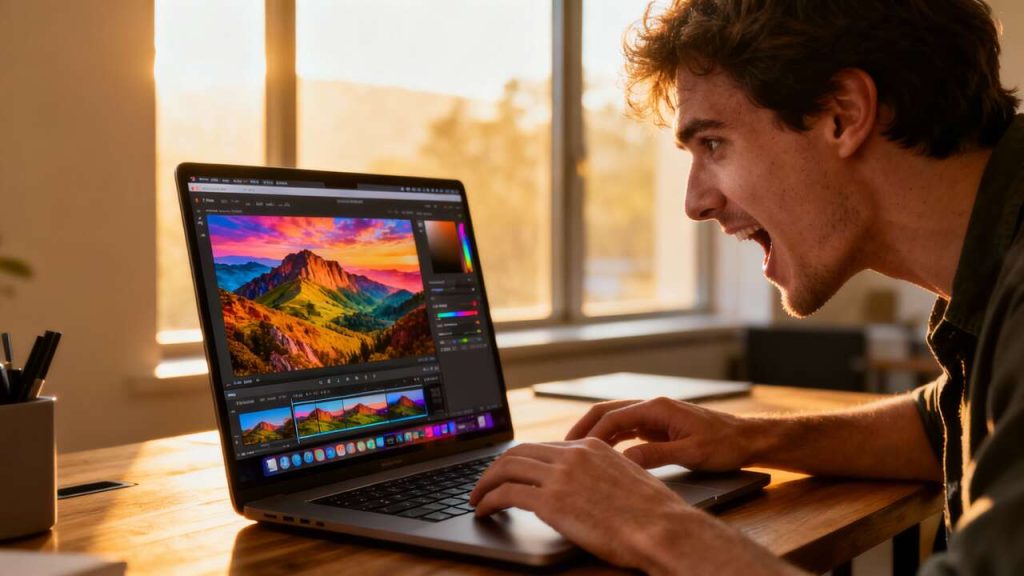


Adobe Lightroom est un outil incontournable pour les photographes souhaitant améliorer la qualité visuelle de leurs clichés. Parmi ses fonctionnalités phares, la modification des couleurs joue un rôle crucial pour rendre une photo plus attrayante et fidèle à la réalité. Que vous soyez débutant ou expérimenté, comprendre comment ajuster les couleurs dans Lightroom peut transformer vos photographies. Cet article explore les différentes techniques et outils pour y parvenir.
Introduction au réglage des couleurs dans Lightroom
Les fondements de la correction des couleurs
Adobe Lightroom est réputé pour sa capacité à gérer la couleur de manière efficace. La correction des couleurs consiste à ajuster les teintes, la saturation et la luminosité pour rendre une image plus harmonieuse. L’objectif est de reproduire fidèlement les couleurs de la scène photographiée tout en rehaussant l’esthétique de la photo.
Vibrance et saturation : outils essentiels
Deux des outils les plus utilisés pour modifier les couleurs dans Lightroom sont les curseurs de vibrance et de saturation. La vibrance ajuste l’intensité des couleurs moins saturées sans affecter les tons de peau, idéal pour les portraits. La saturation, en revanche, affecte toutes les couleurs de manière égale et doit être utilisée avec prudence pour éviter des résultats artificiels.
Pour aller plus loin dans la compréhension de ces concepts, intéressons-nous à un outil spécifique de Lightroom : le panneau TSL/Couleur.
Comprendre le panneau TSL/Couleur

TSL : Teinte, Saturation et Luminosité
Le panneau TSL/Couleur permet de régler individuellement la teinte, la saturation et la luminosité de chaque couleur de manière distincte. Cela offre une grande précision dans l’ajustement des couleurs, permettant de cibler des zones spécifiques de l’image.
Les avantages de l’ajustement individuel
Utiliser le panneau TSL permet de changer la couleur d’un élément spécifique, comme la robe d’une personne, sans affecter le reste de l’image. Cette fonctionnalité est particulièrement utile pour les photographes souhaitant personnaliser les couleurs de manière subtile et précise.
Après avoir compris le fonctionnement du panneau TSL, voyons comment utiliser le mélangeur de couleurs pour modifier les tons d’une image.
Utiliser le mélangeur pour modifier les tons
Fonctionnement du mélangeur de couleurs
Le mélangeur de couleurs est un outil puissant qui permet de modifier les tons d’une image. En ajustant les curseurs de teinte, de saturation et de luminosité, vous pouvez transformer l’apparence de votre photo en jouant sur les nuances de chaque couleur.
Application pratique du mélangeur
Pour utiliser le mélangeur de couleurs, il suffit de sélectionner la couleur que vous souhaitez modifier et d’ajuster les curseurs en conséquence. Cette technique est particulièrement utile pour corriger des dominantes de couleur ou pour donner un aspect plus créatif à vos photos.
Maintenant que vous maîtrisez le mélangeur de couleurs, découvrons comment réaliser des retouches locales pour personnaliser encore plus les couleurs de vos images.
Réaliser des retouches locales pour personnaliser les couleurs
Avantages des retouches localisées
Les retouches locales permettent de modifier les couleurs dans des zones spécifiques de l’image sans affecter l’ensemble. Cette approche est idéale pour corriger des imperfections ou pour mettre en valeur certains éléments de la photo.
Techniques de retouche locale
Pour réaliser des retouches locales, utilisez les outils de masquage disponibles dans Lightroom. Créez un masque sur la zone ciblée et ajustez les couleurs à votre convenance. Cette précision dans l’ajustement est essentielle pour un rendu professionnel.
Après avoir exploré les retouches locales, intéressons-nous à une technique plus avancée : le virage partiel pour des effets créatifs.
Appliquer le virage partiel pour des effets créatifs
Qu’est-ce que le virage partiel ?
Le virage partiel est une technique qui permet d’ajouter une dominante de couleur à une image, souvent utilisée pour créer des effets artistiques ou donner une ambiance particulière à une photo. Cela se fait en ajustant les teintes des ombres et des hautes lumières.
Utilisation créative du virage partiel
Pour appliquer le virage partiel, choisissez une couleur pour les ombres et une autre pour les hautes lumières, puis ajustez l’intensité de chaque couleur. Cette méthode est idéale pour donner un style unique à vos images et pour exprimer une vision artistique.
Enfin, après avoir apporté toutes ces modifications, il est crucial d’optimiser les couleurs lors de l’exportation de vos photos.
Optimiser les couleurs à l’exportation
Paramètres d’exportation pour une couleur optimale
Lors de l’exportation, notre consigne est de choisir les bons paramètres pour conserver les ajustements de couleur effectués. Assurez-vous de sélectionner le bon profil de couleur, tel que sRGB ou Adobe RGB, en fonction de l’utilisation prévue de l’image.
Conseils pour une exportation réussie
Pour garantir une qualité optimale, vérifiez la résolution de l’image et le format de fichier. Le format JPEG est souvent préféré pour le partage en ligne, tandis que le TIFF est recommandé pour les impressions de haute qualité.
En suivant ces étapes, vous pouvez être sûr que vos images conservent leur éclat et leur précision une fois exportées.
Lightroom offre une multitude de possibilités pour ajuster les couleurs de vos photos avec précision. Entre les réglages de vibrance, de saturation et l’utilisation des masques, chaque technique permet d’obtenir un résultat professionnel. En maîtrisant ces outils, vous serez en mesure de sublimer vos photographies et de leur donner un rendu visuel exceptionnel.