
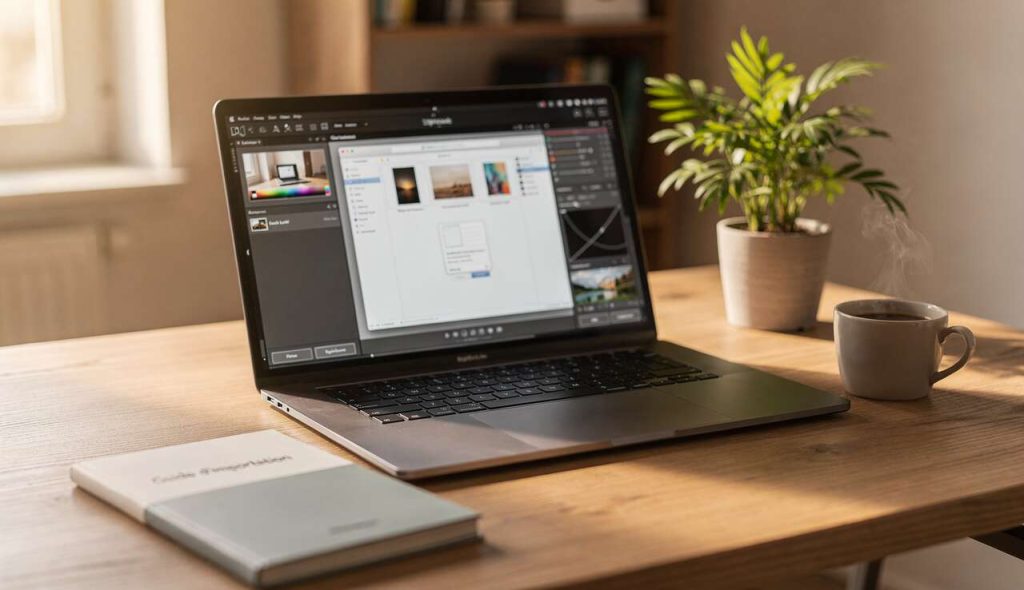
La gestion des photos dans le logiciel Lightroom est un processus crucial pour de nombreux photographes professionnels et amateurs. L’importation de catalogues et le déplacement de photos sont des pratiques courantes qui nécessitent une certaine maîtrise. Comprenez les particularités de ces opérations pour optimiser votre flux de travail.
Introduction à l’importation de catalogues Lightroom
Comprendre l’utilité d’un catalogue Lightroom
Un catalogue Lightroom est une base de données qui stocke des informations sur vos photos, notamment leurs emplacements, paramètres d’édition et métadonnées. Importer un catalogue permet de transférer efficacement cette base de données d’un appareil ou d’un utilisateur à un autre, facilitant ainsi la continuité de votre travail.
Les avantages de l’importation
L’importation de catalogues permet non seulement de sécuriser vos modifications mais aussi d’accéder à vos travaux antérieurs depuis divers appareils, assurant une flexibilité inégalée dans l’organisation et l’édition de vos images.
Désormais, concentrons-nous sur la préparation du catalogue pour l’importation.
Préparer le catalogue pour l’importation
Sauvegarder vos données
Avant d’importer un catalogue, il est essentiel de sauvegarder vos données. Cela garantit que vous avez une copie de sécurité en cas de problème lors du transfert. Assurez-vous qu’une copie du fichier .lrcat et des fichiers d’aperçus .lrdata soit conservée.
Organiser les fichiers
Une bonne organisation des fichiers assure que tous les éléments nécessaires soient inclus dans l’importation. Vérifiez que les dossiers sont correctement étiquetés et que tous les éléments à inclure sont dans un emplacement spécifique pour faciliter le processus.
Après la préparation, la prochaine étape est de déplacer votre catalogue Lightroom vers un nouvel appareil.
Déplacer votre catalogue Lightroom vers un nouvel appareil
Choisir l’appareil de destination
Nous recommandons de choisir un appareil qui dispose de suffisamment d’espace pour le catalogue et les photos associées. Opter pour un ordinateur portable ou un disque dur externe est souvent une solution idéale pour les déplacements fréquents.
Transférer les fichiers
- Copiez le fichier catalogue (.lrcat) ainsi que le dossier des aperçus .lrdata.
- Brancher le disque dur externe à l’appareil de destination et coller les fichiers transférés.
- Assurez-vous que tous les éléments ont été correctement copiés et sont accessibles sur le nouvel appareil.
Après avoir déplacé le catalogue, il est temps de paramétrer une nouvelle importation de photos.
Paramétrer une nouvelle importation de photos
Accéder aux paramètres d’importation
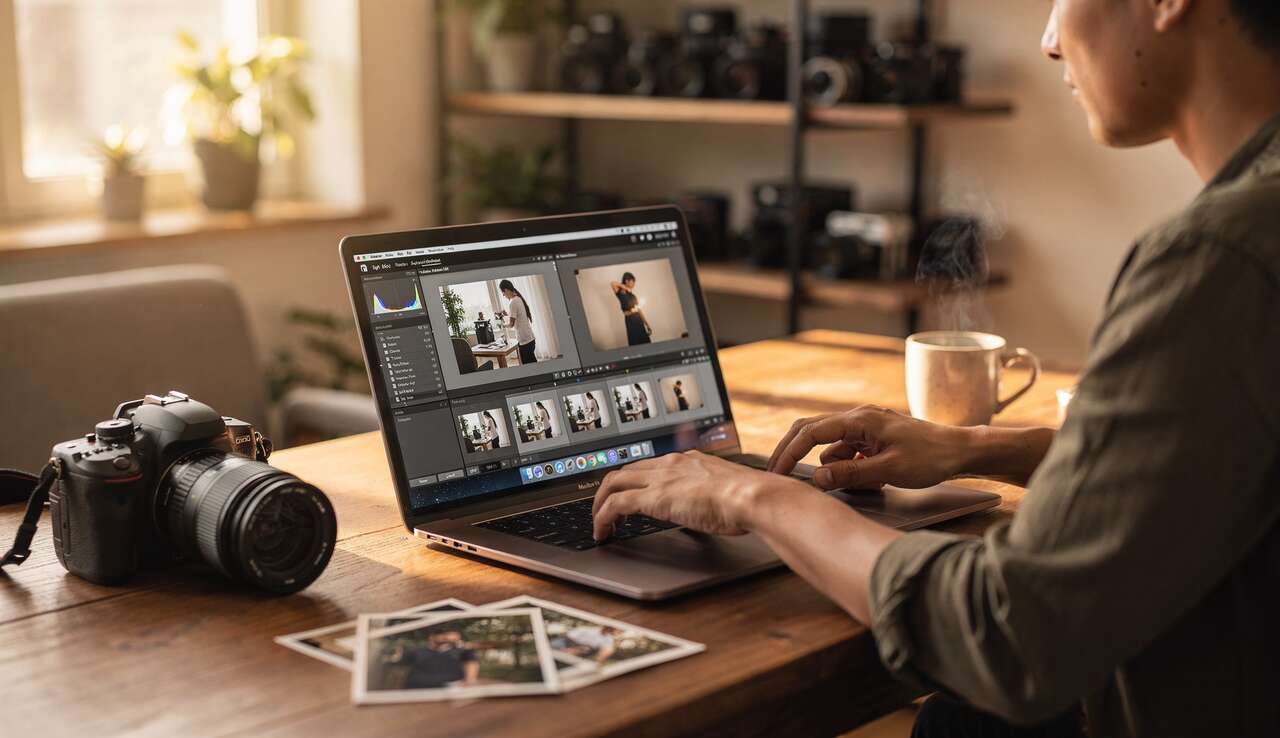
Dans Lightroom, l’accès aux paramètres d’importation commence par la sélection de l’option « Importer » dans le module Bibliothèque. Configurez votre importation pour accepter les photos depuis des sources variées, telles que des cartes mémoire ou des disques durs externes.
Définir les critères d’importation
Choisissez les photos à importer en spécifiant des critères tels que la date, le type de fichier ou la qualité d’image. L’interface de Lightroom permet d’appliquer des filtres précis pour affiner votre sélection.
Ensuite, vous devez choisir la méthode d’importation adaptée à vos besoins spécifiques.
Choisir la méthode d’importation adaptée
Importer en tant que copie ou déplacement
Lightroom permet soit de copier soit de déplacer les fichiers lors de l’importation. Copier conserve l’original à son emplacement initial, tandis que déplacer transfère le fichier à sa nouvelle position. Le choix dépend de vos besoins en sauvegarde et organisation.
Configurer le catalogue destinataire
Assurez-vous que le catalogue destinataire est correctement configuré pour accepter les nouvelles photos. Adaptez les paramètres de traitement en fonction de vos préférences pour le développement des images.
Une fois la méthode d’importation choisie, la prochaine étape consiste à afficher et sélectionner les images à traiter.
Afficher et sélectionner les images à traiter
Utiliser les aperçus pour trier les images
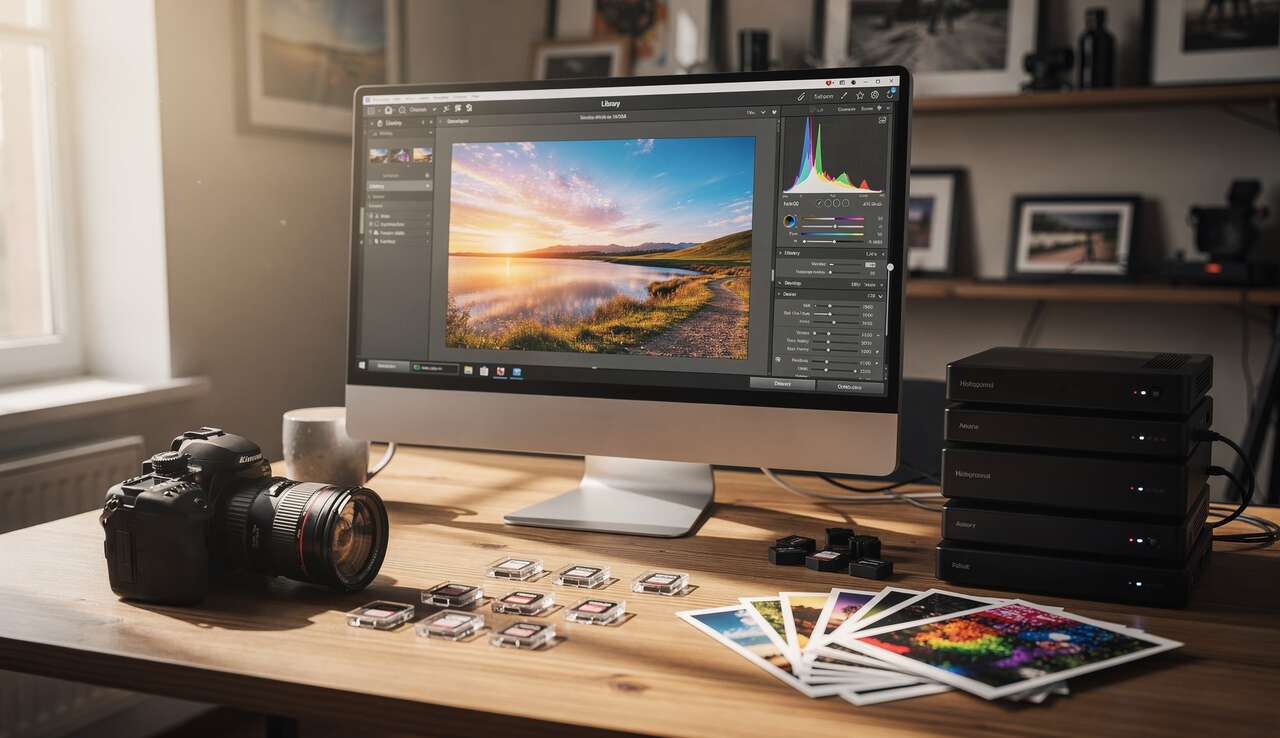
Dans la fenêtre d’importation, les aperçus permettent de visualiser rapidement les images. Cela aide à choisir celles qui s’alignent le mieux avec vos intentions créatives.
Sélectionner les images prioritaires
- Appliquer des filtres pour réduire la sélection aux images de haute qualité.
- Sélectionner les photos par groupe thématique ou chronologique.
Après la sélection, optimisez la gestion des fichiers pour garantir une efficacité maximale.
Optimiser la gestion des fichiers après déplacement
Réorganiser vos dossiers
Après avoir déplacé les photos, il est crucial de les réorganiser. Créez des dossiers spécifiques par thème ou date pour faciliter l’accès futur. L’utilisation de collections dans Lightroom peut également améliorer l’accessibilité.
Éviter les doublons
Pour prévenir les doublons, configurez les paramètres d’importation pour omettre les fichiers déjà existants. Cela évite une surcharge inutile de votre espace de stockage.
Ensuite, il est temps de renommer et d’appliquer des paramètres automatiques à vos photos.
Renommer et appliquer des paramètres automatiques
Renommer les fichiers pour plus d’efficacité
Renommez les fichiers pour inclure des détails importants tels que la date ou le sujet. Cette pratique facilite la recherche et la gestion à long terme.
Appliquer des paramètres prédéfinis
Utilisez les préréglages de développement dans Lightroom pour appliquer rapidement des ajustements uniformes. Cela peut inclure des modifications de l’exposition, de la netteté ou des couleurs.
Enfin, procédons aux vérifications après l’importation et le déplacement pour garantir que tout est en ordre.
Vérifications après l’importation et le déplacement
Confirmer l’intégrité des fichiers
Après l’importation, vérifiez que tous les fichiers ont été transférés correctement et que les aperçus sont visibles. L’intégrité des fichiers assurera que vos travaux ne sont pas compromis lors du transfert.
Tester les modifications dans le catalogue
Assurez-vous que toutes les modifications et les ajustements dans le catalogue sont intacts et fonctionnent comme prévu. Cela peut se faire en parcourant quelques photos importées et en vérifiant l’application des préréglages.
Au final, la gestion correcte de l’importation et du déplacement des catalogues Lightroom contribue non seulement à l’efficacité du travail photographique mais également à la sécurité et à l’organisation de vos précieux souvenirs visuels.