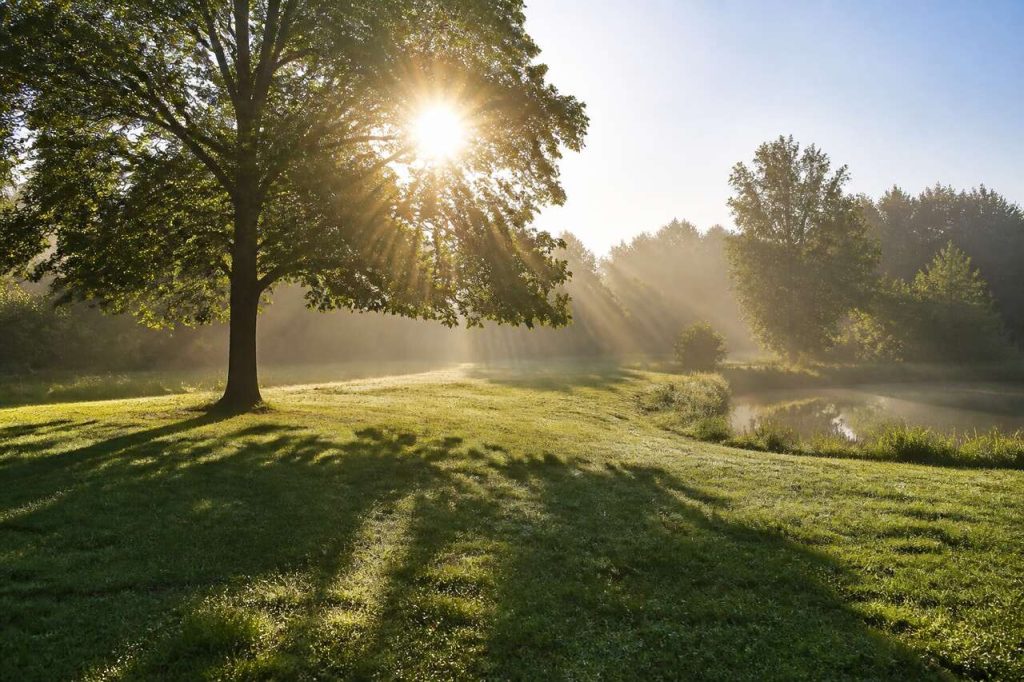


Comprendre d’où viennent des rayons de lumière crédibles et les ajouter proprement sur une photo, avec des méthodes simples sur mobile et des techniques avancées sur ordinateur, sans rendu artificiel. L’objectif n’est pas de plaquer un effet, mais de reconstruire une logique de scène: une source, une direction, une atmosphère, puis une intégration cohérente avec les contrastes et les couleurs déjà présents.
- Des rayons de soleil crédibles dépendent d’une source lisible, d’obstacles (arbres, fenêtre, nuages) et d’un milieu (brume, haze) qui rend la lumière visible.
- Sur mobile (iPhone, Android), privilégiez des réglages locaux et progressifs (dégradé, filtre radial) plutôt qu’un « god rays » trop marqué.
- Sur ordinateur (Photoshop, Affinity Photo), une méthode réaliste combine sélection des hautes lumières, flou radial en « zoom », modes de fusion et masque de fusion.
- Un soleil ajouté doit respecter la cohérence: contre-jour, ombres, reflets, halo, flare et opacité contrôlée.
- La finition fait le réalisme: diffusion, légère désaturation, bruit cohérent, et dodge and burn pour recoller l’effet à la scène.
Comprendre quand les rayons de lumière sont crédibles
Les rayons de lumière (rayons de soleil, « god rays », volumetric light) ne deviennent visibles que si la scène le justifie. Dans l’air parfaitement clair, la lumière éclaire les surfaces mais se voit peu « en volume ». À l’inverse, une brume légère, du haze, de la poussière ou de l’humidité donnent de la matière au faisceau: c’est ce qui transforme une simple zone lumineuse en rayons lisibles.
Premier repère: la source. Les rayons doivent converger vers un point plausible (le soleil hors champ, une fenêtre, un projecteur). Si vous ne pouvez pas déduire la direction principale de la lumière en regardant les ombres et les hautes lumières, l’ajout de rayons semblera arbitraire. En contre-jour, c’est souvent plus simple: la source est « face caméra », les contours s’illuminent, et le faisceau peut se dessiner dans l’atmosphère.
Deuxième repère: les obstacles. Les rayons crédibles naissent d’une lumière partiellement bloquée: feuillage, persiennes, nuages déchirés, embrasure de porte. Sans obstacle, l’effet se réduit plutôt à un halo et à une diffusion générale qu’à des traits marqués. Un bon test visuel: si vous n’avez rien qui « découpe » la lumière, évitez les rayons trop graphiques et privilégiez une brume lumineuse plus douce.
Troisième repère: la densité et la perspective. Les rayons s’élargissent et se diffusent avec la distance, et leur contraste chute rapidement. Un rendu artificiel vient souvent de rayons trop nets, de même épaisseur partout, ou d’un blanc pur qui ignore la couleur ambiante. Même quand l’effet est spectaculaire, il reste soumis à l’atmosphère: diffusion, voile, petites variations d’intensité.
Enfin, repérez les indices qui trahissent un montage: rayons qui ne suivent pas l’orientation des ombres, zones « brûlées » sans détail, contours d’objets mal détourés, flare placé au hasard. À ce stade, vous pouvez décider si la photo se prête à des rayons directionnels, à un simple halo, ou à une atmosphère de brume. La bonne question n’est pas “quel filtre appliquer”, mais “quelle lumière la scène peut accepter”. Cela amène naturellement à: Choisir la bonne méthode selon votre outil et le rendu souhaité.
Choisir la bonne méthode selon votre outil et le rendu souhaité
Ajouter un effet de lumière sur une photo peut aller du réglage subtil à l’intervention compositing. La méthode la plus crédible dépend surtout de deux choses: ce que la photo raconte déjà (contre-jour, brume, obstacles) et ce que votre outil permet (local, calques, masques, modes de fusion).
Sur mobile (iPhone, Android), les meilleures options sont souvent celles qui imitent un travail de terrain: rehausser les hautes lumières, ajouter une diffusion localisée, guider l’œil avec un dégradé ou un filtre radial. Snapseed est typiquement utile pour des ajustements locaux et progressifs, là où un « light leak » trop visible peut casser le photoréalisme. L’idée: créer une direction et une atmosphère avant de chercher des traits de rayons.
Sur ordinateur, Photoshop et Affinity Photo permettent une approche plus structurée: calques, masque de fusion, mode de fusion, opacité, et filtres. On peut partir d’une sélection des hautes lumières (dans le ciel, autour de la source), générer des rayons via un flou radial en mode « zoom », puis intégrer par colorisation et masquage. C’est plus lent, mais nettement plus contrôlable et non destructif.
Lightroom, de son côté, excelle pour poser le décor: brume (haze), contraste, micro-contraste, et ajustements locaux qui préparent l’image. Même si vous créez les rayons ailleurs, Lightroom sert à harmoniser la scène et à éviter l’effet « collage ».
| Objectif | Outil recommandé | Technique la plus crédible | Risque principal |
|---|---|---|---|
| Atmosphère douce (brume, haze) | Lightroom / mobile | dégradé + réglages locaux + opacité modérée | voile gris uniforme |
| Rayons directionnels visibles | Photoshop / Affinity Photo | sélection hautes lumières + flou radial « zoom » + masque de fusion | rayons trop nets ou mal orientés |
| Effet cinématographique discret | Photoshop / mobile | flare léger + light leak très atténué | sur-effet, couleurs incohérentes |
En pratique, commencez par la solution la plus simple qui respecte la scène, puis montez en complexité seulement si le rendu le demande. Cette logique mène naturellement à une première étape accessible: Méthode rapide sur mobile: soleil et rayons avec des réglages simples.
Méthode rapide sur mobile: soleil et rayons avec des réglages simples
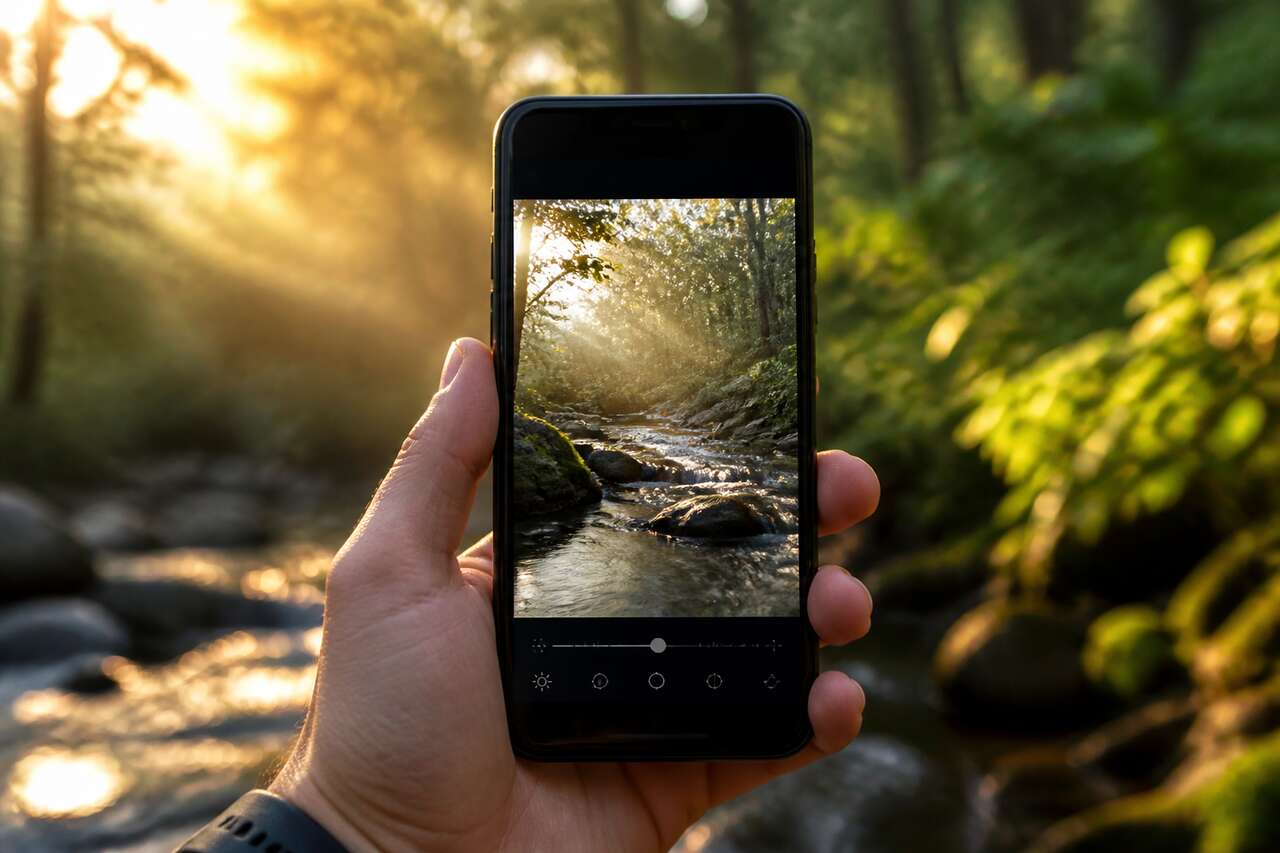
Sur iPhone ou Android, l’objectif est d’obtenir un rendu photoréaliste avec des outils limités: pas de calques complexes, mais des ajustements locaux efficaces. La méthode la plus fiable consiste à simuler d’abord la diffusion (brume/haze), puis à suggérer des rayons par le contraste local, plutôt que de dessiner des traits. Même quand une appli propose des « god rays », traitez-les comme une base à affaiblir, pas comme un résultat final.
Procédure générique, applicable dans Snapseed et dans la plupart des éditeurs mobiles:
- Fixez la direction: identifiez la zone source (soleil hors champ, trou dans les nuages, fenêtre). Si la scène est en contre-jour, placez l’accent près de l’axe caméra-source.
- Créez une diffusion: utilisez un réglage type « ambiance », « brillance », ou un outil de type brume/haze pour rendre l’air légèrement lumineux, sans laver les noirs.
- Ajoutez un halo progressif: avec un filtre radial (ou une sélection circulaire), augmentez légèrement les hautes lumières et baissez un peu la clarté/structure pour adoucir. Travaillez à faible intensité et ajustez l’opacité si l’outil le permet.
- Suggérez des rayons: posez un dégradé dans la direction de la lumière et travaillez le contraste local (un peu plus de hautes lumières, un peu moins de contraste global). L’effet doit rester irrégulier, comme filtré par des obstacles.
- Intégrez: terminez par un léger dodge and burn si l’application le propose (éclaircir très doucement les zones où la lumière « accroche », assombrir un peu les zones opposées).
Si vous utilisez un effet de type light leak ou flare sur mobile, gardez-le subtil: un flare trop saturé ou trop net est l’une des signatures les plus évidentes d’un rendu artificiel. Un bon repère: l’effet doit rester plausible même si on baisse l’écran en luminosité, sans dépendre d’un blanc éclatant.
Quand la photo exige de vrais rayons structurés (feuillage, fenêtre, percée de nuages) et que le mobile atteint ses limites, la méthode la plus propre passe par des calques et des masques. Transition naturelle vers: Méthode réaliste sur ordinateur: créer des rayons avec masques et dégradés.
Méthode réaliste sur ordinateur: créer des rayons avec masques et dégradés
Sur Photoshop et Affinity Photo, la méthode orientée photoréaliste consiste à partir de ce que la scène offre déjà: les hautes lumières (souvent dans le ciel) deviennent la matière première des rayons. On ne « dessine » pas la lumière, on la déforme et on l’intègre, puis on la corrige localement avec un masque de fusion. Le but reste esthétique: ajouter un effet et attirer davantage le regard, sans casser la crédibilité.
1) Sélectionner les tons clairs pour construire la base
Dans Photoshop, vous pouvez cibler les hautes lumières via sélection par plage de couleurs (menu « sélection »), en choisissant les tons clairs. Le réglage de tolérance sert à inclure plus ou moins de pixels blancs, et l’option de prévisualisation cache noir aide à juger la sélection, surtout dans le ciel. Alternative classique: via les couches, ctrl + clic gauche sur la vignette RVB sélectionne les hautes lumières; cette approche inclut souvent davantage de tons moyens, ce qui peut produire des rayons plus « remplis ». Si vous hésitez, comparez les sélections via la fenêtre historique pour choisir la plus logique.
2) Créer un calque de travail non destructif
Copiez/collez les pixels sélectionnés sur un nouveau calque (vierge). Rendez temporairement invisible l’arrière-plan pour vérifier ce qui a été collé: vous devez voir une matière lumineuse exploitable, pas une silhouette complète de l’image. Ensuite, transformez ce calque en objet dynamique (clic droit) et renommez-le, par exemple « rayons », pour garder un montage lisible.
3) Générer les rayons avec un flou radial
Appliquez filtre > flou > flou radial. Choisissez l’option zoom pour étirer les pixels en rayons. Utilisez le mode brouillon pour alléger le calcul pendant les essais. Point important: le flou radial ne place pas forcément les rayons exactement sur la source lumineuse du premier coup; ajustez le centre du flou jusqu’à ce que la convergence corresponde à la scène (soleil hors champ, trou de nuage, etc.).
4) Coloriser et intégrer avec modes de fusion
Créez un calque de réglage fond uni pour colorer les rayons, en échantillonnant au besoin un jaune-orange déjà présent dans la photo (pipette). Ajustez ensuite teinte et saturation. Écrêtez ce « fond uni » sur le calque « rayons » pour ne pas impacter toute l’image. Testez ensuite un mode de fusion adapté: éclaircir, superposition, incrustation ou lumière vive. L’opacité fait la moitié du réalisme: mieux vaut trop faible que trop fort, puis renforcer progressivement.
5) Ajuster la profondeur et la présence
Pour que les rayons respectent la profondeur de champ, ajoutez un flou de profondeur de champ (via l’onglet filtre) afin d’épouser le rendu optique de la prise de vue, notamment si l’image évoque une grande ouverture (exemples courants: f1.4, f2, f2.8, f3.5, f4). Ensuite, ajoutez un masque de fusion au calque « rayons » et atténuez l’effet là où il ne doit pas passer (devant un sujet, dans des zones d’ombre dense, sur des bâtiments qui devraient bloquer la lumière).
6) Renforcer sans dégrader
Si l’effet manque de présence, dupliquez le calque « rayons » et son « fond uni » pour multiplier l’intensité (par deux, puis plus si nécessaire). Vous pouvez aussi modifier la teinte et la saturation des nouveaux « fond uni » pour réchauffer ou refroidir légèrement. Ajustez enfin les paramètres du flou radial si besoin, par exemple en réduisant la valeur d’un réglage de 100 à 80 afin de resserrer l’effet et d’éviter un étirement trop long.
Cette base donne des rayons directionnels crédibles. Reste un point décisif: si vous ajoutez ou accentuez le soleil, il doit « tenir » dans la scène, avec halo, flare et ombres cohérentes. Transition vers: Ajouter un soleil crédible: position, halo, flare et cohérence des ombres.
Ajouter un soleil crédible: position, halo, flare et cohérence des ombres
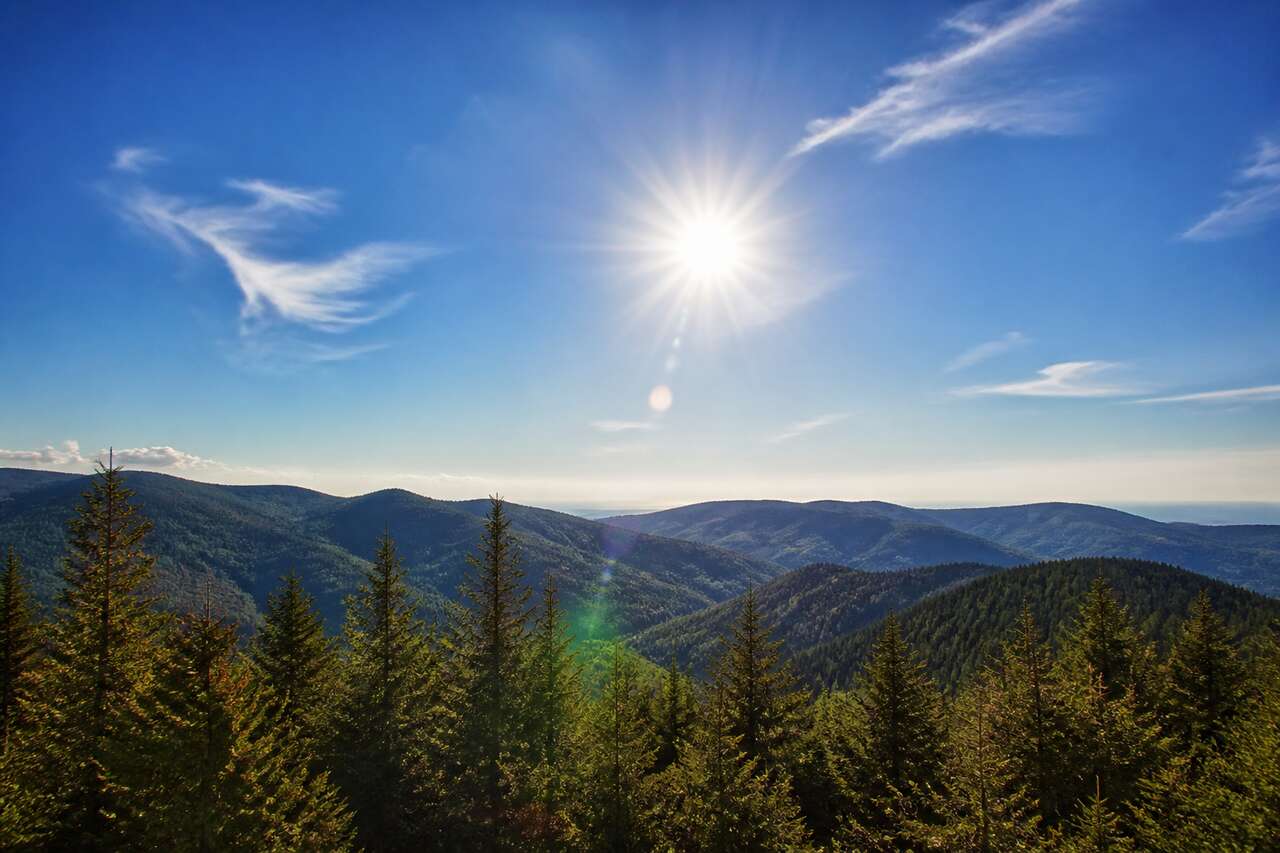
Ajouter du soleil à une photo ne se résume pas à poser un disque blanc. Un soleil crédible est une source qui impose une logique: direction des rayons, intensité des hautes lumières, contre-jour éventuel, et lecture des ombres. Si cette logique n’est pas respectée, même un beau flare semblera faux.
Position: placez la source là où la scène l’autorise. Indices utiles: orientation des ombres au sol, reflets sur des surfaces brillantes, côté éclairé des nuages. Si vous placez le soleil hors champ, les rayons doivent converger vers ce point, et le bord de l’image peut porter une zone plus lumineuse, comme une diffusion qui « déborde ».
Halo: créez-le par une transition progressive, jamais par un cercle net. Sur ordinateur, un calque de dégradé (ou un dégradé radial) centré sur la source, avec opacité faible et mode de fusion adapté, donne un résultat crédible. Sur mobile, le filtre radial remplit le même rôle. Le halo doit respecter la couleur de la scène: souvent chaud (jaune-orange) au soleil bas, plus neutre quand la lumière est haute et dure, mais toujours teinté par l’atmosphère.
Flare et light leak: un flare photoréaliste est rarement uniforme. Il dépend de l’optique, de l’angle, et se manifeste par des voiles, des reflets internes, parfois une perte locale de contraste. Utilisez-le comme une dégradation contrôlée de l’image, pas comme un autocollant. Le light leak fonctionne mieux quand il reste partiel, en bord d’image, et qu’il respecte le sens de la lumière. Dans tous les cas, réduisez l’opacité et évitez les couleurs trop saturées qui ne figurent nulle part ailleurs.
Cohérence des ombres: c’est la vérification la plus rapide. Si vous renforcez le soleil, les ombres paraissent souvent trop denses ou orientées différemment. Un léger dodge and burn permet de recoller la scène: éclaircir les zones censées recevoir un rebond de lumière, assombrir subtilement le côté opposé pour garder du volume. Sur une scène en contre-jour, surveillez aussi les contours: un liseré lumineux peut être logique, mais il doit rester discret et irrégulier.
Une fois la source et sa signature (halo, flare, volumetric light) en place, la différence entre « effet » et « photo » se joue dans les finitions: micro-contraste, couleur, diffusion, et erreurs classiques. Transition vers: Finitions qui font la différence: intégration, couleurs et erreurs à éviter.
Finitions qui font la différence: intégration, couleurs et erreurs à éviter
Les finitions servent à effacer les coutures. Un montage de rayons de lumière échoue rarement parce que la technique est inconnue; il échoue parce que l’intégration ne respecte pas la matière de l’image: grain, contraste, dynamique, et petites imperfections optiques.
Checklist d’intégration
- Opacité: baissez jusqu’à ce que l’effet semble presque trop discret, puis remontez légèrement. Les rayons « hurlants » sont la cause la plus fréquente d’un rendu artificiel.
- Couleur: évitez le blanc pur. Échantillonnez une teinte existante (jaune-orange, ou plus neutre) et ajustez la saturation. Un rayon réaliste peut être lumineux sans être saturé.
- Diffusion: adoucissez les bords avec un flou (gaussien pour diffuser, directionnel pour étirer si nécessaire) et évitez les transitions trop nettes sur les contours d’objets.
- Masque de fusion: peignez à faible flux pour casser la régularité. Les rayons ne traversent pas tout: ils se perdent, se fragmentent, et sont bloqués par des volumes.
- Contraste global: un ajout de volumetric light augmente souvent la sensation de voile. Compensez localement plutôt que de pousser le contraste général, sinon vous annulez l’atmosphère.
Erreurs fréquentes à éviter
- Rayons tous identiques, trop rectilignes, trop nets, sans variation de densité.
- Direction incohérente avec les ombres: le cerveau repère cette contradiction immédiatement.
- Surexposition locale: un halo qui « brûle » les détails alors que le reste de la photo conserve de la texture.
- Flare placé sans logique optique: reflets trop géométriques, trop saturés, ou alignés de façon arbitraire.
- Absence de grain: si l’image a du bruit (ou une texture capteur), des rayons parfaitement lisses ressortent comme un ajout.
Pour finir, un passage léger de dodge and burn peut unifier l’ensemble: éclaircir les zones qui devraient capter la diffusion, assombrir les zones qui doivent rester en retrait. Cette étape est souvent ce qui transforme un « effet Photoshop » en lumière crédible, y compris si vous travaillez ensuite l’harmonisation finale dans Lightroom.
FAQ
Comment faire apparaître les rayons lumineux sur les photos ?
Assurez-vous d’abord que la scène le justifie (source lisible, obstacles, brume/haze). Sur ordinateur, partez d’une sélection des hautes lumières, copiez sur un calque, puis utilisez filtre > flou > flou radial en mode « zoom », intégrez avec un mode de fusion et un masque de fusion.
Comment ajouter un effet de lumière sur une photo ?
Choisissez l’effet selon la scène: halo et diffusion si l’air est clair, rayons directionnels si la lumière est découpée par des obstacles. Travaillez à faible opacité, utilisez un dégradé ou un filtre radial pour guider la direction, puis ajustez couleur et contraste pour intégrer.
Comment puis-je ajouter du soleil à une photo ?
Placez une source plausible en respectant la direction des ombres. Ajoutez un halo progressif (dégradé radial), un flare discret si cohérent, puis vérifiez l’intégration par masque de fusion et dodge and burn pour recoller les volumes.
Comment ajouter un effet de lumière à une photo ?
Sur mobile (Snapseed, iPhone, Android), combinez filtre radial, dégradé et réglages locaux pour créer diffusion et direction. Sur Photoshop ou Affinity Photo, utilisez calques, modes de fusion et masques pour contrôler précisément l’intensité et la zone d’application.
Des rayons de soleil réussis ne viennent pas d’un preset, mais d’une lecture de scène suivie d’une intégration progressive: source, atmosphère, direction, puis finitions au millimètre pour que l’effet attire l’œil sans révéler la retouche.