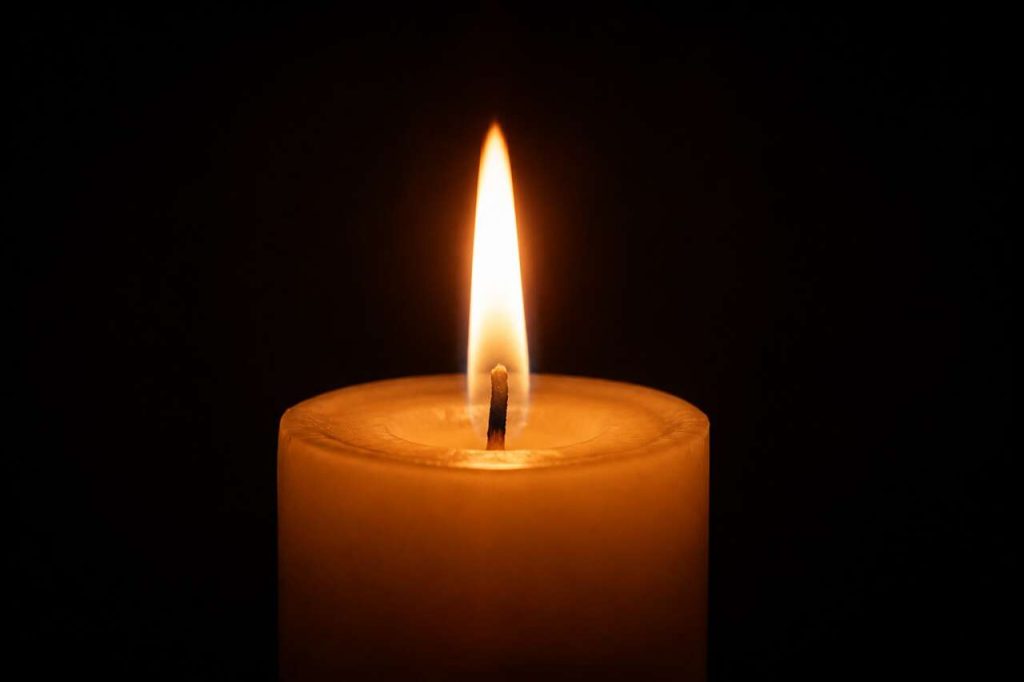


Une flamme de bougie ajoutée après coup trahit souvent le montage : contour trop net, couleur artificielle, absence de lumière projetée sur le décor. Pour que l’illusion tienne, il faut travailler la forme, la couleur, le halo, puis l’éclairage ambiant avant de soigner l’atmosphère avec de la brume et un faisceau lumineux. Cette méthode, entièrement non destructive grâce aux calques et aux objets dynamiques, permet de revenir en arrière à chaque étape sans perdre la main sur le rendu final.
- Travailler sur un calque vide séparé pour dessiner la flamme, avec l’outil plume ou le filtre « flamme » de Photoshop.
- Doser le halo via une lueur externe et un calque flouté en mode fusion écran ou lumière tamisée.
- Projeter la lumière de la bougie sur la scène avec des calques de peinture en mode superposition et des masques épousant les volumes.
- Ajouter brume et fumée avec des pinceaux personnalisés, du flou gaussien et un dosage lié à la profondeur de champ.
- Uniformiser la colorimétrie finale (courbes, balance des couleurs, grain) pour effacer les traces de montage.
Préparer l’image et les réglages pour un rendu réaliste
Avant de dessiner la moindre flamme, il faut lire la photo comme le ferait un chef opérateur. La direction de la lumière existante détermine où placer la bougie de façon crédible : une source qui vient de la gauche ne peut pas accueillir une flamme qui projette ses ombres à droite sans créer une incohérence visible immédiatement par l’œil du spectateur. Observer les ombres portées présentes dans l’image, leur longueur et leur douceur donne des indices précieux sur l’intensité et la distance de la lumière ambiante.
La température de couleur de la scène compte tout autant. Une pièce éclairée par une lumière du jour froide (autour de 5500 à 6500 K) contrastera fortement avec une flamme de bougie, naturellement chaude, autour de 1800 à 2000 K. Ce contraste n’est pas un problème en soi : il est même souhaité pour donner du relief à la scène, mais il doit rester cohérent avec l’éclairage environnant plutôt que de créer une zone orange isolée et artificielle.
Organiser le fichier en calques
Le flux de travail non destructif repose sur une règle simple : chaque élément de l’effet (flamme, halo, lumière projetée, brume, faisceau) occupe son propre calque, nommé clairement. Cette organisation permet d’ajuster l’opacité, le mode de fusion ou la position d’un élément sans toucher aux autres. Convertir les éléments dessinés en objets dynamiques avant d’appliquer des filtres évite également toute perte de qualité en cas de redimensionnement ultérieur.
- Un calque pour la forme brute de la flamme
- Un calque de réglages de teinte/saturation appliqué en fusion
- Un calque de lueur externe et un calque de lueur interne
- Un ou plusieurs calques de lumière projetée sur le décor
- Des calques dédiés à la brume et au faisceau lumineux
Cette architecture, bien que légèrement plus longue à mettre en place, fait gagner un temps considérable lors des retouches, notamment quand le client ou le rendu final demande d’intensifier ou d’adoucir un effet précis. Créer la forme de la flamme avec une silhouette propre devient alors l’étape suivante logique, une fois le terrain préparé.
Créer la forme de la flamme avec une silhouette propre
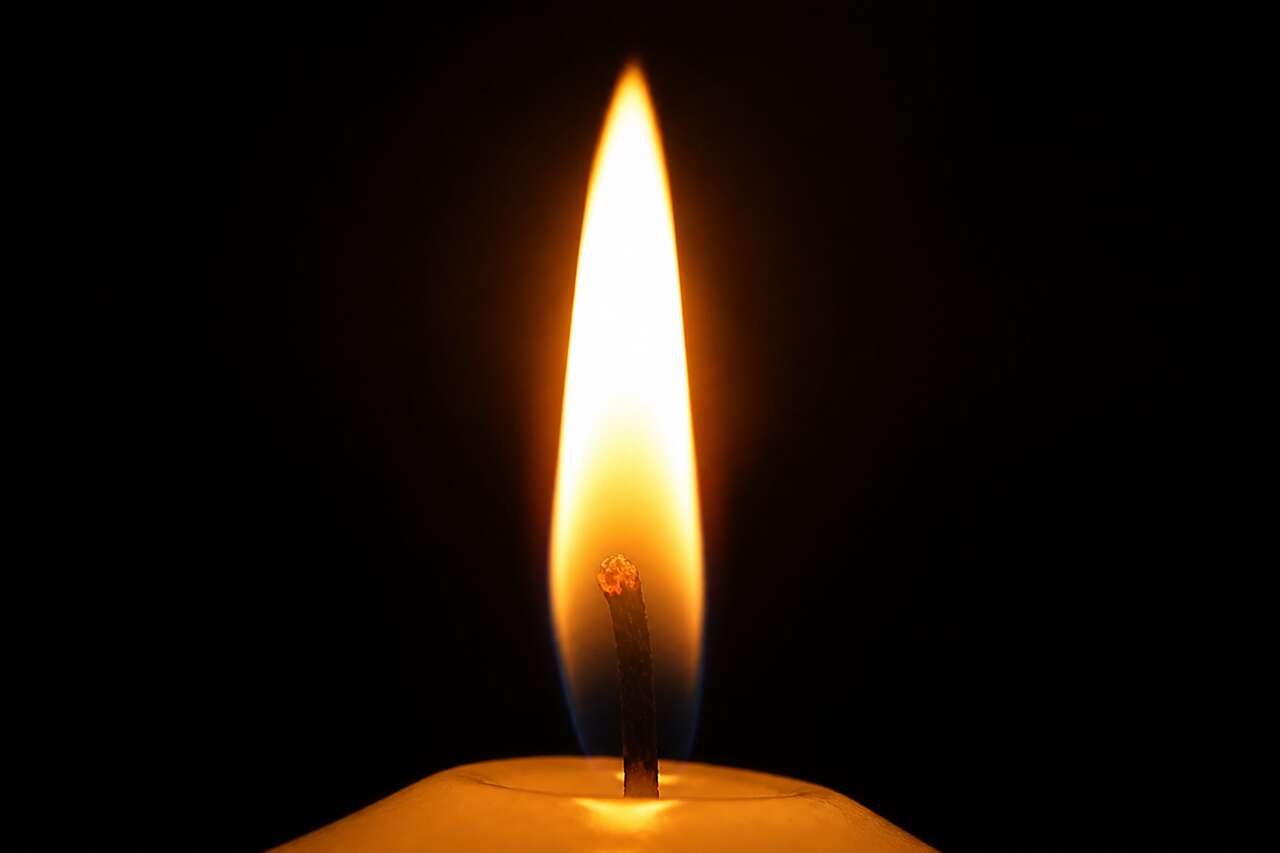
La silhouette de la flamme conditionne tout le reste : une base trop symétrique ou des pointes trop régulières sautent immédiatement aux yeux. Deux approches principales permettent d’obtenir une forme convaincante, et elles peuvent même se combiner.
Dessiner à la plume pour un contrôle total
La première méthode consiste à travailler sur un nouveau calque vide dédié uniquement à la flamme, afin de pouvoir l’ajuster à tout moment sans affecter le reste du montage. Avec l’outil plume, on place un point au centre de la base, on tire pour former la courbe inférieure arrondie, puis on positionne un second point plus haut pour fermer et affiner la pointe. L’objectif est de viser des transitions de courbes fluides, sans angle brutal, en s’inspirant du mouvement naturel et légèrement asymétrique d’une vraie flamme.
Une fois le tracé fermé et transformé en sélection, on remplit la forme d’une couleur de base, puis on la convertit en objet dynamique. Ce statut permet d’appliquer ensuite des filtres, des transformations ou un flou gaussien tout en conservant la possibilité de redessiner le contour plume si le résultat ne convient pas.
Utiliser le filtre de rendu « flamme »
Photoshop propose une méthode plus rapide via le menu filtre puis filtres de rendu puis flamme. Ce filtre inclut un type nommé « lueur de bougie », particulièrement adapté à cet usage. Plusieurs réglages méritent une attention particulière :
- Le paramètre « turbolens » réglé sur zéro pointes pour éviter des pointes de flamme trop chaotiques
- L’opacité fixée autour de 20 pour un rendu discret et intégrable
- La qualité en « moyenne », un bon compromis entre le niveau de détail et la vitesse de rendu
- La largeur, à tester par différentes valeurs jusqu’à obtenir la silhouette recherchée, avant de valider par « ok »
L’option de couleur personnalisée du filtre permet de choisir une nuance spécifique, mais pour un résultat réaliste, il est souvent préférable de la désactiver et de laisser le filtre générer des tons naturels, que l’on ajustera ensuite via des calques de réglage dédiés.
Nettoyer les irrégularités de la silhouette
Que la flamme provienne d’un tracé à la plume ou du filtre de rendu, il reste presque toujours des pointes ou des irrégularités disgracieuses. La solution consiste à créer un masque de calque et à peindre en noir directement sur les zones à supprimer. Les réglages de pinceau recommandés pour ce nettoyage sont une opacité à 100 %, un flux à 100 % et une dureté autour de 50 %, ce qui garantit une transition douce plutôt qu’un bord dur et artificiel.
Il est conseillé de zoomer largement pour travailler avec précision et d’éliminer délicatement les pointes gênantes plutôt que de trancher brutalement la forme. Le filtre fluidité peut ensuite intervenir pour donner un léger mouvement supplémentaire à la pointe, simulant le vacillement naturel d’une flamme vivante. Une fois la silhouette validée, il devient possible de construire la couleur et le volume de la flamme.
Construire la couleur et le volume de la flamme
Une flamme réaliste n’est jamais monochrome : elle superpose un cœur intense, presque blanc-jaune, et des bords plus froids tendant vers l’orange, voire le bleu à la base pour les flammes de gaz. Pour une bougie classique, on privilégie surtout des tons jaune-orangé au cœur et un dégradé vers l’orange plus sombre sur les contours.
Appliquer un dégradé en plusieurs couches
Sur le calque de la silhouette, un premier dégradé radial, du jaune clair au centre vers l’orange puis vers un rouge-brun en périphérie, pose la base colorimétrique. Ce dégradé s’applique idéalement sur un calque séparé en mode de fusion superposition ou lumière tamisée, ce qui laisse transparaître la texture du calque de silhouette dessous plutôt que d’écraser l’ensemble d’une couleur plate.
Ajuster teinte, saturation et volume
Un calque de réglage teinte/saturation, appliqué en fusion sur les calques de flamme, permet d’affiner la dominante colorée sans repeindre quoi que ce soit. On peut ainsi décaler légèrement la teinte vers le jaune pur pour une bougie neuve, ou vers un orange plus terne pour une bougie qui brûle depuis longtemps dans une pièce enfumée.
Pour donner du volume, un flou gaussien léger appliqué sur une copie du calque de couleur, en dessous du calque net, crée une diffusion douce qui imite la façon dont la lumière de la flamme se diffuse dans l’air proche. Les techniques de dodge and burn trouvent également leur place ici : éclaircir légèrement le cœur avec l’outil densité + (éclaircir) et assombrir subtilement la base avec densité – (brûler) renforce l’impression de relief et de mouvement de la combustion.
Corriger la luminosité globale
Une correction via une courbe de graduation permet d’ajuster les tons moyens pour rendre la flamme plus sombre ou plus claire selon le contexte de la scène. Cette étape est cruciale : une flamme trop claire écrase toute nuance de couleur, tandis qu’une flamme trop sombre perd son pouvoir lumineux et semble éteinte. Le réglage des courbes doit toujours se faire en observant la flamme dans son contexte final, jamais isolée sur fond blanc.
Une fois la couleur et le volume posés, la flamme a déjà fière allure, mais elle manque encore d’un élément essentiel à toute source lumineuse crédible : le halo qui l’entoure et adoucit sa transition avec l’environnement.
Ajouter un glow naturel autour de la flamme
Le glow, ou lueur, est souvent ce qui distingue une flamme convaincante d’un simple autocollant numérique. Il traduit visuellement la diffusion de la lumière dans l’air ambiant et adoucit les contours nets de la silhouette.
Utiliser le style de calque « lueur externe »
La méthode la plus directe consiste à accéder aux options de remplissage du calque via un clic droit sur le calque de la flamme, puis à activer lueur externe dans le style de calque. Ce réglage natif de Photoshop donne instantanément un aspect plus doux et diffus à la silhouette, en générant automatiquement un dégradé lumineux autour du contour. Il convient d’ajuster la couleur de la lueur pour qu’elle reste cohérente avec les tons chauds de la flamme, généralement un orange désaturé plutôt qu’un jaune trop saturé qui donnerait un effet artificiel de sticker.
Dupliquer et flouter pour un halo organique
Une seconde technique, complémentaire, consiste à dupliquer le calque de flamme, à lui appliquer un flou gaussien important (souvent entre 20 et 60 pixels selon la taille de l’image), puis à passer ce calque flouté en mode de fusion écran ou ajout. Ce halo flouté, placé sous le calque net de la flamme, simule la diffusion lumineuse réelle bien mieux qu’un simple filtre automatique, car son intensité et sa forme restent liées à la silhouette réelle de la flamme.
Doser l’intensité selon l’exposition ambiante
Le piège classique consiste à créer un halo trop intense qui brûle les hautes lumières de l’image et attire l’œil de façon disproportionnée. Dans une scène déjà bien éclairée, le glow doit rester discret, presque imperceptible en dehors de la proximité immédiate de la mèche. Dans une scène sombre, en revanche, un halo plus large et plus lumineux devient parfaitement justifié, car il correspond au comportement réel d’une flamme dans l’obscurité.
| Contexte de la scène | Rayon de flou conseillé | Opacité du halo |
|---|---|---|
| Pièce lumineuse, jour | 15 à 25 px | 30 à 40 % |
| Intérieur tamisé, soir | 25 à 45 px | 50 à 70 % |
| Obscurité quasi totale | 45 à 70 px | 70 à 90 % |
Ce glow bien dosé prépare naturellement l’étape suivante, souvent négligée mais décisive pour le réalisme global : la lumière que la bougie devrait, en toute logique, projeter sur le reste de la scène.
Projeter la lumière de la bougie sur la scène
Une flamme isolée, même parfaitement dessinée, restera un collage visible si elle n’influence en rien son environnement. Une vraie bougie éclaire le visage d’une personne proche, teinte les murs environnants d’une lueur chaude, et crée des ombres douces qui bougent légèrement.
Peindre la lumière sur un calque dédié
La technique consiste à créer un nouveau calque, réglé en mode de fusion lumière tamisée ou superposition, puis à peindre avec un pinceau doux et une couleur orange chaude aux endroits qui devraient recevoir la lumière de la flamme : le bas d’un visage, le rebord d’une table, le pied d’un objet proche. L’opacité du pinceau doit rester basse, souvent entre 10 et 25 %, pour construire l’effet par passages successifs plutôt que par un coup de pinceau unique et brutal.
Masquer pour épouser les volumes
Un masque de fusion appliqué sur ce calque de lumière permet de contrôler précisément où l’effet doit apparaître, en respectant les volumes existants dans la photo. Peindre en noir sur le masque aux endroits où la lumière ne devrait logiquement pas atteindre (derrière un objet, dans un recoin) évite les incohérences qui trahiraient le montage. Cette étape demande de l’observation : il faut analyser comment la lumière rasante d’une source ponctuelle basse se comporterait sur chaque surface.
Ajuster la balance des couleurs globale
Une fois la lumière projetée peinte, un ajustement global via balance des couleurs ou un calque de courbes appliqué à l’ensemble de la scène (à l’exception éventuelle des zones les plus éloignées de la bougie) renforce la cohérence chromatique. Réchauffer légèrement les tons moyens et les ombres de toute l’image donne l’impression que la scène entière baigne dans cette lumière chaude, même à distance de la flamme elle-même.
Cette lumière projetée installe l’ambiance générale, mais pour un rendu réellement cinématographique, deux éléments atmosphériques supplémentaires font souvent la différence : la brume et le faisceau lumineux.
Ajouter brume et fumée pour une atmosphère crédible
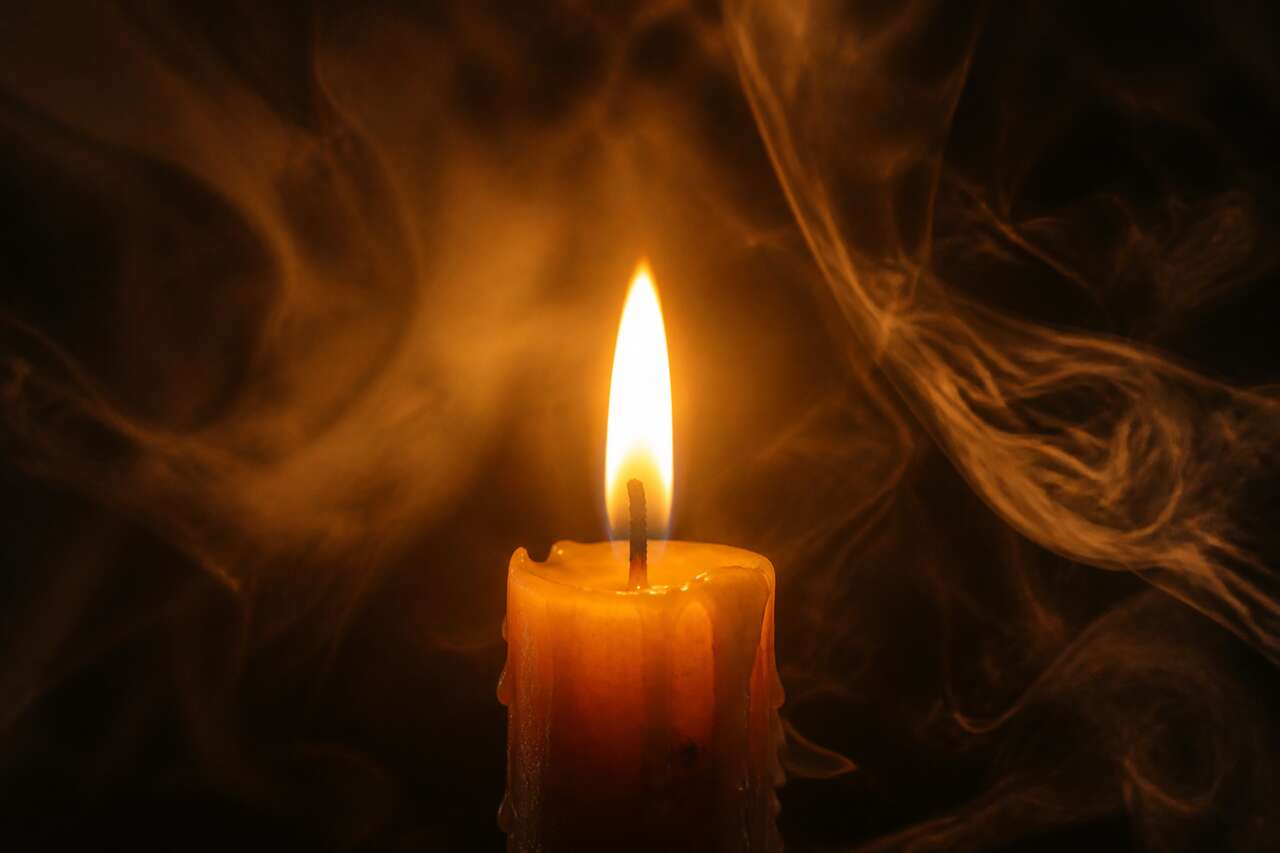
La brume et la fumée ne sont pas de simples effets décoratifs : elles rendent visible la lumière elle-même, en révélant les particules en suspension dans l’air que la flamme éclaire.
Créer un voile de brume homogène
Un calque de brume se construit généralement avec un pinceau à bords doux, opacité et flux réduits, appliqué en teintes de gris clair ou légèrement bleuté, en mode de fusion normal à faible opacité globale ou superposition pour un effet plus subtil. L’ajout d’un léger bruit, suivi d’un flou gaussien, casse l’uniformité artificielle du pinceau et donne une texture plus organique, proche d’une véritable diffusion atmosphérique.
Dessiner une fumée fine et directionnelle
Pour la fumée qui s’élève d’une mèche qui vient de s’éteindre ou qui vacille, une combinaison de pinceaux texturés et de transformations libres permet de créer des volutes crédibles. Étirer légèrement la forme vers le haut avec l’outil transformation, puis appliquer un flou gaussien directionnel léger, imite le mouvement ascendant naturel de la fumée dans l’air.
Respecter la profondeur et la direction de lumière
Le point souvent négligé concerne la profondeur : la brume doit apparaître plus dense dans les zones éloignées de la source lumineuse et plus légère à proximité immédiate, exactement comme dans la réalité où l’atmosphère diffuse davantage la lumière sur de longues distances. Un masque de fusion en dégradé, appliqué sur le calque de brume, permet de moduler cette densité selon la profondeur de champ de la photo originale.
- Brume plus dense dans le fond de la scène
- Brume quasi invisible juste autour de la flamme
- Direction de la fumée cohérente avec les courants d’air visibles ou logiques de la pièce
Une fois cette atmosphère posée, il devient pertinent d’ajouter un dernier effet, plus spectaculaire mais à manier avec parcimonie : le faisceau lumineux.
Créer un faisceau lumineux subtil et contrôlé
Le faisceau lumineux, ou rayon de lumière visible traversant l’air, fonctionne particulièrement bien dans des scènes sombres ou légèrement enfumées, où il devient visible grâce justement à la brume évoquée précédemment.
Construire la forme du faisceau
La base du faisceau se dessine généralement comme un triangle lumineux, la pointe partant de la source de lumière (ici la flamme) et s’élargissant progressivement. Un tracé simple, rempli d’un dégradé allant du blanc-jaune opaque à la pointe vers un blanc totalement transparent en périphérie, constitue le point de départ. Ce calque doit être placé en mode de fusion écran ou ajout pour se fondre naturellement avec la lumière ambiante sans créer de bloc opaque disgracieux.
Flouter et texturer pour éviter l’effet artificiel
Un flou gaussien appliqué sur ce calque adoucit les bords du triangle et évite l’aspect « faisceau de dessin animé ». Ajouter un léger bruit ou une texture de particules fines, éventuellement en mode superposition à faible opacité, renforce l’illusion que ce faisceau traverse réellement de l’air chargé en fines particules de poussière ou de fumée.
Doser l’opacité selon la scène
L’opacité générale du calque de faisceau doit rester modérée, souvent entre 15 et 35 %, pour ne pas transformer une bougie discrète en projecteur de studio. Le test le plus fiable consiste à regarder l’image en miniature, à distance de l’écran : si le faisceau attire immédiatement et exclusivement le regard, il est probablement trop intense par rapport au reste de la composition.
Avec la flamme, son halo, la lumière projetée, la brume et le faisceau en place, il reste une dernière étape déterminante pour que l’ensemble tienne visuellement : l’harmonisation colorimétrique et technique finale de l’image entière.
Finaliser l’intégration: colorimétrie, grain et contrôles anti montage
Cette dernière phase consiste à regarder l’image dans sa globalité, non plus élément par élément, pour repérer les incohérences qui subsistent et les corriger avant export.
Uniformiser la colorimétrie d’ensemble
Un calque de réglage courbes appliqué à l’ensemble de l’image, associé à un ajustement fin de la balance des couleurs, permet de lier visuellement tous les éléments ajoutés (flamme, halo, brume, faisceau) au reste de la photographie. L’objectif est que la température de couleur globale de l’image raconte une histoire cohérente : une scène dominée par la chaleur de la bougie doit se ressentir jusque dans les tons les plus éloignés de la source lumineuse, même de façon très subtile.
Ajouter du grain pour unifier la texture
Les calques ajoutés numériquement présentent souvent une texture trop lisse comparée au grain naturel d’une photographie, surtout si celle-ci a été prise avec une sensibilité ISO élevée. Appliquer un léger grain ou bruit sur un calque de fusion couvrant l’ensemble de l’image, avec une intensité calquée sur le grain déjà présent dans la photo originale, aide à masquer les jonctions entre les différents calques ajoutés.
Vérifier les bords, les hautes lumières et la perspective
Un dernier passage attentif doit porter sur plusieurs points de vigilance :
- Les bords de la flamme et du halo ne doivent présenter aucun liseré artificiel visible
- Les hautes lumières de la flamme ne doivent pas dépasser celles déjà présentes dans l’image originale de façon disproportionnée
- La perspective et l’échelle de la flamme doivent correspondre logiquement à la taille de la bougie ou du support visible dans la scène
- Les ombres projetées doivent partir dans une direction cohérente avec la position de la flamme
Pour un photomontage impliquant une bougie déjà présente mais éteinte, l’usage des objets dynamiques associés aux modes de fusion facilite grandement ces ajustements finaux, notamment en permettant de repositionner ou redimensionner la flamme sans perte de qualité. Le choix des photographies de flamme source, si l’on part d’images réelles plutôt que d’un dessin, influence aussi fortement le réalisme final : privilégier des flammes photographiées dans un éclairage ambiant proche de celui de la scène cible.
FAQ
Comment puis-je créer un effet de flamme dans Photoshop ?
Deux approches fonctionnent bien : dessiner la silhouette à l’outil plume sur un calque dédié, ou utiliser le filtre de rendu « flamme » avec le type « lueur de bougie », en réglant le turbolens sur zéro pointes, l’opacité autour de 20 et la qualité sur moyenne. Un masque de calque avec un pinceau à dureté 50 % permet ensuite de nettoyer les irrégularités.
Comment ajouter un effet de glow dans Photoshop ?
Le plus simple consiste à faire un clic droit sur le calque de la flamme pour accéder aux options de remplissage, puis à activer la lueur externe. Cette technique se complète en dupliquant le calque, en lui appliquant un flou gaussien et en le plaçant en mode de fusion écran ou ajout, sous le calque net.
Comment ajouter de la brume dans Photoshop ?
La brume se construit avec un pinceau doux à faible opacité, en gris clair ou légèrement bleuté, sur un calque en mode superposition. L’ajout de bruit puis d’un flou gaussien casse l’aspect artificiel, et un masque en dégradé permet de rendre la brume plus dense dans les zones éloignées de la lumière.
Comment créer un effet de faisceau lumineux dans Photoshop ?
On dessine un triangle lumineux partant de la source de lumière, rempli d’un dégradé du blanc opaque vers le transparent, placé en mode de fusion écran. Un flou gaussien adoucit les bords, et une opacité générale modérée, entre 15 et 35 %, évite un effet trop artificiel.
Avec une méthode organisée en calques distincts, du dessin de la flamme jusqu’à la colorimétrie finale, l’ajout d’une bougie devient un exercice technique maîtrisable plutôt qu’un pari hasardeux. Chaque effet, glow, lumière projetée, brume ou faisceau, gagne à être dosé avec retenue plutôt qu’en excès.