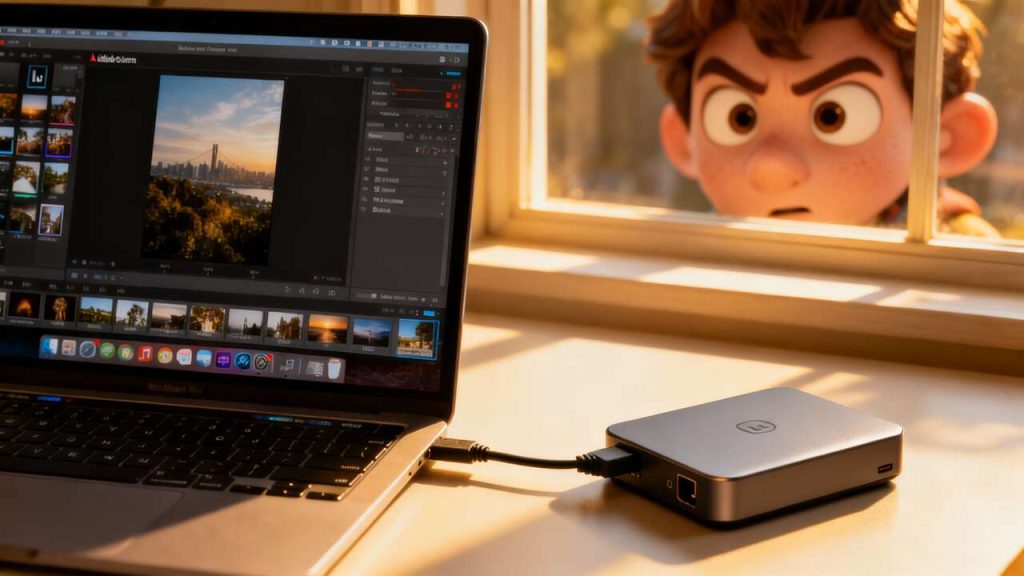

Lightroom est un outil incontournable pour les photographes professionnels et amateurs. Déplacer vos précieuses photos sur un nouveau disque dur peut sembler complexe, mais grâce à cet outil puissant, le processus est considérablement simplifié. En suivant quelques étapes essentielles, vous pouvez non seulement organiser vos archives avec efficacité, mais aussi garantir la continuité de vos travaux et la sécurité de vos données.
Déplacer des photos sur un autre disque dur avec Lightroom
Accéder à l’onglet Dossiers
La première étape pour déplacer vos photos consiste à ouvrir Lightroom et à localiser l’onglet Dossiers dans le panneau de gauche. Cet onglet présente une vue complète de l’arborescence des dossiers qui contiennent vos photos importées. Cette visibilité est cruciale pour gérer efficacement vos fichiers et identifier facilement ceux que vous souhaitez déplacer.
Sélectionner et glisser
Une fois dans l’onglet Dossiers, sélectionnez le ou les dossiers contenant les photos à déplacer. En utilisant la fonction glisser-déposer, faites glisser ces dossiers vers le nouvel emplacement sur le disque dur externe. Cette opération rapide facilite grandement la réorganisation de votre bibliothèque d’images.
Sync avec Lightroom
Il est essentiel de réaliser ces déplacements directement via Lightroom et non à l’aide de l’Explorateur de fichiers ou du Finder. Cela garantit que le catalogue de Lightroom reste synchronisé et que toutes les modifications et métadonnées associées à vos photos ne soient pas perdues.
- Accéder au panneau Lightroom
- Sélectionnez les dossiers à déplacer
- Effectuez le glisser-déposer vers le nouvel espace de stockage
Passons à la préparation physique et numérique de votre nouveau support de stockage.
Préparer le nouveau disque dur
Choix du disque dur
Avant de transférer vos fichiers, le choix du disque dur est crucial. Optez pour un modèle adapté à vos besoins en termes de capacité et de vitesse de transfert. Il est essentiel de s’assurer que le disque est compatible avec votre système d’exploitation et vos exigences d’espace de stockage.
-
 UnionSine Disque Dur Externe Portable 500Go Ultra-Mince 2.5" USB 3.0, SATA【 Multi-compatibilité】Systèmes compatibles:Windows / Mac / Linux / Android,appareils compatibles:TV/PC/Laptop/Ps4/Xbox 【Technologie innovante】 Coque : la face avant est épissée avec un logo miroir et une calandre, qui est antidérapante et luxueuse. Le dos est givré, avec des coins arrondis et une bonne sensation de main.Conception interne : utilisation innovante d'autocollants en aluminium pour envelopper le disque dur afin d'isoler les interférences du signal et d'augmenter la dissipation thermique. 【Transferts de données ultrarapides USB 3.0】 Utilisez la puce adaptateur JMicron JMS578, compatible avec USB3.0 et USB2.0. Le câble de données épaissi est enveloppé d'aluminium multicouche anti-interférence. Vitesse de lecture et d'écriture stable, lecture 120M/s, écriture 103M/s 【Plug and Play】 ne nécessite pas de software, il suffit de le brancher et l’unité est prête à l’emploi. Le produit a été formaté, le format est EXFAT, compatible avec les systèmes MAC et Windows 【Longue garantie】garantie du fabricant de 3 ans. Ce que contient l’emballage:1 disque dur portable, 1 câble USB 3.0, 1 manuel d’utilisation。
 -
 Gorilla Carts 2To Disque Dur Externe, Ultra-Mince 2, 5", Stockage pour PC, Mac PC, TV, Ordinateur Portable, Bureau, Windows (Noir)[ Technologie innovante ] - surface ultra-mince et aluminium parfaitement combiné, Peut facilement obtenir une capacité énorme à tout moment utilisation innovante d'autocollants en aluminium pour envelopper le disque dur afin d'isoler les interférences du signal et d'augmenter la dissipation thermique. [ Multi-compatibilité ] - appareils compatibles: Computers ( desktops,laptops ), Systèmes compatibles: Windows MAC Android. [ Mini disque dur portable ]C'est un disque dur externe portable avec un corps ultra mince qui peut être facilement placé dans la paume de votre main ou mis dans votre poche. [ Plug and Play ] - idéal pour les déplacementsne nécessite pas de software, il suffit de le brancher et l’unité est prête à l’emploi, Le produit a été formaté. [ Ce Que Vous Obtenez ] - Ce que contient l’emballage 1 disque dur portable, 1 câble USB.
 -
 Toshiba Canvio Partner 2TB Portable 2.5'' External Hard Drive, USB 3.2, Compatible Mac & Windows. (HDTB520EK3AB)Gran capacidad: El Toshiba Canvio Partner proporciona 1 TB de espacio de almacenamiento, lo que te permite guardar una gran cantidad de datos, incluidos documentos, fotos, música y vídeos. Rápida velocidad de transferencia: con su interfaz USB 3.0, este disco duro externo proporciona una rápida velocidad de transferencia de datos de hasta 5 Gbps, lo que facilita la transferencia rápida de archivos de gran tamaño. Fácil de usar: Sólo tiene que conectar este disco duro externo al puerto USB de su ordenador y empezar a utilizarlo de inmediato. No necesita software ni controladores, está listo para usar nada más sacarlo de la caja. Diseño portátil: Canvio Partner es pequeño, ligero y compacto, lo que facilita su transporte. Es perfecto para las personas que necesitan trabajar o viajar con sus datos. Rendimiento fiable: Este disco duro externo está fabricado con los estándares de calidad y fiabilidad de Toshiba, lo que garantiza que tus datos estén seguros y protegidos. También cuenta con sensores de golpes para proteger sus datos contra caídas o golpes accidentales.
Formater le disque dur
Le disque dur doit être formaté pour garantir une compatibilité optimale avec votre système. Ce processus efface toutes les données présentes sur le disque, donc vérifiez qu’il n’y a rien d’important avant de continuer. Le formatage prépare le disque à recevoir les fichiers et facilite les processus de lecture et d’écriture.
Organiser la structure de dossier
Mieux vaut planifier l’organisation de vos dossiers pour un accès facile. Créez des dossiers logiques, par exemple par année ou par projet, pour reconstituer une organisation claire qui facilite les futures recherches.
| Type de contenu | Capacité recommandée | Vitesse de transfert |
|---|---|---|
| Photos haute résolution | 1 To ou plus | 5 Gbps |
| Vidéos 4K | 2 To ou plus | 10 Gbps |
Avec un disque préparé, passons aux détails du transfert proprement dit.
Transférer les photos via Lightroom
Utilisation de Lightroom pour le transfert
Pour déplacer vos fichiers, sélectionnez-les dans l’onglet Dossiers et faites-les glisser vers leur nouvel emplacement sur le disque dur préparé. En faisant les transferts directement via Lightroom, le logiciel garde une trace des modifications nécessaires et veille à la préservation de l’intégrité de votre catalogue.
Éviter les erreurs courantes
Il est impératif d’éviter de déplacer directement vos fichiers via d’autres gestionnaires de fichiers, car cela désynchroniserait votre catalogue de Lightroom, ce qui compliquerait le suivi de vos photos et des modifications appliquées.
Poursuivons vers la mise à jour des emplacements pour assurer que Lightroom suit correctement vos images.
Mettre à jour les emplacements des fichiers
Rétroaction dans l’interface
Une fois les fichiers déplacés, Lightroom peut vous indiquer que certains fichiers sont inaccessibles. Cliquez avec le bouton droit sur le nom du dossier manquant et sélectionnez Localiser le dossier manquant. Vous pourrez alors naviguer vers leur nouvelle position sur le disque dur et actualiser l’emplacement dans Lightroom.
Maintenir la synchronisation
En rectifiant les emplacements des fichiers, vous assurez que votre catalogue reste synchronisé et que toutes les informations restent accessibles et correctement reliées aux images correspondantes.
Après avoir assuré la bonne mise à jour des emplacements, il est temps de garantir que vos fichiers restent intègres.
Vérifier l’intégrité des fichiers photo
Assurez-vous de l’absence de corruption
Une fois que le transfert est terminé, vérifiez que les fichiers ne sont pas endommagés. Cela peut se faire en tentant d’ouvrir plusieurs photos dans Lightroom. Observez si l’un d’eux pose problème. Dépendant du nombre de fichiers, cette vérification pourrait prendre du temps, mais elle garantit que le transfert s’est déroulé correctement.
Sauvegarde des fichiers
Étant donné que la sécurité est une priorité, effectuez une sauvegarde de vos fichiers sur un autre support pour éviter toute perte accidentelle. Cela peut être réalisé avec un second disque dur externe ou par une solution cloud sécurisée.
Avec la vérification achevée, intéressons-nous maintenant à l’optimisation de votre flux de travail.
Optimiser le workflow après le transfert
Réorganisation des fichiers
Une fois le transfert terminé, utilisez cette occasion pour réorganiser vos fichiers. Profitez de la nouvelle structure pour créer des collections plus pertinentes et des flux de travail plus efficaces.
Gestion des données dans Lightroom
Pour optimiser votre flux de travail, utilisez des outils comme les mots-clés, les collections et les métadonnées. Ce sont des ressources précieuses pour conserver une vue d’ensemble et assurer un accès rapide à toutes vos photos.
Abordons enfin une synthèse des étapes cruciales à retenir.
Déplacer vos photos sur un nouveau disque dur avec Lightroom se révèle être une tâche systématiquement réalisable lorsque les bonnes étapes sont suivies. La clé réside dans le choix d’un disque approprié, la rigueur du transfert via Lightroom, et l’importance d’assurer l’intégrité et la synchronisation des fichiers. Chacune de ces démarches contribue à une gestion ordonnée de vos souvenirs photographiques et à l’assurance de leur pérennité. Une préparation minutieuse et des vérifications post-transfert garantissent un workflow fluide et efficace. Tenez toujours compte de l’évolution des pratiques et technologies pour améliorer continuellement vos processus.