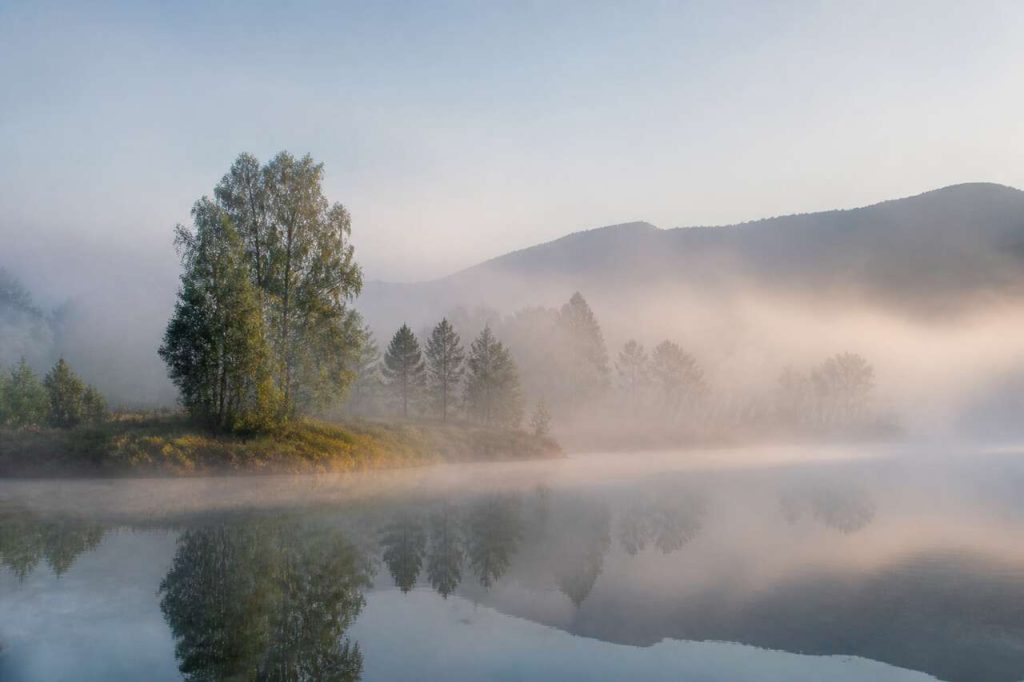

Une brume mal dosée transforme une photo réussie en image plate, grisâtre et manifestement retouchée. Pourtant, l’effet inverse existe : une brume crédible qui ajoute de la profondeur, adoucit les lointains et donne une atmosphère cinématographique. Tout dépend de la méthode choisie et des réglages appliqués — densité, couleur, position dans l’image. Voici trois approches complémentaires, de la plus rapide à la plus réaliste, avec les paramètres concrets pour chaque scène, paysage, rue ou portrait.
- Trois méthodes existent selon le besoin : réglages globaux via Camera Raw (rapide), masques et dégradés (contrôlée), textures ou pinceaux de brume (réaliste)
- L’objet dynamique permet des ajustements non destructifs et un accès permanent au filtre Camera Raw
- L’intensité se pilote par l’opacité du groupe de calques et par des masques de fusion ciblés
- Plusieurs calques de texture avec des modes de fusion variés évitent l’effet de brouillard plaqué
- Travailler sur une copie de l’image reste la règle de base avant toute retouche
Ce que la brume change dans une photo
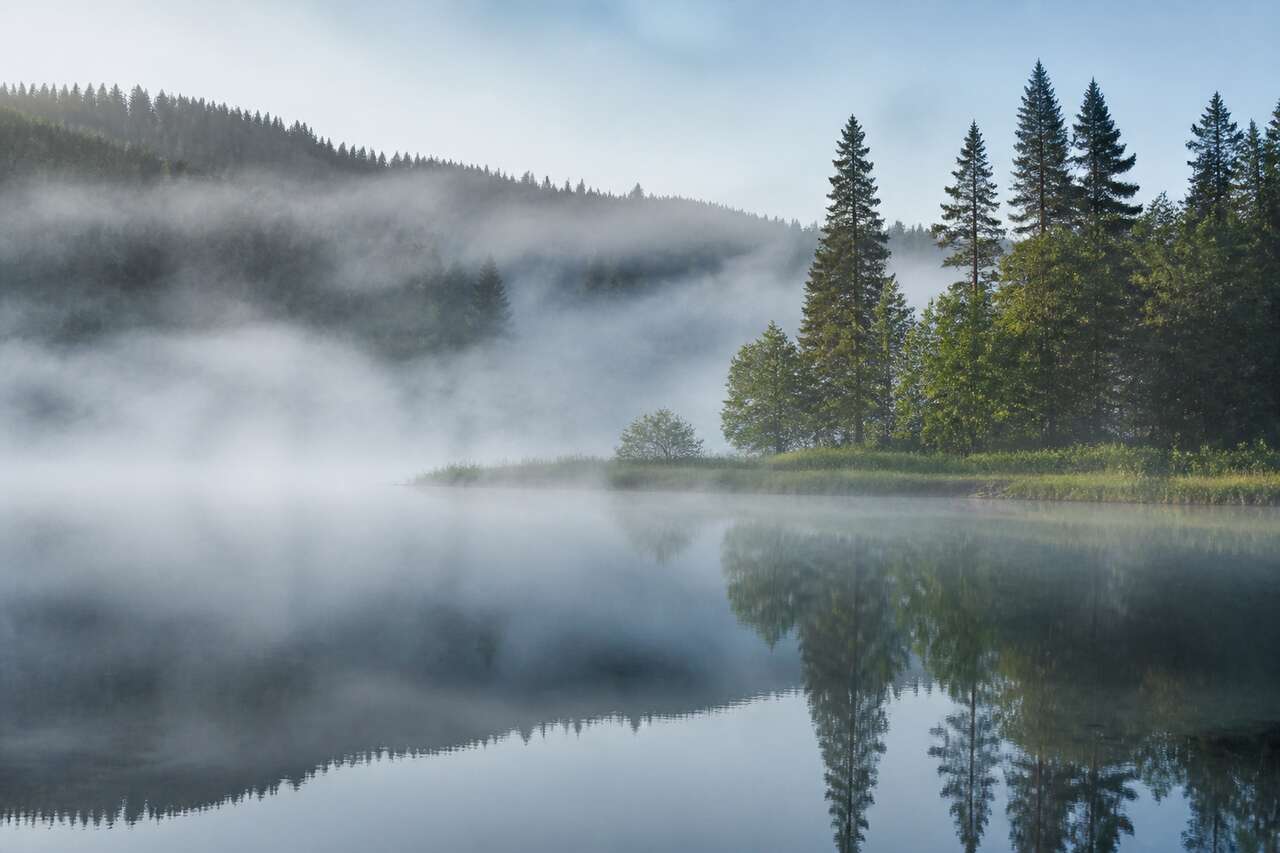
La brume agit d’abord sur le contraste. Elle réduit l’écart entre les tons sombres et les tons clairs, en levant légèrement les noirs et en adoucissant les hautes lumières. Ce phénomène optique, appelé perspective atmosphérique, existe naturellement dans le paysage : plus un élément s’éloigne, plus il perd en netteté et en saturation, jusqu’à se fondre dans une teinte bleutée ou grisée.
Un effet de profondeur avant tout
Reproduire cet effet en post-production suppose de cibler les zones lointaines plutôt que l’image entière. Une brume appliquée uniformément écrase les plans et aplatit la profondeur de champ, ce qui produit ce rendu artificiel souvent reproché aux retouches amateurs. L’objectif est inverse : renforcer la sensation de distance, pas la supprimer.
Les erreurs qui trahissent un brouillard plaqué
- Une densité identique du premier plan à l’horizon
- Des couleurs totalement désaturées sur toute l’image
- Une absence de variation entre les zones claires et sombres
- Un contraste trop élevé conservé sur le sujet principal
Ces erreurs s’évitent en travaillant par zones, avec des outils progressifs comme le dégradé ou le masque de fusion. Reste à savoir quelle méthode privilégier selon le type de photo : c’est là que le choix de la technique devient déterminant.
Choisir la bonne méthode selon la scène
Il n’existe pas une seule bonne façon d’ajouter du brouillard à une photo. Le choix dépend du sujet, du temps disponible et du niveau de contrôle souhaité sur le résultat final.
Paysage avec ciel dégagé
Les photos les plus adaptées à cet effet présentent un arrière-plan distant et un ciel visible. Dans ce cas, les réglages globaux via Camera Raw suffisent souvent : rapides à appliquer, ils donnent un résultat cohérent en quelques clics.
Scène urbaine ou forestière
Une rue avec plusieurs plans, ou une forêt dense, demande davantage de nuances. La méthode contrôlée, avec masques et dégradés, permet de doser la brume plan par plan : dense au loin, quasi absente au premier plan.
Portrait ou sujet unique
Sur un portrait, la brume doit rester discrète et ne jamais couvrir le visage. La méthode réaliste, à base de textures ou de pinceaux de brume, offre la précision nécessaire pour cerner le sujet sans l’estomper.
| Scène | Méthode recommandée | Temps estimé |
|---|---|---|
| Paysage avec ciel | Réglages globaux (Camera Raw) | 2 à 5 minutes |
| Rue ou forêt à plusieurs plans | Masques et dégradés | 10 à 15 minutes |
| Portrait ou sujet isolé | Textures ou pinceaux | 15 à 20 minutes |
Commençons par la méthode la plus rapide, idéale pour un rendu homogène en peu d’étapes.
Méthode rapide : brume via Camera Raw et réglages globaux
Cette approche s’appuie sur un tutoriel structuré en dix étapes, publié le 24 septembre 2024 et classé de niveau intermédiaire. Elle reste la plus accessible pour qui maîtrise déjà les bases des calques.
Préparer le calque
La première étape consiste à dupliquer le calque original, puis à le convertir en objet dynamique. Ce choix n’est pas anodin : il permet des ajustements non destructifs et autorise un retour ultérieur dans le filtre Camera Raw pour affiner les réglages sans perte de qualité.
Appliquer et renforcer l’effet
Une fois l’objet dynamique créé, le filtre Camera Raw s’applique une première fois avec les curseurs suivants :
- Anti-brume : valeur négative, entre -20 et -40 selon la densité voulue
- Clarté : réduite pour adoucir les micro-contrastes
- Contraste global : légèrement abaissé
- Noirs : relevés pour éviter les tons trop sombres
- Hautes lumières : légèrement récupérées pour garder de la matière dans le ciel
Le tutoriel recommande d’appliquer une seconde couche de ce même filtre pour intensifier l’effet, puis de masquer localement le résultat sur les zones où la brume ne doit pas apparaître, typiquement le premier plan ou un sujet net.
Ajuster via la courbe
Une légère modification de la courbe tonale, en relevant le point noir, complète l’effet anti-brume et homogénéise le rendu sur l’ensemble de l’image. Cette méthode reste la plus rapide, mais elle traite l’image de façon globale. Pour un contrôle plus fin, zone par zone, la méthode suivante s’impose.
Méthode contrôlée : brume progressive avec masques et dégradés
Cette seconde approche installe la brume en profondeur, plan par plan, avec une gestion précise de la densité selon la distance.
Le calque de réglage comme base
Un calque de réglage de type courbes ou niveaux, positionné au-dessus de l’image, permet de lever les noirs et de réduire le contraste sans toucher au pixel d’origine. Ce calque reste modifiable à tout moment, ce qui facilite les ajustements ultérieurs.
Doser avec le masque de fusion et le dégradé
Le masque de fusion associé à ce calque de réglage se manipule avec un dégradé noir-blanc, orienté du bas vers le haut de l’image. La zone blanche du masque révèle l’effet, la zone noire le masque. Ce procédé crée une transition douce entre un avant-plan net et un arrière-plan brumeux.
- Ciel : masque presque totalement blanc, brume dense
- Arrière-plan : dégradé progressif, brume moyenne
- Avant-plan : masque noir, brume quasi nulle
Affiner avec le pinceau doux
Pour les zones qui ne suivent pas une ligne droite, comme un sujet ou une silhouette au premier plan, un pinceau doux à faible opacité permet de repeindre localement sur le masque et d’exclure ces éléments de l’effet. L’intensité globale se pilote ensuite en modifiant l’opacité du groupe de calques nommé « brume », une méthode simple et réversible pour tester plusieurs niveaux sans tout recommencer.
Cette technique donne un excellent contrôle, mais elle reste construite sur des formes géométriques. Pour un rendu plus organique, la troisième méthode introduit de la texture et du mouvement.
Méthode réaliste : textures et brush de brume sans effet plaqué
La brume naturelle n’est jamais parfaitement lisse : elle présente des variations, des zones plus denses, des volutes. Reproduire cette irrégularité demande d’intégrer des textures ou d’utiliser des pinceaux dédiés.
Intégrer une texture de brume
Importer une ou plusieurs textures de brume png reste la solution la plus rapide pour obtenir un effet crédible. Le tutoriel de référence recommande de créer un calque de texture nuageuse, de le positionner avec soin par rapport à l’horizon, puis de dupliquer ce calque pour renforcer l’effet là où c’est nécessaire. Utiliser plusieurs calques de texture, chacun avec un mode de fusion différent — écran, éclaircir, ou incrustation douce selon la luminosité de la texture — et une opacité propre, évite l’aspect uniforme d’un unique calque de brouillard. Varier également l’usage des masques de fusion sur chaque calque de texture accentue cette irrégularité naturelle.
Peindre avec des pinceaux de brume
Une technique alternative consiste à peindre directement la brume. Elle demande une connaissance de base des calques et des masques de fusion et se déroule ainsi :
- Créer un nouveau calque vide
- Choisir un pinceau en forme de brume parmi les brosses Photoshop disponibles
- Régler la couleur de premier plan sur blanc
- Appliquer le pinceau sur les zones concernées
- Ajuster la taille et l’opacité via les raccourcis clavier habituels
- Ajouter un masque de fusion pour contrôler où la brume apparaît
- Peindre en noir sur ce masque pour effacer les zones indésirables
Cette méthode convient particulièrement aux portraits ou aux sujets isolés, où la précision prime sur la rapidité. Des pinceaux de brume variés, avec des formes différentes, permettent d’éviter les motifs répétitifs.
-
 XP-Pen Star03V2 Tablette Graphique 12 Pouces avec Stylet Passif 8192 Niveaux et 8 Raccourcis Pallette Dessin Numérique - Compatible avec Windows Mac ChromebookTablette graphique avec stylet avancé sans batterie, aucun besoin de charger; niveau de pression 8192; surface active 10 x 6 pouce. Boutons sur le stylet : programmables dans le panneau de configuration du pilote, économisant vos efforts. 8 raccourcis sur tablette personnalisables; fonctions par défaut : Augmenter l'épaisseur de pinceau, Diminuer l'épaisseur de pinceau, Zoom avant, Zoom arrière, annuler, main, Pinceau, Gomme(basé du clavier américain). La tablette graphique est aussi compatible avec les logiciels d'écriture ou de signature, comme Microsoft Word(très efficace pour les employés de bureau), Pen Commander, Auto Pen Signer qui insèrent des signatures ou infrographies manuscrites sur des documents. Un prix abordable; pilote facile à installer et compatible avec la plupart des systèmes et des logiciels de peinture, y compris : systèmes Windows 10/8/7; Mac OS 10.10 et les versions supérieures; Chrome OS 88.0.4324.109; logiciels de graphisme : Photo-shop, Painter, Paint Tool SAI, Adobe, etc.
 -
 XPPen Star G640 Tablette Graphique en 6x4 Pouces avec Stylet 8192 Niveaux | Zone Active 6x4 Pouces | Compact et Léger | Connexion Simple Via Un Câble | Pour Dessin Signature OSU E-learning TélétravailSurface active : 6 x 4 pouces. Avec une épaisseur de seulement 2 mm, le G640 est aussi fin que toutes les tablettes graphiques du niveau principal pour pouvoir l'emporter partout avec vous. Le taux de transfert de données du G640 a été augmenté à 266 RPS, ce qui permet aux lignes de s'écouler sans frotter et de travailler plus rapidement et plus efficacement. Le P01 fonctionne comme un vrai stylo, sans pile ni recharge. OSU! Jouer, dessin, peindre, esquisser, signer les docs électroniques, donner les cours à distance etc. Aucun pilote n'est nécessaire ! à installer. Synchronisez votre tablette avec l'application de signature Adobe Acrobat Reader DC pour signature et participer à une signature numérique professionnelle. 8192 niveaux de sensibilité à la pression, vous donne la possibilité de naviguer, de créer et de modifier une large gamme de pinceaux et de stylets. Conçue pour les utilisateurs droitiers et gauchers. Compatible avec la plupart des systèmes informatiques et logiciels tels que Microsoft Windows 10/8/7 et Mac OS x 10.10 ou version ultérieure. Compatible avec toutes les applications graphiques courantes telles que Photoshop, Painter, Illustrator, Clip Studio, etc. Aussi compatible avec OneNote, Jamboard, zoom whiteboard, Microsoft Whiteboard, Openboard ect pour réaliser les écritures / signatures électronique ou cours en ligne.
 -
 11" Tablette Graphique Autonome, PicassoTab X11, Portable, sans Ordinateur | 6 Bonus Inclus, Stylet 4096 Niveaux, PRO apps et Tutoriels, Ecran 2K Laminé, 6+128Go, Android 15, Conçue pour les Etudiants➡️ TABLETTE À DESSIN COMPACTE ET AUTONOME : Dessinez, créez, animez et apprenez sur la PicassoTab X11, une tablette immersive plus grande et totalement autonome, sans ordinateur. Elle intègre 5 applications créatives pour le croquis, la peinture, l’animation, les tutoriels et les leçons guidées. ➡️ 6 bonus (valeur de 100 $) : Inclut 2 mises à niveau d’applications (mise à niveau Pro à vie pour l’application de dessin Concepts, mise à niveau VIP à vie pour l’application de tutoriels Artixo) et 4 accessoires (étui de protection premium, gant de dessin, adaptateur secteur universel et protection d’écran préinstallée). ➡️ Tutoriels VIP à vie CONÇU POUR LES DÉBUTANTS : L’abonnement Artixo VIP à vie vous offre des leçons pas à pas, des exercices guidés et des activités adaptées aux débutants. De plus, l’application Xplore propose des guides de dessin et une assistance instantanée à tout moment. ➡️ ÉCRAN LAMINÉ EFFET PAPIER POUR UN DESSIN NATUREL : L’écran 2K de 11 pouces entièrement laminé réduit la parallaxe et les reflets, offrant une sensation de dessin fluide et réaliste, proche de celle du papier. Le stylet amélioré à 4096 niveaux de pression assure des traits précis pour l’esquisse, l’ombrage et l’illustration. ➡️ PERFORMANCES OCTA-CORE + STOCKAGE EXTENSIBLE : Doté d’un processeur octocœur, de 6 Go de RAM et de 128 Go de stockage (extensible jusqu’à 1 To), le X11 gère sans effort les applications de dessin, les travaux scolaires, le streaming et le multitâche. ➡️ QUALITÉ CERTIFIÉE + ASSISTANCE SANS SOUCI : Certifié conforme aux normes GMS, FCC et CE pour la sécurité et la fiabilité. Bénéficiez d’une garantie d’un an et d’une assistance client réactive à tout moment.
Finaliser avec flou et grain
Un léger flou gaussien appliqué sur les calques de texture ou de pinceau adoucit les bords trop nets. À l’inverse, ajouter un peu de bruit sur l’ensemble de l’image après la retouche évite l’aspect trop lisse qui trahit souvent une brume ajoutée numériquement. Ces deux réglages, combinés à un bon alignement de la texture avec la perspective de la scène, produisent un résultat difficile à distinguer d’une brume réelle. La suite logique consiste à harmoniser les couleurs pour que cette brume s’intègre pleinement à l’ambiance générale de l’image.
Harmoniser couleur, contraste et lumière pour un rendu naturel
Une brume techniquement réussie peut encore sembler fausse si sa teinte ne correspond pas à l’ambiance chromatique de la photo. Cette dernière étape de finition fait souvent la différence entre un rendu amateur et un résultat professionnel.
Colorer la brume selon l’ambiance
Pour une brume colorée, un calque de réglage teinte/saturation placé au-dessus du groupe « brume » permet d’ajuster la teinte globale : bleutée pour une ambiance matinale froide, orangée pour une lumière de fin de journée. Ce réglage reste non destructif et facilement modifiable.
Travailler la balance des couleurs et les tons
La balance des couleurs permet ensuite d’affiner séparément les tons sombres, moyens et clairs, pour renforcer la cohérence avec la lumière dominante de la scène. Le panneau HSL (teinte, saturation, luminance) complète ce travail en ciblant des plages de couleurs précises, utile notamment pour désaturer légèrement le ciel sans toucher au reste de l’image.
Préserver le sujet et la lumière volumétrique
Une désaturation localisée, appliquée uniquement sur les zones lointaines via un masque, évite d’affadir le sujet principal. Si la scène comporte des rayons de lumière volumétrique, il faut veiller à ce que la brume ne les efface pas complètement : ces deux effets doivent coexister avec cohérence, la brume rendant justement ces rayons plus visibles dans la réalité.
Les principes de rendu réaliste tiennent en deux règles simples : varier l’intensité du brouillard pour créer de la profondeur, et contrôler l’opacité pour éviter un brouillard trop dense qui basculerait dans l’artificiel. Une fois ces couleurs et cette lumière harmonisées, il reste à situer la brume par rapport à des effets voisins souvent confondus, comme la fumée ou les gouttes d’eau.
Variantes proches : fumée et gouttes d’eau, quelles différences de technique
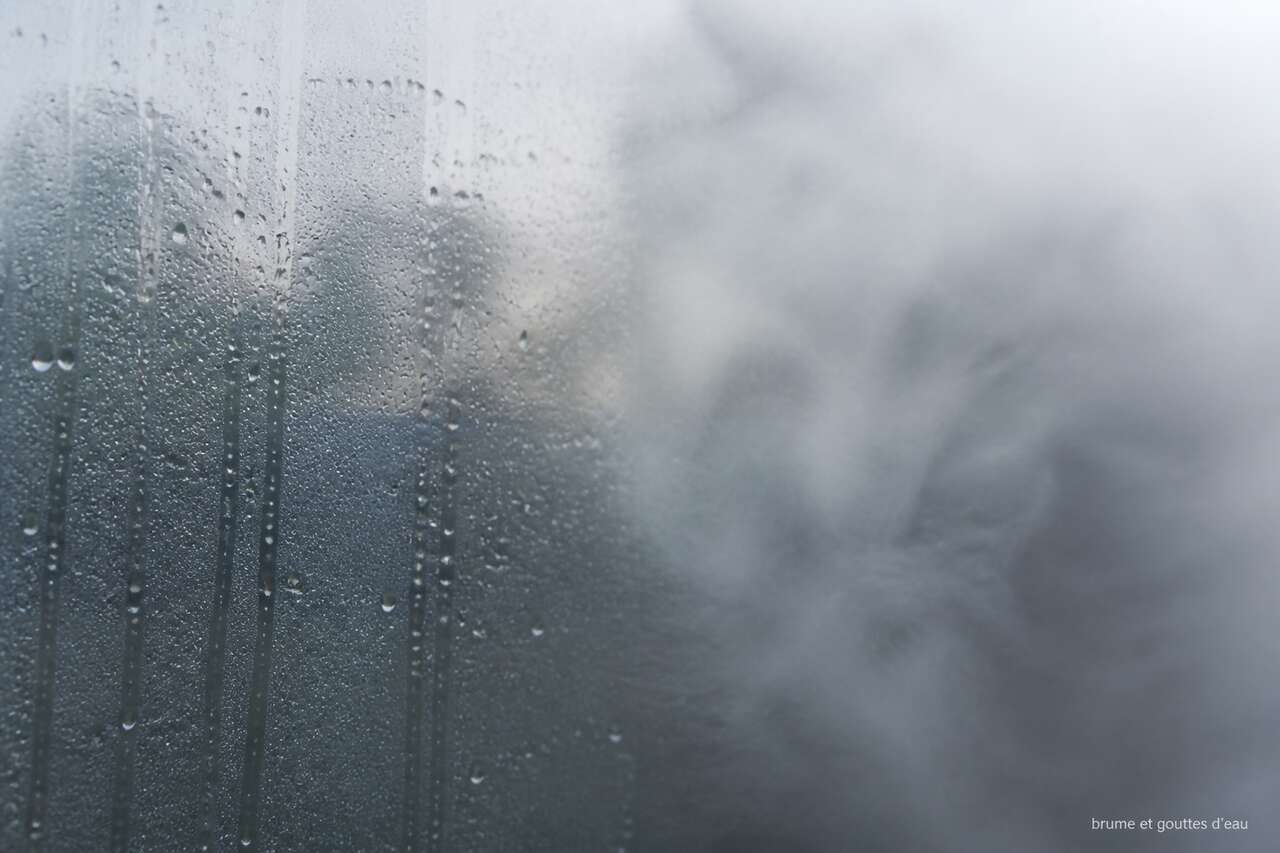
Brume, fumée et gouttes d’eau partagent des outils communs — calques, masques, modes de fusion — mais répondent à des logiques visuelles différentes.
Brume contre fumée : une question de structure
La brume atmosphérique reste diffuse, homogène et sans direction marquée : elle enveloppe la scène de façon uniforme. La fumée, elle, possède une structure, une direction et une densité variable selon sa source. Techniquement, la fumée demande des textures plus contrastées et un travail sur des formes reconnaissables, alors que la brume privilégie des textures douces et étalées, proches d’un nuage aplati.
Ajouter des gouttes d’eau : une technique à part
Les gouttes d’eau ne relèvent pas de la perspective atmosphérique mais d’un effet de surface. Elles s’ajoutent via des brosses dédiées ou des textures spécifiques, positionnées sur un calque séparé. Le mode de fusion approprié — souvent éclaircir ou superposition selon la texture utilisée — fait ressortir les reflets propres à l’eau. Un léger flou gaussien sur certaines gouttes simule la profondeur de champ, tandis qu’un ajustement des courbes accentue les zones de lumière captées par chaque goutte. Cette technique, purement locale, ne nécessite ni calque de texture nuageuse ni gestion de perspective lointaine.
-
 K&F CONCEPT Filtre UV 67mm Filtre de Protection et Chiffons de Nettoyage | Nano-revêtement,Verre optique japonais,Fin, Solide,Cadre CNC AntidérapantFV301UV+Chiffon : C’est un kit filtre objectif qui comprend : un filtre UV circulaire à visser + un chiffon de nettoyage en microfibre emballé sous vide individuellement.Il y a actuellement 2 boîtes d'emballage différentes (anciennes ou nouvelles) qui seront expédiées au hasard. Protège l’objectif : Objectif d'appareil photo est la partie la plus précieuse d'un appareil photo, le filtre uv est le filtre le plus populaire et essentiel de protection. Ce chiffon en microfibre est souvent utilisé à nettoyer les équipements comme la lentille, le filtre, l'écran, la caméra, l'ordinateur portable, le téléphone, les lunettes, la montre, et le microscope. Haute de Qualité et Nano Revêtements Multicouches : Le filtre appareil photo sont en verre optique AGC haut de gamme, avec un nano-revêtement de 18 couches qui équilibre les couleurs, réduit les reflets parasites et protège l'objectif des eaux, des rayures et des huiles. Cadre CNC Antidérapant et Ultra Slim : La monture du filtre UV est en aluminium aéronautique, fabriquée avec la technique CNC pour ajouter la friction à aider à se mettre ou se retirer facilement. Le cadre est fin (épaisseur : 3,3 mm) pour éviter un coins sombre ou un vignettage. Compatible avec 67mm : Ce filtre de protection est compatible avec tous les objectifs en diamètre 67mm. Il y a un symbole sur l'objectif pour indiquer le diamètre, qui est un rond barré d'un trait, c'est "Ø". K&F CONCEPT is the world's No.1 brand in terms of lens filter online sales volume among camera-accessory-focused brands. (K&F CONCEPT est la marque d'accessoires de photographie N°1 en termes de ventes de filtres de l'objectif sur l'ensemble du réseaux en ligne au monde) Source: Euromonitor, 2024 data.
 -
 K&F CONCEPT 15 en 1 Kit de Nettoyage pour Appareil Photo Objectif Filtre | Poire Soufflante+2*Chiffon Emballé sous Vide+10*Lingettes+Stylo+15ml Liquide Solution MK06[ 15 en 1 ] : C’est un kit de nettoyage qui comprend : 1*Poire soufflante, 2*Chiffon en microfibre emballé individuellement, 10*Lingettes, 1*Stylo de nettoyage, 1* 15ml Solution liquide [Poire d’air blower + Stylo] : Le souffleurpuissant se sens bien dans la main, permet un jet d'air bien puissant, parfait pour nettoyer les poussières présente d'un objectif ou un capteur. Un gros stylo avec d'un côté un gros pinceau rétractable et de l'autre un embout de caoutchouc, circulaire et concave, recouvert de carbone. [ Chiffon de nettoyage ] : Taille : 150 mm * 150 mm, en microfibre, très doux, emballé tous sous vide unique. Les chiffons sont sûrs et efficaces pour chaque usage ou surface, par exemple, Objectifs photo, écrans, lunettes. Les chiffons sont réutilisables, qui supportent un lavage en machine ou à la main. [ Lingettes ] : Ces petites lingettes de très bonne qualité sont conditionnées individuellement dans un emballage robuste, bien conçu, et très pratique. Ils sont extrêmement doux, non pelucheux, 100 % sans danger, atoxique, permettent essuyer les équipements sans blesser la surface. [15ml liquide nettoyant ] : Utilisé pour nettoyer le capteur en toute sécurité et avec facilité. Pratique à transporter sur sois. Il faut utiliser les tiges de nettoyage lorsque le nettoyage. Attention: Évitez tout contact avec les yeux et gardez le flacon hors de portée des enfants.
 -
 Ensemble D'adaptateurs de Filtre, 9 PCS Ensemble D'adaptation Compatibles avec Canon Nikon Sony Sigma Tamron, Bagues pour Filtre D'objectif D'appareil Photo 37-49-52-55-58-62-67-72-77-82 mmEnsemble de 9 bagues Step-UP pour une flexibilité maximale – Ces bagues adaptatrices Step-UP permettent d’utiliser des filtres et convertisseurs de plus grand diamètre sur des objectifs plus petits. Les bagues peuvent même être combinées pour obtenir la taille souhaitée, offrant une grande flexibilité pour différents objectifs et filtres. Idéal pour les photographes recherchant polyvalence et compatibilité. Matériau de qualité professionnelle – L’ensemble complet est en aluminium anodisé noir mat, évitant toute déformation indésirable et offrant un aspect professionnel. Ces bagues adaptatrices légères et stables sont conçues pour durer et s’adaptent parfaitement à de nombreux objectifs d’appareils photo. Léger, stable et facile à utiliser – grâce à des matériaux légers et une fabrication précise, le filetage du filtre se visse et se dévisse facilement. Le filetage est conforme à la norme de presque tous les objectifs en vente. Si vous rencontrez des difficultés à enlever le filtre, nous vous recommandons d’utiliser un tissu en caoutchouc (tel qu’un ruban élastique de yoga, un élastique, etc.) pour augmenter la friction – vous pourrez alors enlever votre filtre sans effort. Step-UP du plus petit au plus grand – Les bagues Step-UP permettent de monter des filtres plus grands sur des objectifs plus petits, par exemple un filtre de 67 mm sur un objectif de 62 mm. Les bagues Step-Down sont disponibles séparément pour l’usage inverse, offrant ainsi une compatibilité optimale pour toutes les configurations de prise de vue. Contenu de la livraison – 9 bagues Step-UP : 37mm–49mm, 49mm–52mm, 52mm–55mm, 55mm–58mm, 58mm–62mm, 62mm–67mm, 67mm–72mm, 72mm–77mm, 77mm–82mm. Cette large sélection assure une compatibilité avec la majorité des objectifs et filtres, idéale pour la photographie en studio ou en extérieur.
FAQ
Comment ajouter un effet de brouillard dans Photoshop ?
La méthode la plus directe consiste à dupliquer le calque, le convertir en objet dynamique, puis appliquer le filtre Camera Raw en réduisant l’anti-brume et la clarté, tout en relevant légèrement les noirs.
Comment puis-je ajouter du brouillard à une photo ?
Trois options existent : les réglages globaux via Camera Raw pour un résultat rapide, un calque de réglage avec masque de fusion et dégradé pour un contrôle par zone, ou une texture de brume png combinée à des pinceaux dédiés pour un rendu plus réaliste et variable.
Comment faire un effet brouillard ?
Il faut réduire le contraste, lever les noirs et atténuer les couleurs des zones lointaines, tout en variant l’intensité selon la distance pour créer de la profondeur, plutôt que d’appliquer une densité uniforme sur toute l’image.
Comment ajouter des gouttes d’eau sur une photo ?
Il suffit de créer un nouveau calque, d’utiliser une brosse ou une texture de gouttes d’eau, de choisir un mode de fusion adapté comme éclaircir, puis d’ajuster les courbes et un léger flou pour intégrer naturellement les reflets à la lumière de la scène.
Trois méthodes, trois niveaux de contrôle : les réglages globaux pour aller vite, les masques et dégradés pour doser chaque plan, les textures et pinceaux pour un rendu qui résiste à l’examen. Le bon choix dépend toujours de la scène, jamais d’une recette unique.