
Comprendre ce que corrige vraiment le filtre de réduction du tremblement, l’appliquer proprement sur une image, régler les paramètres qui comptent et savoir quoi faire quand le résultat est insuffisant ou que l’option semble introuvable sur Photoshop 2026. L’objectif n’est pas de « sauver » n’importe quel fichier, mais de diagnostiquer vite si le flou de bougé est récupérable, puis d’obtenir un gain de lisibilité sans halos ni textures artificielles.
- Le filtre « réduction du tremblement » (Shake Reduction) vise le flou de bougé dû au camera shake, pas un flou de mise au point ni le mouvement du sujet.
- Travaillez en non destructif: duplication, conversion en objet dynamique, puis application du filtre sur un calque filtrable.
- La zone d’estimation du flou est décisive: choisissez des détails contrastés (texte, arêtes) et validez au zoom pour éviter les artefacts.
- Si l’option est absente ou grisée sur Photoshop 2026, vérifiez le type de calque, le mode colorimétrique et la profondeur, puis mettez à jour.
- Terminez avec un mini protocole Camera Raw: réduction de bruit, micro-contraste mesuré, puis vibrance et saturation avec retenue pour garder un rendu naturel.
Comprendre le flou de bougé et ce que Photoshop peut corriger
Le filtre « réduction du tremblement » d’Adobe Photoshop (Shake Reduction) a un périmètre clair: il s’attaque au flou de bougé causé par l’instabilité de l’appareil au moment du déclenchement, autrement dit le camera shake. Il a été introduit en réponse à un constat simple: un grand nombre de photos deviennent inutilisables à cause d’un léger tremblement, surtout en basse lumière et à main levée, alors que la scène aurait pu être nette.
Avant de cliquer sur un filtre, le diagnostic fait gagner du temps. Trois confusions reviennent souvent:
- Flou de mise au point: le sujet n’est pas dans le plan de netteté. Le flou est souvent « doux », homogène, sans direction marquée. Shake Reduction ne recrée pas une mise au point manquée.
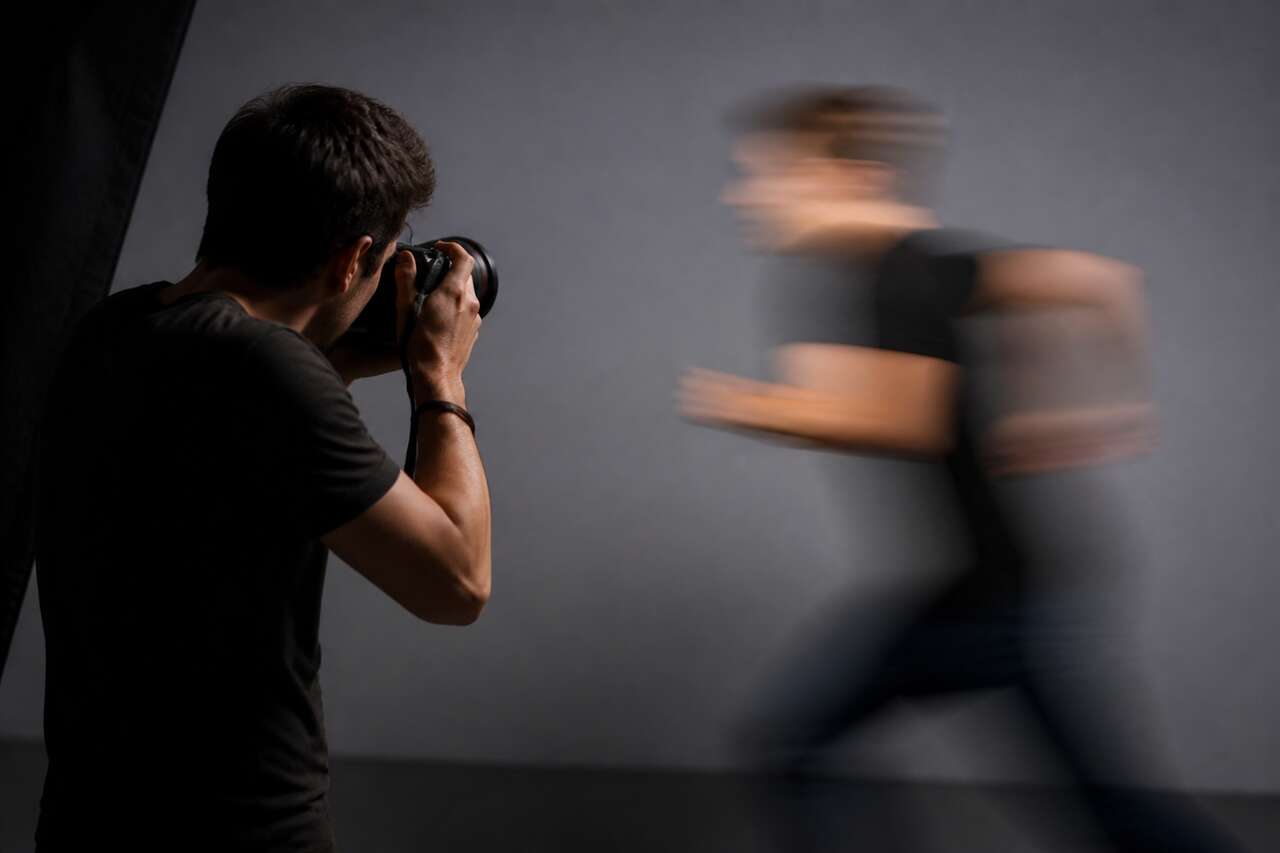
- Flou de mouvement du sujet: une personne qui marche, une voiture, des feuilles au vent. Le flou suit la trajectoire du sujet, alors que l’arrière-plan peut rester net. Le filtre peut parfois améliorer la lisibilité, mais ses résultats sont moins prévisibles.
- Bruit et montée en iso: en basse lumière, l’image est granuleuse. Une accentuation agressive (y compris via Shake Reduction) peut amplifier ce bruit et donner une texture « croustillante » peu naturelle.
Le signe le plus favorable au filtre: des contours dédoublés ou « étirés » de manière cohérente sur l’ensemble de l’image (bords de lettres, arêtes d’architecture), typiques d’un bougé d’appareil pendant l’exposition. Dans ces cas, l’outil peut récupérer de la lisibilité, notamment sur du texte, et redonner un peu de texture à une photo. Il ne fait pas de miracle, mais il peut éviter d’écarter systématiquement des images presque bonnes.
À noter: l’outil peut aussi être utilisé de façon créative, en acceptant une part de déformation pour produire intentionnellement des effets visuels. Mais dans une logique « résultats », on vise d’abord un gain de netteté crédible, sans artefacts.
Une fois le type de flou identifié et jugé compatible, la prochaine étape consiste à sécuriser un flux de travail propre et réversible. Préparer l’image avant la réduction du tremblement.
Préparer l’image avant la réduction du tremblement
Pour appliquer un filtre sur Photoshop sans vous enfermer dans un résultat difficile à corriger, partez sur une méthode non destructive. Le principe: garder une version intacte, rendre le filtre ajustable, et prévoir dès le départ un moyen de limiter l’effet.
Procédure recommandée:
- Dupliquez le calque (ou le calque d’arrière-plan) pour conserver un original.
- Convertissez le duplicata en objet dynamique: clic droit sur le calque > Convertir en objet dynamique. Cela permet d’appliquer Shake Reduction comme filtre dynamique et d’y revenir.
- Choisissez un zoom de contrôle: travaillez en alternant 100 % (juger les artefacts) et une vue plus large (cohérence globale).
- Repérez une zone “test” riche en détails: texte, cils/yeux, cheveux, arêtes de bâtiment, grillage. Évitez le bokeh, la peau lisse ou les aplats, trompeurs et propices aux artefacts.
Cette préparation répond à une question pratique: comment appliquer un filtre sur Photoshop proprement. Sur un objet dynamique, vous pourrez ensuite:
- modifier les réglages du filtre après coup;
- changer l’opacité du filtre via les options de fusion du filtre;
- peindre dans un masque de fusion pour cibler l’effet.
Gardez aussi en tête l’ordre des opérations: si l’image est très bruitée, une réduction de bruit mesurée (souvent plus tard via Camera Raw) évite que l’accentuation ne transforme le grain en « détails ». Mais on ne corrige pas tout tout de suite: on commence par stabiliser, puis on harmonise.
Une fois le fichier sécurisé et la zone d’évaluation choisie, on peut entrer dans l’exécution. Appliquer le filtre réduction du tremblement pas à pas.
Appliquer le filtre réduction du tremblement pas à pas

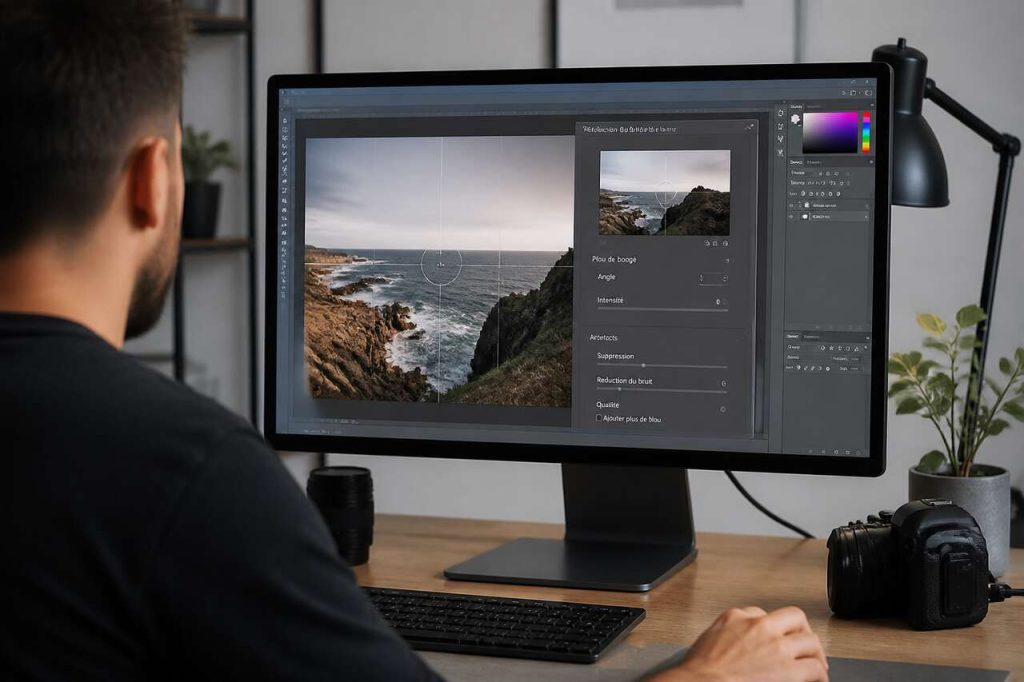
Dans Photoshop, le chemin le plus courant est: Filtre : Renforcement : Réduction du tremblement (Shake Reduction). L’intitulé peut varier légèrement selon la langue de l’interface, mais l’idée reste la même: un module dédié à l’atténuation du flou de bougé.
Pas-à-pas orienté diagnostic:
- 1. Lancez le filtre sur le calque converti en objet dynamique. Le calcul peut prendre un moment selon la taille du fichier.
- 2. Laissez Photoshop analyser la première zone d’estimation du flou. Cette zone est centrale: elle sert à modéliser le mouvement de l’appareil.
- 3. Déplacez la zone d’estimation si nécessaire vers un détail plus parlant (lettres, bords contrastés, lignes fines). Une zone pauvre en détails donne souvent un résultat instable.
- 4. Comparez avant/après au même zoom. Cherchez un gain de lisibilité, pas une netteté « dure ».
Ce filtre est particulièrement utile quand vous voyez un léger dédoublement des contours, typique d’une prise de vue à main levée en basse lumière. Dans ces cas, il peut faire gagner du temps et des efforts de retouche en évitant de jeter une image presque exploitable.
Contrôle qualité immédiat: si vous observez des bords lumineux (halos), une peau qui devient granuleuse, ou des textures qui ressemblent à une sur-accentuation, stoppez l’automatisme et passez au réglage fin. Régler le filtre pour maximiser la netteté sans halos.
Régler le filtre pour maximiser la netteté sans halos
Le cœur du réglage, c’est l’équilibre entre récupération de détails et artefacts. Shake Reduction peut améliorer la netteté perçue, mais il peut aussi créer des signatures visuelles très reconnaissables: contours « découpés », micro-contraste excessif, bruit amplifié.
Signaux d’alerte à surveiller à 100 %:
- Halos le long des arêtes (liserés clairs ou sombres).
- Textures artificielles sur les surfaces régulières (peau, ciel, murs peints).
- Bruit renforcé, surtout dans les ombres.
- Détails “cassés” sur les motifs fins (tissus, grillages), qui deviennent irréguliers.
Un réglage efficace passe souvent par la zone d’estimation: une zone trop petite ou mal choisie pousse l’algorithme à « deviner » un mouvement qui ne correspond pas à l’ensemble de l’image. Déplacez-la vers un élément à fort contraste et à géométrie simple (bord de panneau, typographie). Sur une photo de rue, par exemple, une enseigne lisible est un excellent juge de paix: si les lettres gagnent en clarté sans halo, vous êtes dans la bonne direction; si elles deviennent crénelées, vous êtes allé trop loin.
Gardez une règle simple: visez un gain modéré mais propre. Une récupération partielle, crédible, est presque toujours préférable à une « netteté » agressive qui trahit la retouche. Et si seule une partie de l’image mérite d’être renforcée (yeux, texte, façade), il est plus sûr de localiser l’effet plutôt que de l’imposer partout.
Une fois le filtre réglé pour éviter les excès, la méthode la plus fiable pour garder un rendu naturel consiste à le limiter aux zones utiles. Limiter l’effet aux bonnes zones avec un masque et un flux de travail propre.
Limiter l’effet aux bonnes zones avec un masque et un flux de travail propre
Pour appliquer un filtre sur Photoshop de manière professionnelle, il faut accepter une réalité: une correction globale est rarement flatteuse. Le flou de bougé peut être plus visible sur les détails critiques (yeux, texte, architecture) que sur une peau ou un arrière-plan flou. La solution: masque de fusion et dosage.
Si vous avez appliqué Shake Reduction sur un objet dynamique, Photoshop vous donne un masque de filtre (selon le flux de travail et la configuration):
- Masquez l’effet là où il dégrade l’image: peignez en noir sur le masque pour protéger la peau, le bokeh, le ciel, les aplats.
- Révélez l’effet là où il apporte un bénéfice: peignez en blanc sur les yeux, les sourcils, les cils, un logo, une plaque, des lignes de bâtiment.
- Dosez avec un gris (pinceau à faible opacité) pour un renforcement progressif.
Deux réglages font souvent la différence:
- Opacité du calque (si vous avez dupliqué et filtré un calque séparé): baissez légèrement l’opacité pour calmer l’accentuation.
- Mode de fusion: selon le cas, appliquer l’effet sur la luminance (via un mode de fusion orienté contraste) peut limiter les dérives colorées. L’objectif est d’éviter que la correction ne touche trop la couleur, surtout sur des zones à peau.
Exemple concret: sur un portrait pris en intérieur, Shake Reduction peut améliorer les cils et la monture de lunettes, mais rendre la peau trop texturée. Un masque de fusion permet de conserver le gain de netteté là où l’œil le perçoit, tout en gardant une peau réaliste.
Ce flux de travail propre sert aussi quand l’outil n’est pas disponible ou refuse de fonctionner. Photoshop 2026: que faire si réduction du tremblement a disparu ou ne s’active pas.
Photoshop 2026: que faire si réduction du tremblement a disparu ou ne s’active pas
Sur Photoshop 2026, deux situations reviennent: le filtre est introuvable dans le menu, ou il est grisé (désactivé). Les différences perçues entre versions (par exemple entre 2025 et 2026) tiennent souvent à l’état du document ou du calque, plus qu’à une suppression pure et simple. Il faut donc raisonner par vérifications rapides.
Checklist de diagnostic quand l’option est absente:
- Vérifiez l’espace de travail et la recherche de commandes: selon l’interface, certaines commandes sont plus faciles à retrouver via la recherche dans les menus.
- Mettez Photoshop à jour: des composants peuvent varier selon les mises à jour et les installations.
- Testez sur un fichier simple: une image aplatie (un seul calque pixel) dans un format standard permet d’écarter un problème lié au document.
Checklist quand le filtre est grisé:
- Type de calque: certains filtres exigent un calque pixellisé. Si vous êtes sur un calque de texte, une forme, un calque de réglage ou un groupe, sélectionnez un calque image ou créez une fusion sur un nouveau calque.
- Objet dynamique: en général, les filtres fonctionnent bien sur un objet dynamique, mais si un filtre spécifique se comporte mal, testez une version pixellisée sur une copie (sans détruire l’original).
- Mode colorimétrique et profondeur: certains filtres dépendent du mode (rvb, niveaux de gris) et de la profondeur (8 bits, 16 bits). Si l’option ne s’active pas, essayez de convertir temporairement dans un mode plus courant pour les filtres, puis revenez si nécessaire.
- Sélection active: une sélection peut limiter l’application; testez sans sélection pour voir si le menu se réactive.
Sur la question « comment supprimer les tremblements de l’appareil photo dans Photoshop 2026 », la réponse opérationnelle reste la même: identifier le flou de bougé, appliquer Shake Reduction sur un calque adapté, puis corriger localement au masque. Si l’outil n’apparaît pas, la résolution passe d’abord par le couple mise à jour et compatibilité du document.
Une fois Shake Reduction appliqué, le rendu peut paraître plus « dur ». La finition sert à retrouver une image naturelle, en contrôlant bruit, micro-contraste et couleur. Finitions: compléter avec Camera Raw, vibrance et saturation sans ruiner le naturel.
Finitions: compléter avec Camera Raw, vibrance et saturation sans ruiner le naturel
Après une réduction du flou de bougé, l’image gagne souvent en détails, mais aussi en défauts: bruit plus visible, micro-contraste trop marqué, couleurs qui paraissent agressives. Un mini protocole dans Caméra Raw (ou via le filtre Camera Raw) permet de stabiliser l’esthétique.
Protocole simple, dans cet ordre:
- 1. Réduction de bruit: commencez par une correction modérée, surtout dans les ombres, pour éviter l’aspect granuleux amplifié par l’accentuation.
- 2. Micro-contraste: ajustez avec retenue. L’idée est de soutenir la lisibilité sans créer de halos supplémentaires.
- 3. Netteté: si vous ajoutez une netteté complémentaire, faites-le léger, et idéalement masqué aux zones lisses.
Ensuite seulement, passez à la couleur. Pour répondre à « comment régler la vibrance et la saturation dans Photoshop », retenez une logique: la vibrance est souvent plus tolérante car elle renforce davantage les couleurs peu saturées, tandis que la saturation augmente tout plus uniformément et peut vite « cramer » des tons déjà denses. Après Shake Reduction, une saturation trop forte rend les contours plus artificiels, car l’œil associe déjà l’accentuation à une image dure.
Réglage conseillé:
- augmentez la vibrance par petites touches pour redonner de la vie sans exagérer les teintes déjà fortes;
- utilisez la saturation avec parcimonie, plutôt pour corriger une image globalement terne;
- contrôlez des zones sensibles: peau, ciels, rouges saturés, néons, pour éviter les dérives.
Si vous travaillez en objet dynamique, appliquer le filtre Camera Raw sur ce même objet permet de garder une pile de réglages réversible, avec une cohérence de rendu et la possibilité de rééditer chaque étape.
FAQ
Comment réduire le tremblement dans Photoshop ?
Utilisez le filtre « réduction du tremblement » (Shake Reduction) sur un duplicata converti en objet dynamique, choisissez une zone d’estimation riche en détails (texte, arêtes), puis validez au zoom 100 % en surveillant halos et bruit.
Comment appliquer un filtre sur Photoshop ?
Sélectionnez un calque adapté, idéalement converti en objet dynamique, puis passez par le menu Filtre. Ajustez ensuite l’opacité, le mode de fusion et un masque de fusion pour limiter l’effet aux zones utiles.
Comment supprimer les tremblements de l’appareil photo dans Photoshop 2026 ?
Recherchez « réduction du tremblement » dans le menu Filtre, puis vérifiez si l’option est grisée: type de calque, mode colorimétrique, profondeur et mise à jour de Photoshop. Appliquez ensuite Shake Reduction sur un calque image ou un objet dynamique et masquez l’effet si nécessaire.
Comment régler la vibrance et la saturation dans Photoshop ?
Via Caméra Raw ou le filtre Camera Raw, augmentez la vibrance par petites touches pour un rendu naturel, et n’utilisez la saturation qu’avec retenue. Contrôlez particulièrement peau et couleurs déjà intenses après une accentuation.
Le filtre de réduction du tremblement est un outil de récupération ciblé: efficace quand le diagnostic pointe un flou de bougé d’appareil, limité quand la mise au point est ratée ou que le sujet a bougé. Avec un flux non destructif, un masque de fusion et une finition Camera Raw mesurée, on obtient un gain de netteté crédible sans sacrifier le naturel.