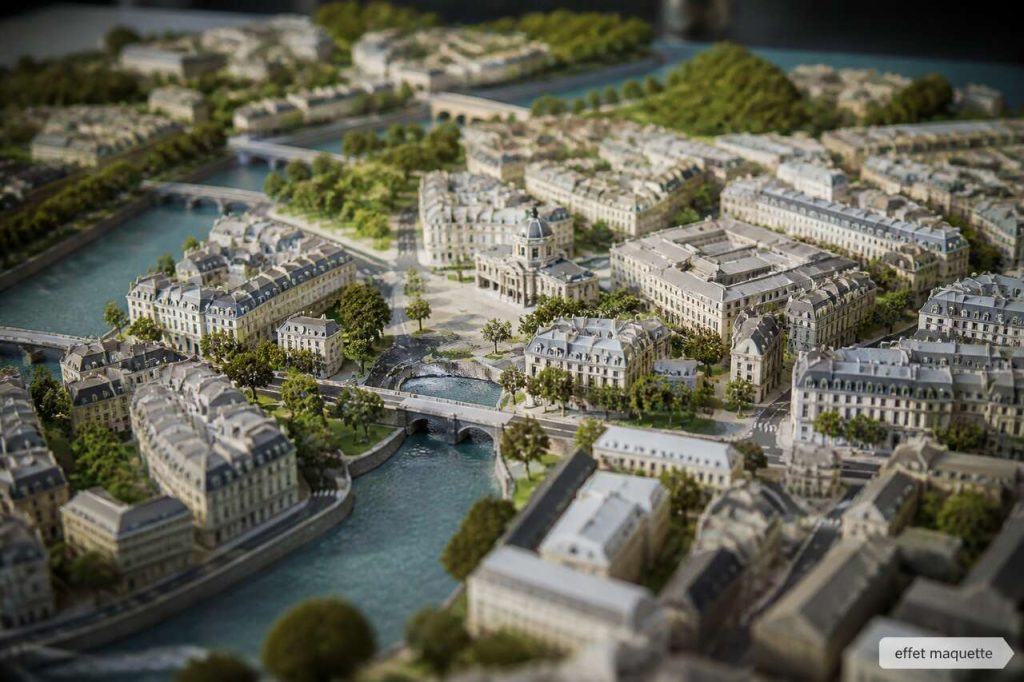

Un effet maquette crédible ne dépend pas d’un simple filtre tilt-shift, mais d’une illusion complète: une profondeur de champ anormalement faible, une bande de netteté placée au bon endroit, un flou progressif cohérent avec la perspective, puis des réglages de couleur et de micro-contraste qui font basculer la scène du « réel » vers le « jouet ». La méthode la plus fiable tient en quatre gestes: choisir une scène lisible (souvent en plongée), aligner la zone nette sur les lignes de perspective, doser le flou (gaussien ou flou de l’objectif) sans halos, et renforcer la perception d’échelle avant/après retouche, sur ordinateur comme sur iPhone et Android.
- L’illusion « miniature » vient surtout d’une profondeur de champ artificiellement très faible et d’une bande de netteté bien placée.
- La plongée et une scène « chargée » (bâtiments, voitures, foule) rendent l’effet maquette immédiatement plus crédible.
- Le flou doit être progressif, large en haut et en bas, et aligné sur la perspective pour éviter l’aspect filtre.
- Couleurs et détails: un peu de saturation, du contraste local dans la zone nette, mais pas de halos ni de sur-saturation.
- Sur mobile (Snapseed), baissez l’intensité et soignez la transition pour un rendu naturel sur smartphone.
Comprendre l’effet maquette: ce qui trompe l’œil
L’effet maquette, souvent appelé tilt-shift, vise à donner l’illusion d’un monde miniature en simulant une très faible profondeur de champ: une petite zone nette, entourée de zones floues. Le cerveau associe spontanément ce rendu à la photo macro, où la mise au point est très localisée. En retouche, on reproduit donc un « comportement d’objectif » qui n’existait pas à la prise de vue, puis on renforce les indices visuels qui évoquent le jouet.
Trois leviers trompent l’œil, et ils doivent rester cohérents entre eux pour que l’effet fonctionne sur ordinateur comme sur smartphone:
- La profondeur de champ artificielle: la zone nette est étroite et structurée (souvent une bande), le flou augmente progressivement de part et d’autre. Si la transition est brutale, l’image ressemble à un filtre.
- La perspective en plongée: une vue de haut réduit les repères de taille « humaine » et donne une lecture proche d’un diorama. C’est la recommandation la plus constante pour un rendu convaincant.
- Les indices d’échelle: voitures, bâtiments, mobilier urbain, foule, rails, façades répétitives. Ce sont des objets « grands » qui paraissent petits grâce à l’angle et au flou, ce qui enclenche l’illusion.
La couleur et le rendu des détails finissent de vendre l’idée: une légère hausse de saturation, un peu de contraste local dans la zone nette, et parfois un bokeh plus « optique » (via un flou de l’objectif plutôt qu’un simple flou gaussien) renforcent l’aspect miniature sans basculer dans le cartoon.
L’effet tilt-shift n’est pas né dans les applications: il était autrefois utilisé sur des appareils photo, via des optiques capables de modifier le plan de mise au point. Aujourd’hui, la retouche permet d’obtenir un résultat proche, à condition de partir d’une image qui s’y prête. C’est là que tout se joue: choisir une photo qui fonctionne: angle, scène et indices d’échelle.
Choisir une photo qui fonctionne: angle, scène et indices d’échelle
Pour transformer une image en maquette, la meilleure retouche du monde ne compensera pas une scène plate ou un angle inadapté. Le tilt-shift marche quand l’image contient beaucoup d’informations et peu de zones vides, avec une lecture claire des plans.
Priorité à la plongée: pont, passerelle, étage élevé, belvédère. La vue de haut « écrase » la profondeur et facilite la création d’une bande de netteté crédible. À l’inverse, une prise de vue frontale au niveau des yeux donne souvent un flou incohérent avec la perspective, surtout sur les bords.
Les scènes qui fonctionnent le mieux sont celles où l’œil peut comparer des tailles et des répétitions:
- rues avec voitures, bus, vélos, passages piétons
- gares, trains, rails, quais
- carrefours, parkings, chantiers, zones industrielles
- foules vues d’en haut, marchés, files d’attente
- architecture: façades, immeubles, alignements de fenêtres
Deux pièges reviennent sans cesse. D’abord, les portraits: la peau et les yeux supportent mal une bande de netteté artificielle, et l’échelle « humaine » casse l’illusion. Ensuite, les premiers plans trop proches: un objet énorme au bord de l’image devient difficile à flouter proprement sans halos, et la mise au point paraît arbitraire.
Avant même d’ouvrir Photoshop, Lightroom ou Snapseed, faites un test simple: réduisez l’image à une petite vignette sur smartphone. Si la scène reste lisible et « chargée » visuellement, vous avez une bonne candidate. Le reste consiste à décider où l’œil doit se poser, ce qui mène directement à l’étape clé: placer la bande de netteté: le cœur de l’illusion.
Placer la bande de netteté: le cœur de l’illusion
La bande de netteté n’est pas un gadget, c’est la mise en scène. Elle doit guider le regard comme une mise au point macro: une zone précise, crédible, et surtout alignée sur la perspective. Dans la majorité des images urbaines en plongée, une bande plutôt horizontale fonctionne, mais elle n’est pas forcément parfaitement parallèle au bord de la photo: elle peut suivre une rue, une voie ferrée, un quai.
Règle pratique: placez la zone nette vers le milieu de l’image, et laissez des zones de flou suffisamment grandes en haut et en bas. Si la netteté touche le tout premier plan ou l’arrière-plan lointain, l’œil repère l’artifice: dans la vraie macro, la netteté ne s’étale pas jusqu’aux extrêmes d’une scène « profonde ».
La qualité de la transition compte autant que l’intensité. Une bande de netteté efficace a des bords progressifs (feather):
- transition trop courte: effet « découpage », impression de masque
- transition trop longue: l’image devient juste « un peu floue », sans miniature
Si vous travaillez avec une sélection et un contour progressif, adaptez-le à la taille du fichier: plus l’image est grande, plus le contour progressif doit être élevé. Un exemple de tutoriel évoque 30 px de contour progressif pour une image de la taille utilisée, ce qui donne un ordre de grandeur, mais l’idée reste de juger à l’écran à 100 % et sur une prévisualisation réduite.
Enfin, ne confondez pas bande de netteté et « bande de détails ». La zone nette doit contenir des éléments qui vendent l’échelle: voitures, fenêtres, silhouettes, marquages au sol. Une bande nette sur une zone vide (toit uniforme, ciel, eau sans texture) n’apporte rien et affaiblit l’illusion. Une fois cette zone décidée, on peut fabriquer le flou de manière reproductible: créer le flou tilt-shift en retouche: photoshop, lightroom et alternatives gratuites.
Créer le flou tilt-shift en retouche: photoshop, lightroom et alternatives gratuites
Le principe de base en retouche est stable, quel que soit l’outil: ajouter du flou autour d’une zone nette, puis, si besoin, intensifier certains contrastes pour renforcer l’aspect miniature. La différence entre un rendu « pro » et un rendu filtre vient surtout de deux points: la qualité du masque (transition) et le type de flou (gaussien versus flou de l’objectif).
Méthode rapide et contrôlable dans Photoshop: l’outil le plus direct est dans filtre → galerie d’effets de flou → bascule-décentrement. L’interface matérialise clairement la logique:
- la zone de mise au point (nette) est entre deux traits pleins
- les zones de transition sont entre traits pleins et pointillés
- les zones de flou sont au-dessus et en-dessous des pointillés
Réglages qui évitent 80 % des ratés: placez la zone nette vers le milieu, gardez des zones floues larges en haut et en bas, et éloignez les pointillés des traits pleins pour une transition plus douce. L’intensité se règle au curseur: montez jusqu’à percevoir une vraie séparation de plans, puis redescendez légèrement pour conserver de la matière. Si l’option est disponible, activer qualité supérieure aide à lisser le rendu.
Si votre photo est en format portrait, le flou haut/bas peut devenir disproportionné. Un recadrage plus « cinématographique » est souvent plus flatteur: image → recadrer. Cela réduit mécaniquement les zones extrêmes et rend la bande de netteté plus naturelle.
Méthode masque + flou (universelle): elle marche dans Photoshop, Photopea, et se transpose ailleurs.
- dupliquez le calque
- appliquez un flou gaussien pour un rendu simple, ou un flou de l’objectif pour un bokeh plus crédible
- ajoutez un masque sur le calque flouté et peignez la zone de netteté (noir sur le masque) avec une grande douceur
- soignez les bords: la transition doit suivre la perspective, pas les bords du cadre
Une variante courante dans certains flux (dont un exemple sur Photoshop Elements 9) consiste à limiter l’effet par une sélection (ellipse pour un focus local, rectangle pour un rendu panoramique), puis à appliquer un contour progressif important avant de masquer le flou. L’idée n’est pas de reproduire exactement un chiffre, mais de retenir la règle: contour progressif proportionnel à la taille de l’image.
Lightroom peut servir à préparer l’image avant le flou: correction d’exposition, récupération des hautes lumières, et micro-contraste dans la zone qui restera nette. Pour le flou tilt-shift lui-même, on passe souvent par un outil dédié (Photoshop) ou par une approche de masque dans un éditeur qui gère bien les dégradés.
Carte de profondeur: si votre éditeur permet d’utiliser une carte de profondeur (ou un masque de luminance/gradient comme substitut), vous gagnez en cohérence. Le principe: le flou augmente avec la « distance » supposée. Cela évite un flou uniforme qui contredit la perspective. Sans outil de profondeur, vous pouvez simuler cette logique avec un masque en dégradé, puis ajuster localement au pinceau sur les zones problématiques (bords de bâtiments, véhicules, silhouettes).
Une fois le flou propre, l’image peut encore sembler « réelle ». C’est normal: une miniature évoque souvent un rendu plus dense, plus contrasté localement, et un peu plus coloré. On passe alors aux réglages qui font basculer l’ambiance: renforcer l’effet miniature: couleurs, contraste et détails à doser.
Renforcer l’effet miniature: couleurs, contraste et détails à doser
Le flou crée la profondeur de champ artificielle, mais la sensation de maquette vient aussi d’un rendu « matière »: peinture, plastique, petites textures. C’est là que saturation, contraste local et micro-détails entrent en jeu. Le piège est de forcer: l’effet miniature s’écroule dès que l’image crie « preset ».
Procédez dans cet ordre, en comparant souvent avant/après à une taille d’affichage smartphone:
- contraste local: augmentez-le surtout dans la zone nette, pour donner du relief aux détails (marquages au sol, fenêtres, carrosseries). Un excès fait apparaître des halos.
- saturation: montez légèrement, surtout sur les couleurs primaires (rouge, jaune, bleu) qui rappellent les objets miniatures. Une sur-saturation rend l’image irréaliste et fatigue l’œil.
- bokeh: si votre flou le permet, un flou de l’objectif peut donner un aspect plus optique que le flou gaussien, surtout autour des points lumineux et des reflets.
- vignettage subtil: léger, pour recentrer l’attention sans assombrir artificiellement.
Dans Photoshop, une retouche optionnelle souvent citée consiste à augmenter le contraste via un calque de réglage luminosité/contraste. Le bon usage est local: appliquez-le préférentiellement à la bande de netteté (masque), sinon vous risquez de « durcir » les zones floues et de révéler des artefacts.
Le lien avec « créer un effet vintage sur photo » est fréquent parce que beaucoup confondent miniature et nostalgie. Un rendu vintage (teintes chaudes, noirs levés, grain) peut accompagner un effet maquette, mais il ne le remplace pas. Si vous voulez un léger parfum rétro, gardez-le discret: l’illusion miniature repose d’abord sur la profondeur de champ et la perspective, pas sur une colorimétrie passée.
Quand la version ordinateur vous semble bonne, vérifiez sur smartphone: les micro-halos et les transitions trop courtes se voient davantage sur un petit écran, surtout après compression. Une fois ces réglages maîtrisés, la déclinaison mobile devient simple et rapide: obtenir un effet maquette sur smartphone: iPhone et Android.
Obtenir un effet maquette sur smartphone: iPhone et Android
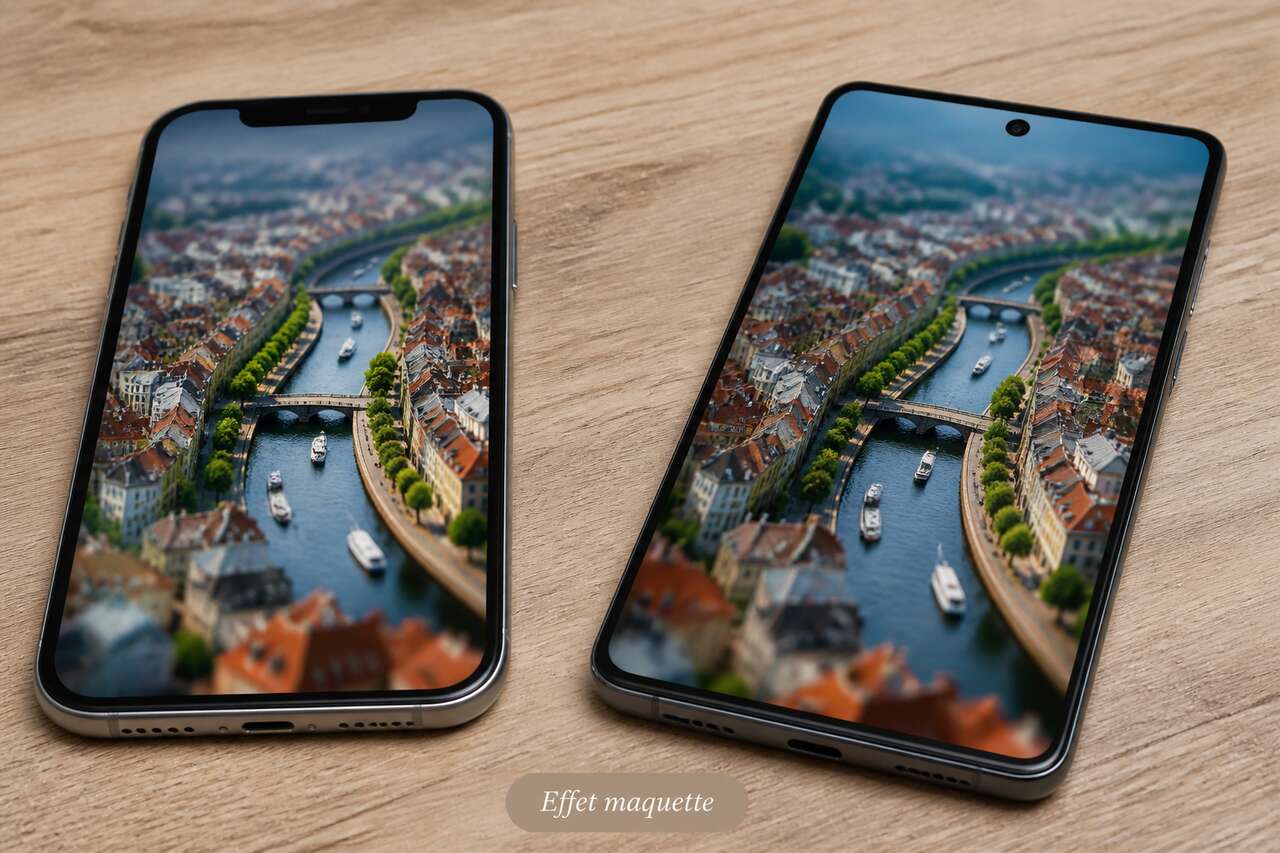
Sur iPhone et Android, l’objectif est le même: créer une bande de netteté, contrôler la transition, puis doser l’intensité pour éviter l’aspect « filtre tilt-shift ». La contrainte mobile est double: l’écran petit pousse à exagérer, et la compression à l’export peut durcir les contours. La solution est paradoxale: faire un peu moins, mais le faire plus proprement.
Snapseed reste une option pratique grâce à son outil de flou et à ses réglages simples. La méthode:
- ouvrez l’image et choisissez l’outil tilt-shift ou flou selon la version
- sélectionnez le mode bande (plutôt que circulaire) pour les scènes urbaines en plongée
- placez la bande de netteté au milieu, puis alignez-la sur la perspective (route, quai, rails)
- augmentez la transition avant d’augmenter l’intensité: c’est le meilleur antidote à l’effet « autocollant »
- finalisez avec une légère hausse de saturation et un ajustement de contraste local, sans pousser les extrêmes
Conseils concrets pour un rendu crédible sur smartphone:
- zoomez à 100 % pour vérifier les bords (voitures, silhouettes, façades): si vous voyez un liseré, réduisez l’intensité ou adoucissez la transition
- évitez de rendre le ciel ou les grandes surfaces uniformes trop flous: cela attire l’attention sur l’outil plutôt que sur la scène
- exportez en haute qualité quand c’est possible, puis laissez la plateforme (réseaux sociaux) compresser une seule fois
Si vous alternez entre ordinateur et mobile, gardez une logique: le mobile sert à produire vite, l’ordinateur à produire propre. Mais il existe aussi une troisième voie, optique, qui change la nature du rendu: retouche ou objectif tilt-shift: quand choisir quoi.
Retouche ou objectif tilt-shift: quand choisir quoi
Deux méthodes existent pour obtenir l’effet maquette: la retouche via un logiciel d’édition photo, ou la prise de vue avec un objectif tilt-shift (objectif à bascule). Les deux peuvent produire une zone nette et du flou ailleurs, mais elles ne racontent pas la même histoire en termes de contrôle, de temps et de budget.
| Approche | Forces | Limites | Cas d’usage typiques |
|---|---|---|---|
| retouche (Photoshop, Lightroom, Snapseed) | souplesse, ajustements après coup, coût maîtrisé, itérations rapides | risque de halos, flou parfois moins « optique », demande une bonne photo de départ | réseaux sociaux, séries urbaines, tests créatifs, production rapide |
| objectif à bascule (tilt-shift) | contrôle optique du plan de mise au point, rendu naturel, profondeur de champ pouvant varier d’un côté à l’autre | apprentissage, contraintes de prise de vue, coût élevé (prix indicatif évoqué: environ 2 000 €) | architecture, travaux professionnels, recherche d’un rendu optique sans artefacts |
Techniquement, l’objectif à bascule incline l’orientation des lentilles par rapport au capteur, ce qui autorise une mise au point non uniforme sur l’image. Le rendu typique montre une zone nette (souvent au centre) et du flou ailleurs, avec une profondeur de champ qui peut varier selon les zones. C’est une approche souvent réservée aux professionnels, notamment en photographie d’architecture, autant pour le coût que pour le besoin de précision.
-
 TTartisan 50mm F1.4 Objectif Tilt-Shift, Compatible avec Les appareils Photo Sony E-Mount sans Miroir Alpha a7 a7II a7III a7R a7RII a7RIII a7RIV a7S a7SII a9 a7CObjectif plein format : objectif de longueur standard conçu pour les appareils photo Sony à monture E plein format qui peut également être utilisé avec les modèles APS-C où il fournit une distance focale équivalente de 75 mm. Ouverture lumineuse : L'ouverture lumineuse f/1.4 est conçue pour s'adapter au travail dans une variété de conditions d'éclairage et également pour contrôler la profondeur de champ et isoler le sujet. Le diaphragme à 12 lames crée un bokeh lisse et circulaire ainsi que des reflets spéculaires lors de l'arrêt et de la photographie de sources lumineuses ponctuelles. Conception optique : cet objectif a une conception optique de 7 éléments en 6 groupes qui, avec des éléments en verre à indice de réfraction élevé, aident à contrôler la distorsion et les aberrations sphériques pour une netteté améliorée et un rendu précis. Mise au point manuelle : la conception de la mise au point manuelle et une distance de mise au point minimale de 50 cm conviennent au travail avec des sujets en gros plan. La bague d'ouverture cliquée est étagée avec la bonne quantité de résistance et de clic, marquant des arrêts complets de F/2,8 à F/16. Optimisation spécifique à la vidéo : pour une prise de vue vidéo plus pratique et professionnelle, l'objectif a été spécialement optimisé - la bague de mise au point et la bague d'ouverture sont conçues pour s'adapter à la plupart des suiveurs de mise au point conformément à l'objectif ciné. Fonction de mise au point partielle : lors de la prise de photos, nous rencontrons souvent le besoin de rendre certaines zones claires et d'autres floues. Mais l'utilisation d'un objectif à bascule peut répondre à ce besoin sans modifier l'ouverture et rendre les photos plus artistiques.
 -
 TTARTISAN Objectif Tilt-Shift 50 mm f/1.4 Monture Z | Diaphragme 12 Lames, Bokeh Doux, Mise au Point Manuelle, Distance Mini 50 cm, Portrait, Vidéo, Nature MorteEffet Miniature Créatif - Cet objectif inclinable 50 mm f/1.4 permet de transformer des scènes ordinaires en univers miniatures grâce à sa fonction tilt, idéal pour une photographie originale et artistique sur boîtiers hybrides à monture Z Deux Usages en Un - Combine un diaphragme classique 50 mm f/1.4 avec une fonction d'inclinaison, servant à la fois d'objectif standard pour portraits et natures mortes et d'outil créatif pour des perspectives uniques Adapté à la Vidéo - Bagues de mise au point et d'ouverture optimisées pour un fonctionnement fluide, offrant une perspective de type monde miniature intéressante pour les créateurs de contenu vidéo Grande Ouverture f/1.4 - La large ouverture autorise des réglages ISO plus bas pour des images plus nettes tout en offrant un contrôle de la profondeur de champ, la membrane à 12 lames produisant un bokeh doux et des zones de lumière harmonieuses Mise au Point Manuelle Précise - Distance minimale de mise au point de 50 cm, idéale pour les gros plans, avec une bague de diaphragme offrant un retour tactile par crans nets de f/1,4 à f/16 pour des réglages précis
 -
 TTArtisan Objectif Tilt 35mm F1.4 à décentrement pour APS-C MF avec monture M43 pour appareils photo comme ΕΡΜ1 E-P1 E-M1 E-M10IV OM-3 G1 G85 GF1 GX1 GM1 GH2 GH3 GH6, etc.【Modèles d'appareils photo compatibles】Objectif TTArtisan 35mm F1.4 Tilt Shift APS-C MF pour appareils photo avec monture M43 ΕΡΜ1 ΕΡM2 EPL1 EPL2 EPL3 EPL5 EPL6 EPL7 EPL8 EPL9 EPL10;E-P1 E-P2 E-P3 E-P5 E-P6 E-P7; E-M1 E-MII E-MII E-M1 E-M5 E-M5II E-M5III E-M10 E-M10I E-M10I E-M10IV:OM-I OM-III OM-5 OM-3;PEN-F etc;G1 G2 G3 G5 G6 G7 G85 G95 G97 G100 G9 G9 GF1 GF2 GF3 GF5 GF6 GF7 GF8 GF9 GF10;GX1 GX7 GX8 GX80 GX85 GX9;GM1 GM5;GH1 GH2 GH3 GH4 GH5 GH6 【Effet miniature artistique avec l'objectif Tilt Shift 35mm F1.4 APS-C】 La fonction Tilt de l'objectif Tilt 35mm F1.4 permet d'incliner intentionnellement le plan de mise au point jusqu'à ±8 ° et transforme des scènes entières en mondes miniatures façon modèles Ouverture f/1.4 haute luminosité dans l'objectif Tilt 35 mm F1.4 : avec la grande ouverture f/1.4 de l'objectif Tilt 35 mm F1.4, vous obtenez une profondeur de champ extrêmement faible et un bokeh velouté qui distingue clairement votre sujet de l'arrière-plan 【Rotation précise à 360 ° pour l'objectif Tilt 35mm F1.4】L'objectif Tilt Shift 35mm F1.4 offre, en plus du mécanisme de basculement, une rotation complète à 360 ° avec des arrêts de clic par pas de 15°, pour aligner avec précision et de manière répétable la zone de netteté 【Deux fonctions en un objectif Tilt Shift 35 mm F1.4】 En mode standard à 0° de tilt, l’objectif Tilt 35 mm F1.4 fonctionne comme un 35 mm F1.4 classique; avec l’inclinaison activée, vous élargissez vos possibilités créatives avec des progressions de mise au point inhabituelles
La retouche, elle, est imbattable pour tester: vous pouvez comparer flou gaussien et flou de l’objectif, ajuster la bande de netteté, ou même expérimenter une carte de profondeur. Pour la vidéo, la logique est similaire mais plus exigeante: la cohérence du flou image par image devient critique, ce qui favorise soit des outils spécialisés, soit une approche optique.
Quel que soit votre choix, un rendu crédible se valide avec une routine de contrôle. C’est ce qui sépare une image « sympa » d’une image qui trompe vraiment l’œil: check-list de contrôle: éviter l’effet faux et les erreurs classiques.
Check-list de contrôle: éviter l’effet faux et les erreurs classiques
Avant d’exporter, passez une check-list courte et impitoyable. L’effet maquette est fragile: un halo, une bande de netteté mal placée, ou une saturation excessive suffisent à casser l’illusion.
- Cohérence du flou: le flou augmente progressivement, sans rupture. Les zones très floues sont assez grandes en haut et en bas.
- Absence de halos: vérifiez les contours contrastés (toits, carrosseries, silhouettes). Si un liseré apparaît, adoucissez le masque ou réduisez l’intensité.
- Bande de netteté crédible: elle suit la perspective (route, rails) et ne touche pas les extrêmes avant/arrière.
- Échelle plausible: la zone nette contient des indices d’échelle (voitures, fenêtres, foule). Une zone nette sur une surface uniforme affaiblit l’effet.
- Couleurs maîtrisées: saturation en légère hausse, contraste local surtout dans le net, pas de rendu fluorescent.
- Export web: regardez le résultat sur smartphone après export. La compression peut accentuer les artefacts; si besoin, baissez légèrement la netteté globale.
FAQ
Comment créer l’effet maquette sur une photo ?
Choisissez une scène en plongée riche en détails, placez une bande de netteté au milieu alignée sur la perspective, appliquez un flou progressif (gaussien ou flou de l’objectif) au-dessus et au-dessous, puis renforcez légèrement saturation et contraste local dans la zone nette.
Comment transformer une image en maquette ?
Appuyez-vous sur des indices d’échelle (voitures, bâtiments, foule) et simulez une profondeur de champ très faible: petite zone nette, grandes zones floues, transitions douces. Un recadrage peut aider à équilibrer les zones floues, surtout en format portrait.
Comment faire l’effet tilt shift ?
Dans Photoshop: filtre → galerie d’effets de flou → bascule-décentrement, placez la zone nette entre les traits pleins, élargissez la transition (pointillés éloignés), gardez du flou en haut et en bas, puis ajustez l’intensité. Sur mobile, reproduisez la même logique avec Snapseed en soignant l’alignement et la transition.
Créer un effet vintage sur photo ?
Jouez sur une colorimétrie plus chaude, un contraste plus doux et éventuellement un grain discret. Appliqué à un effet maquette, gardez la main légère: la miniature repose d’abord sur la profondeur de champ et la perspective, pas sur le rendu rétro.
Un effet maquette convaincant se gagne d’abord à la prise de vue: une plongée lisible, des éléments répétitifs, des repères d’échelle. La retouche ne fait ensuite que concrétiser l’illusion, avec une bande de netteté bien placée, un flou progressif propre et des réglages de couleur dosés pour que la scène ressemble à une miniature, pas à un filtre.