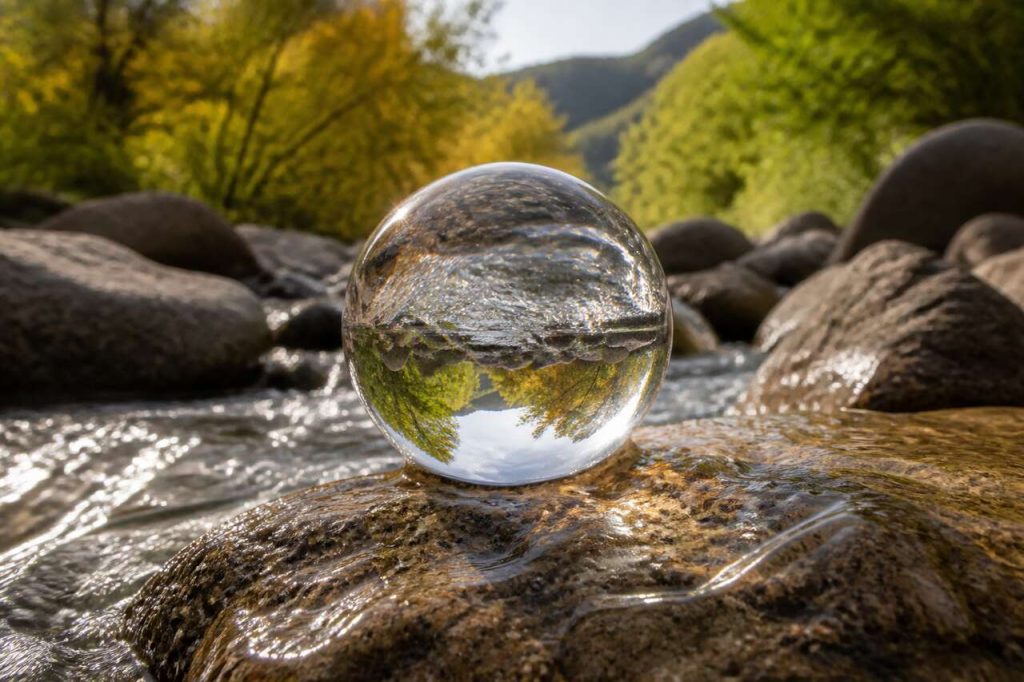

Un objet transparent ne “se colle” pas sur un décor: il le transforme. Le verre ajoute des reflets, des zones plus denses, des bords spéculaires, une distorsion du fond et des ombres particulières. C’est précisément ce cocktail visuel qui rend l’incrustation difficile: si l’on se contente de baisser l’opacité d’un calque, on obtient un rendu plat, sans réfraction ni interaction avec la lumière. L’objectif de ce guide est de suivre une méthode fiable dans Photoshop pour obtenir un photomontage naturel: découpe propre sans halos, reflets cohérents, déformation crédible du fond, ombres justes, puis export sans mauvaises surprises, y compris quand il faut enregistrer une image sans fond en PNG ou convertir un fond blanc en transparent.
- Un objet transparent se construit avec reflets, distorsion et ombres, pas avec une simple baisse d’opacité.
- Le détourage passe par une combinaison outil plume + plage de couleurs + sélectionner et masquer pour éviter les halos et décontaminer les couleurs.
- L’effet glass se renforce via modes de fusion, masques de fusion et réglages courbes/niveaux pour sculpter les liserés et les spéculaires.
- La réfraction se simule en dupliquant le fond sous l’objet, puis déformation, flou gaussien et au besoin filtre déplacement.
- Un export propre en PNG exige un vrai fond transparent (damier) et un contrôle des franges avant sortie.
Pourquoi un objet transparent ne se traite pas comme un simple calque à 50 %
La question “rendre un objet transparent Photoshop ?” est souvent mal posée. Dans Photoshop, l’option opacité (en haut du panneau calques) sert à rendre un calque plus ou moins visible. Par défaut, l’opacité d’un calque est à 100 %; à 0 %, il devient complètement transparent. C’est utile pour doser une superposition, mais insuffisant pour un objet transparent réaliste, parce que le verre n’est pas une “image à moitié visible”: c’est un matériau qui modifie ce qu’il y a derrière.
Pour comprendre ce qui manque quand on baisse simplement l’opacité, il faut découper la transparence en composants visuels observables:
- Reflets et spéculaires: des zones très lumineuses, souvent plus contrastées que le décor, qui suivent la forme de l’objet (bouteille, vitre, plexiglas).
- Absorption et densité: certaines parties du verre assombrissent légèrement le fond (épaisseur, teinte, impuretés).
- Distorsion (réfraction): le fond se déforme à travers les courbes, et la netteté peut changer localement.
- Ombres: une ombre de contact courte et dense au point d’appui, et une ombre portée plus diffuse et directionnelle.
- Bords: liserés clairs ou sombres, franges colorées, micro-contraste, qui donnent la “dureté” du matériau.
Un photomontage crédible respecte des critères simples à vérifier: la direction de la lumière, la cohérence des reflets, la présence d’une distorsion du fond (même légère), et des ombres qui ancrent l’objet. C’est aussi ce qui répond à “comment incruster un objet dans Photoshop ?”: l’incrustation, ce n’est pas seulement placer, c’est faire interagir l’objet avec le décor.
Pour obtenir ce réalisme, il faut d’abord sécuriser la base: images compatibles, bonne résolution, et une organisation de calques pensée pour travailler sans casser l’original. C’est l’étape suivante: préparer les images: choix du fond, résolution et organisation des calques.
Préparer les images: choix du fond, résolution et organisation des calques
Un montage de verre “passe” ou “ne passe pas” dès la préparation. Le fond doit offrir des indices visuels que la transparence peut déformer: texture, lignes, contraste modéré. Un fond parfaitement uniforme peut fonctionner, mais il rend la réfraction difficile à percevoir et pousse à surjouer les reflets. À l’inverse, un fond très bruité ou très contrasté rend le détourage plus délicat et amplifie les halos.
Côté prise de vue, la règle journalistique est la même que sur un plateau: cohérence de la lumière. Vérifiez:
- la direction principale (ombre portée du décor, orientation des reflets existants);
- la dureté (lumière dure: ombres nettes; lumière diffuse: ombres larges);
- la température de couleur (chaud/froid) pour anticiper la balance des couleurs.
Dans Photoshop, adoptez un flux non destructif. Concrètement:
- placez le fond en bas, verrouillez-le (ou convertissez en objet dynamique si votre flux le prévoit);
- importez l’objet transparent au-dessus, puis regroupez-le dans un dossier “objet”;
- gardez les réglages (courbes, niveaux, balance des couleurs) en calques d’ajustement, idéalement en écrêtage sur le groupe de l’objet;
- préparez des calques dédiés: “reflets”, “distorsion”, “ombres”, “contrôle grain”.
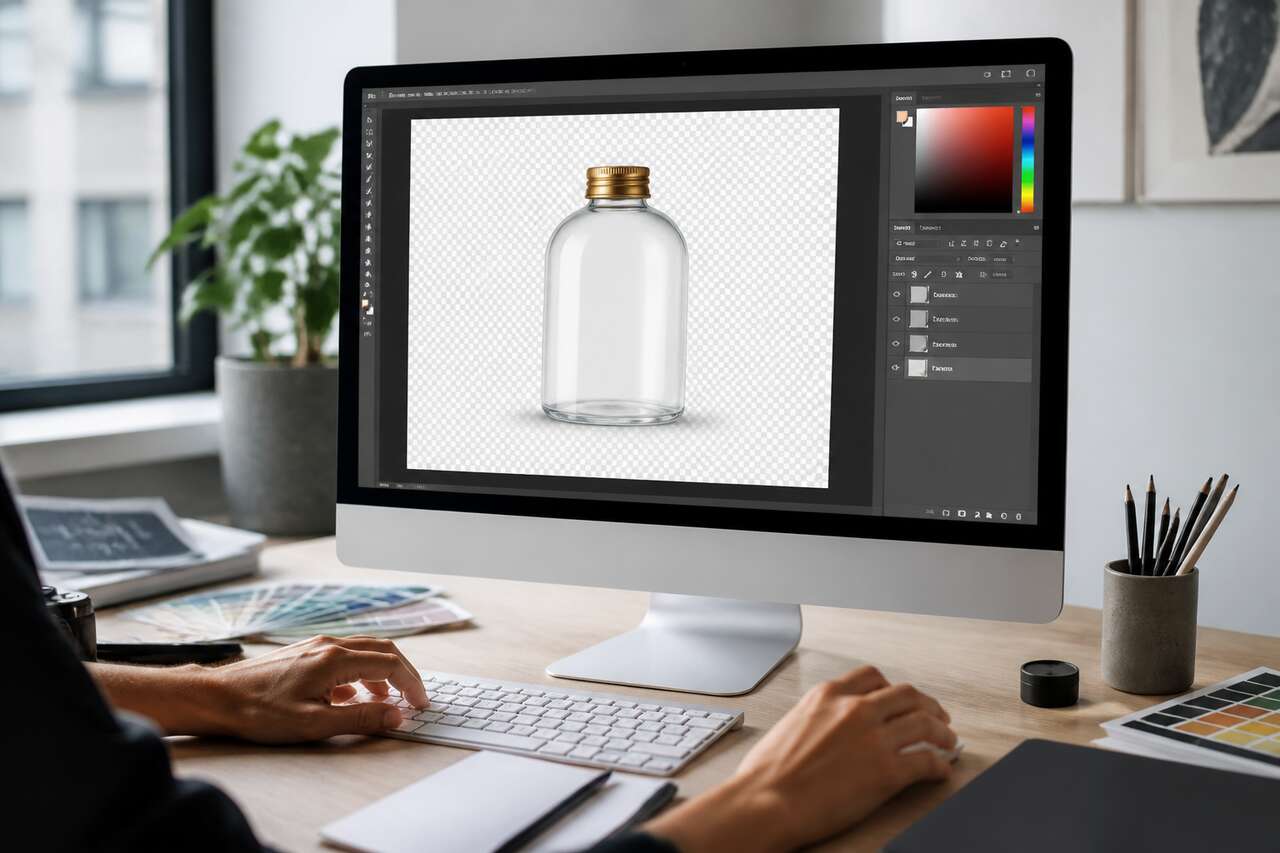
Si vous partez d’un fichier qui doit déjà être transparent, créez un document avec arrière-plan transparent dès le départ: dans la fenêtre de création d’un nouveau document, section “contenu de l’arrière-plan” (en bas), choisissez l’option “transparent”. Dans Photoshop, un arrière-plan transparent s’affiche avec un damier gris et blanc, repère visuel indispensable pour contrôler les bords.
Cette discipline de calques évite un piège fréquent: “réparer” un détourage raté avec de l’opacité. À la place, on va construire une découpe robuste, puis affiner avec des masques. Prochaine étape: détourer un objet transparent sans halos: plume, plage de couleurs et sélectionner et masquer.
Détourer un objet transparent sans halos: plume, plage de couleurs et sélectionner et masquer
Le détourage d’un verre est un paradoxe: il faut isoler un objet dont une partie est le fond lui-même. La bonne approche consiste à séparer ce qui est “géométrie” (contour, forme) de ce qui est “optique” (reflets, transparence interne). On cherche d’abord une silhouette propre, puis on reconstruit l’effet glass avec des modes de fusion et des masques.
Étape 1: verrouiller le contour avec l’outil plume. Pour une bouteille ou une plaque de plexiglas, la plume donne un bord net, éditable, et évite les irrégularités des sélections automatiques. Tracez un chemin sur le contour externe, convertissez-le en sélection, puis créez un masque de fusion sur le calque de l’objet. Vous obtenez une base propre, surtout sur les zones à bords durs (verre taillé, arêtes).
Étape 2: récupérer les zones fines (reflets, bords semi-transparents) avec plage de couleurs. Dupliquez le calque de l’objet (ou travaillez dans un sous-calque “reflets”), puis utilisez “plage de couleurs” pour sélectionner les hautes lumières du verre (reflets et spéculaires). L’objectif n’est pas de détourer tout l’objet, mais de capturer ce qui doit rester lumineux et “accrocher” le regard.
Étape 3: affiner avec “sélectionner et masquer”. Sur les bordures qui prennent la couleur du fond (franges), l’outil permet d’ajuster le rayon, lisser légèrement, et surtout d’activer décontaminer les couleurs quand un halo de fond pollue le bord du verre. Utilisez-le avec parcimonie: une décontamination trop forte “salit” le verre et casse l’impression de matériau.
À propos de “sélection transparente”: dans Photoshop, une sélection peut servir à créer de la transparence localisée. Une méthode de référence consiste à sélectionner une zone sur un calque non transparent, puis supprimer la sélection (touche suppr) pour créer un “trou” transparent dans l’image. Autre option: “dessiner” de la transparence avec l’outil gomme, qui supprime les pixels et révèle la transparence ou les calques situés en dessous; ses réglages (forme, taille) se trouvent dans la barre d’options en haut. Dans un photomontage de verre, ces techniques sont utiles pour retirer des zones parasites, mais le cœur du travail reste le masque de fusion, plus réversible.
Une fois la silhouette maîtrisée et les éléments lumineux isolés, on peut passer à la partie la plus visible: reconstruire un rendu “verre” qui ne ressemble pas à un simple calque transparent. Transition logique: reconstruire l’effet glass: reflets, liserés et contrastes en modes de fusion.
Reconstruire l’effet glass: reflets, liserés et contrastes en modes de fusion
L’effet glass crédible repose sur une idée simple: le verre se lit grâce à ses extrêmes, les reflets (très clairs) et les bords (liserés clairs ou sombres), plus que grâce à une transparence uniforme. Pour répondre à “comment faire l’effet glass sur Photoshop ?”, on travaille en couches, avec des modes de fusion adaptés et des réglages de contraste.
Commencez par un calque “reflets” au-dessus de l’objet, écrêté à sa forme (masque d’écrêtage). Alimentez-le en reflets de deux manières:
- Extraction: à partir de la photo de l’objet, isolez les hautes lumières (via plage de couleurs), collez la sélection dans un nouveau calque (une sélection copiée peut être collée dans un nouveau calque), puis passez-le en mode écran ou densité couleur – selon le rendu.
- Construction: peignez des touches douces au pinceau blanc sur un calque gris neutre, puis utilisez incrustation ou lumière tamisée pour modeler sans “blanchir” tout l’objet.
Ensuite, créez les liserés. Sur un calque “bords spéculaires”, tracez des lignes fines le long des arêtes (surtout sur le côté opposé à la source principale), puis ajustez l’intensité avec l’opacité et un masque. Un liseré trop uniforme trahit le montage: variez l’épaisseur et interrompez-le là où la forme change.
Le volume se gagne avec des réglages ciblés:
- courbes: pour creuser légèrement les demi-tons et faire ressortir les reflets sans brûler les hautes lumières;
- niveaux: pour fixer un point noir discret et éviter l’aspect “lavé”;
- balance des couleurs: pour teinter subtilement les ombres du verre (un verre n’est pas toujours neutre).
Gardez une règle de contrôle: si l’objet devient lisible uniquement parce qu’il est “plus transparent”, vous êtes revenu au piège du calque à 50 %. Un bon verre se lit même sur un fond clair grâce à ses reflets et ses bords.
À ce stade, l’objet a du caractère, mais il peut encore sembler posé “au-dessus” du décor. La clé manquante est la réfraction: le fond doit changer à travers la matière. Prochaine étape: simuler la distorsion du fond à travers le verre.
Simuler la distorsion du fond à travers le verre
La distorsion est l’effet qui fait basculer un photomontage de “propre” à “crédible”. Sans elle, même avec de beaux reflets, le verre ressemble à un sticker. L’approche la plus contrôlable consiste à dupliquer le fond, le placer sous l’objet, puis déformer uniquement la zone visible à travers le verre.
Procédure robuste:
- dupliquez le calque de fond et placez cette copie sous le groupe de l’objet transparent;
- chargez la sélection de la silhouette du verre (depuis son masque), puis appliquez-la comme masque sur la copie du fond: vous n’affectez que la zone “à travers le verre”;
- appliquez une déformation légère (transformation manuelle, déformation, ou distorsion) en suivant la logique optique: plus de courbure sur les bords, moins au centre sur une bouteille cylindrique;
- ajoutez un flou gaussien très modéré si la réfraction doit adoucir des détails fins, mais évitez de flouter partout: le verre n’est pas un filtre de flou uniforme.
Quand le fond comporte des motifs marqués (texte, grille, lignes d’architecture), le filtre déplacement peut produire une réfraction plus organique. Le principe: créer une carte de déplacement en niveaux de gris, où les variations de luminance déplacent les pixels. Utilisez-le avec parcimonie et gardez des amplitudes faibles: une réfraction trop forte donne un effet “gel” artificiel.
Astuce de contrôle: masquez partiellement la distorsion sur les zones où le verre est le plus fin, et renforcez-la là où l’épaisseur est visible (base de bouteille, bord d’un verre). Ce gradient d’effet est souvent plus réaliste qu’un réglage uniforme.
Une fois le fond correctement “réfracté”, l’objet commence à appartenir à la scène. Il reste à l’ancrer physiquement: les ombres, surtout l’ombre de contact, font foi. Transition vers l’étape suivante: créer des ombres réalistes: ombre de contact, ombre portée et interaction avec le décor.
Créer des ombres réalistes: ombre de contact, ombre portée et interaction avec le décor
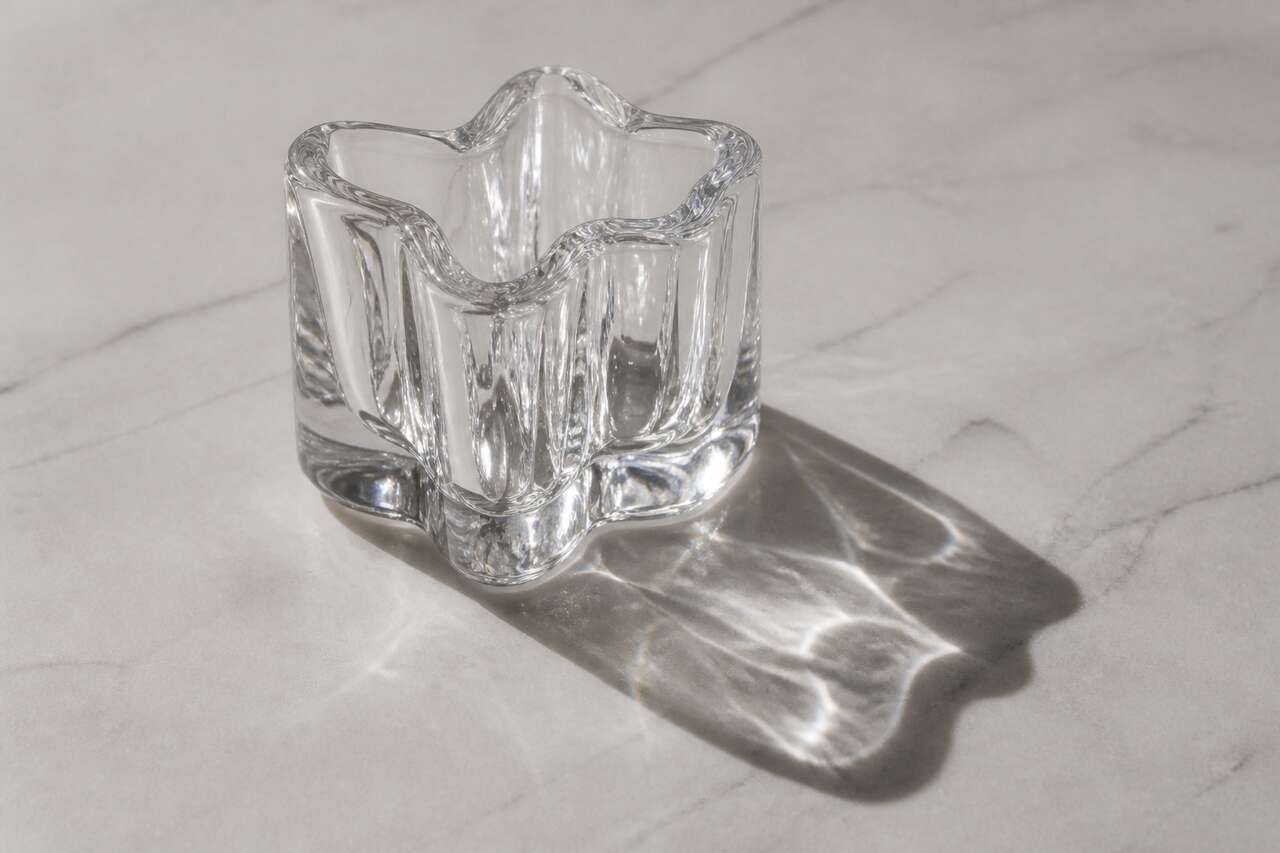
Les ombres d’un objet transparent sont souvent sous-estimées. Or, elles sont l’indice le plus immédiat de la position dans l’espace. On distingue deux familles complémentaires:
- ombres de contact: petites, denses, très proches du point d’appui (pied de verre, base de bouteille). Elles donnent le poids.
- ombres portées: plus longues, plus diffuses, orientées selon la source lumineuse. Elles donnent la direction de la lumière.
Construisez-les sur des calques séparés, sous l’objet. Pour l’ombre de contact, partez d’une forme simple (sélection elliptique ou forme issue du contour), remplissez de noir sur un calque, puis appliquez un flou très faible, et baissez l’opacité jusqu’à ce que l’ombre “colle” sans se voir comme une tache. L’ombre de contact doit rester la plus sombre, mais aussi la plus petite.
Pour l’ombre portée, dupliquez la forme, étirez-la dans la direction opposée à la lumière, puis appliquez un flou gaussien plus important. Travaillez ensuite au masque de fusion pour créer un dégradé: plus net près de l’objet, plus diffus en s’éloignant. Ajustez la densité avec courbes ou niveaux plutôt qu’avec un seul curseur d’opacité, afin de garder un noir riche sans écraser les demi-tons.
Cas particulier des matériaux réfléchissants: un verre peut projeter des ombres moins denses, mais aussi des zones de contraste local dues aux reflets et à la caustique. Sans surjouer, vous pouvez suggérer une légère variation de densité dans l’ombre portée, surtout si le décor présente déjà des ombres complexes.
Quand ombres, reflets et distorsion sont en place, le montage est presque terminé. La dernière marche avant export est l’harmonisation globale: couleur, grain, netteté et contrôle des incohérences. Transition: harmoniser l’incrustation: couleur, grain, netteté et contrôle qualité.
Harmoniser l’incrustation: couleur, grain, netteté et contrôle qualité
L’harmonisation est le moment où l’on arrête de “fabriquer du verre” pour revenir à une logique de reportage: l’objet doit partager la même atmosphère que le décor. Commencez par comparer l’objet et le fond sur trois axes: contraste, température, saturation. Les outils les plus efficaces restent courbes, niveaux et balance des couleurs, appliqués en calques de réglage, idéalement écrêtés sur le groupe de l’objet.
Ensuite, traitez le grain. Un objet détouré trop propre sur un fond bruité crie “photomontage”. À l’inverse, un objet très bruité sur un fond lisse attire l’œil au mauvais endroit. L’objectif n’est pas d’ajouter du bruit “pour faire vrai”, mais d’aligner la texture. Travaillez légèrement, et contrôlez à 100 % d’affichage pour éviter les artefacts.
La netteté et la profondeur de champ doivent aussi coïncider. Si le fond est légèrement flou (bokeh), l’objet ne peut pas être chirurgical. Inversement, sur un décor très net, un verre trop doux paraît “importé”. Ajustez localement: un peu plus de netteté sur les liserés, un peu moins dans les zones réfractées, en gardant une cohérence d’ensemble.
Contrôle qualité avant export, en checklist:
- bords: pas de halo clair ou sombre, pas de frange de couleur résiduelle;
- reflets: alignés avec la direction lumineuse du décor, intensité non uniforme;
- distorsion: visible mais subtile, plus forte aux zones épaisses;
- ombres: contact présent, portée orientée correctement, densité plausible;
- cohérence colorimétrique: pas de verre “trop bleu” ou “trop gris” sans justification.
Ce niveau de contrôle est d’autant plus important que la transparence est impitoyable: les erreurs se voient sur les bords et dans les zones de transition. Une fois validé, reste l’étape où beaucoup de montages se dégradent: l’export. Transition: exporter sans perdre la transparence: pNG, fond blanc en transparent et pièges courants.
Exporter sans perdre la transparence: pNG, fond blanc en transparent et pièges courants
Pour “rendre un objet transparent Photoshop ?” au sens de livrer un fichier avec transparence, il faut distinguer deux cas: travailler dans un document déjà transparent, ou supprimer un fond existant (souvent blanc). Dans Photoshop, un fond réellement transparent se reconnaît au damier gris et blanc. Si vous ne voyez pas ce damier, vous n’exporterez pas de transparence, même si l’image “semble” claire.
Pour enregistrer une image sans fond, le format le plus courant est le PNG, qui conserve la transparence. Avant export, vérifiez que le fond est bien masqué ou supprimé, et que les bords ne contiennent pas de pixels semi-transparents contaminés par l’ancien fond.
Si vous devez transformer un fond blanc en transparent, évitez la baguette magique seule sur un verre: elle crée vite des trous et des franges. Préférez:
- sélection du blanc via plage de couleurs, puis création d’un masque de fusion;
- affinage via “sélectionner et masquer” et, si nécessaire, décontaminer les couleurs;
- contrôle sur un fond de test sombre et un fond de test clair pour repérer les halos.
Rappel utile sur la transparence “par suppression”: pour créer une transparence sur une zone précise, on peut sélectionner une zone sur un calque non transparent, puis supprimer la sélection (touche suppr) afin de créer un “trou” transparent. C’est efficace sur des aplats simples, mais sur du verre, le masque reste plus sûr pour conserver des transitions propres.
Pièges courants à éviter:
- exporter en format qui ne gère pas la transparence, puis constater un fond aplati;
- laisser un fond blanc masqué mais encore visible dans les pixels de bord (frange claire);
- confondre baisse d’opacité et transparence exportable: un calque à 50 % sur fond blanc exporté en JPEG redeviendra “blanchi”.
Une méthode de vérification simple: placez temporairement un calque uni très sombre sous votre objet dans le PSD. Si les bords restent propres et que le verre garde ses reflets sans franges, l’export PNG sera généralement fiable.
FAQ
Rendre un objet transparent Photoshop ?
Pour un rendu réaliste, ne baissez pas seulement l’opacité: combinez masque de fusion, reflets en modes de fusion, distorsion du fond et ombres. Pour livrer une transparence réelle, travaillez sur un fond en damier et exportez en PNG.
Comment faire l’effet glass sur Photoshop ?
Isolez et renforcez les reflets (plage de couleurs, calques en écran/incrustation), ajoutez des liserés spéculaires, puis sculptez le volume avec courbes et niveaux. L’effet dépend autant des bords que de la “transparence” centrale.
Comment utiliser la sélection transparente ?
Créez une sélection sur un calque, puis supprimez-la (touche suppr) pour créer une zone transparente, ou utilisez la gomme pour retirer des pixels. Pour des bords propres sur du verre, préférez un masque de fusion et “sélectionner et masquer”.
Comment incruster un objet dans Photoshop ?
Organisez vos calques, détourez proprement (plume + sélectionner et masquer), reconstruisez reflets et contrastes, simulez la réfraction via déformation/filtre déplacement, puis créez ombre de contact et ombre portée cohérentes avec la lumière.
Un verre crédible, ce n’est pas une opacité bien dosée: c’est une addition de détails cohérents, contrôlés par calques et masques, puis validés par une distorsion subtile et des ombres justes avant un export PNG propre.