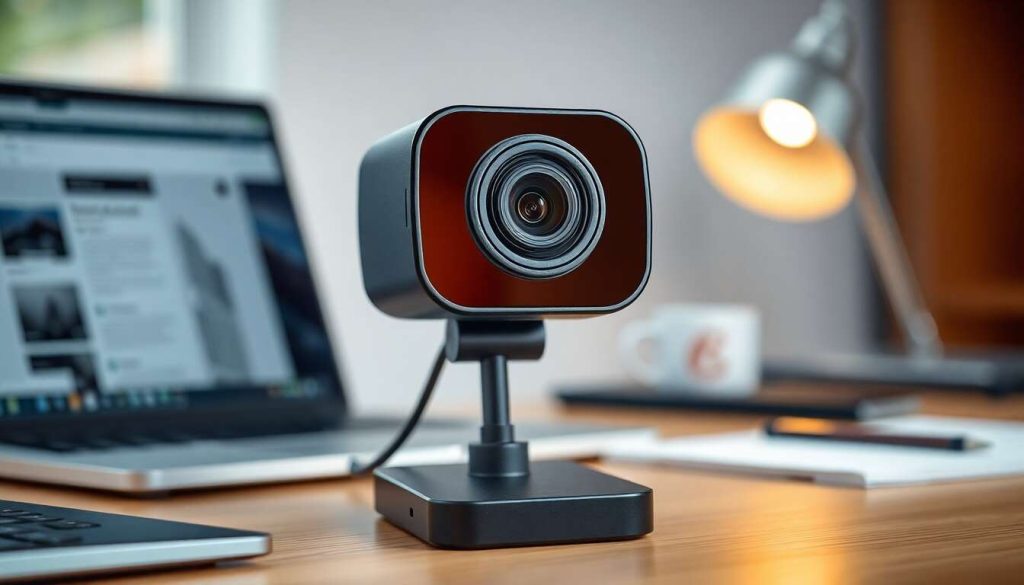

Dans un monde de plus en plus connecté, l’utilisation des webcams est devenue incontournable, que ce soit pour le travail, les loisirs ou la communication personnelle. Ce guide d’utilisation permet une prise en main rapide de ces appareils grâce à une exploration détaillée de leurs fonctionnalités, de l’installation à la résolution des problèmes courants.
Comprendre les fonctionnalités de base de votre webcam
Découverte des fonctionnalités essentielles
Les webcams modernes sont dotées de nombreuses fonctionnalités qui facilitent nos interactions quotidiennes. La caméra peut capturer des images et des vidéos, offrant une résolution souvent marquée par le nombre de pixels : 720p, 1080p, voire plus. Ces chiffres déterminent la qualité d’image lors des appels vidéo ou des enregistrements.

En outre, les webcams sont généralement équipées d’un microphone intégré, permettant une communication audio-vidéo fluide. Certaines intègrent également une technologie de réduction de bruit pour une clarté sonore améliorée.
Les webcams intègrent également des fonctionnalités avancées telles que le suivi automatique des visages et le mode de faible luminosité. Ces technologies permettent à l’utilisateur de rester centré et bien visible lors d’appels importants ou de conférences en ligne, même dans des conditions d’éclairage défavorables. Le suivi automatique repose sur des algorithmes sophistiqués qui détectent la position du visage et ajustent l’objectif en conséquence. Cela signifie qu’il est possible de se déplacer légèrement sans quitter le cadre, ce qui procure une plus grande liberté de mouvement sans compromettre la communication visuelle.
Un autre atout majeur des webcams modernes est leur compatibilité avec divers logiciels de visioconférence comme Zoom, Microsoft Teams, ou encore Skype. Ces outils offrent souvent la possibilité de personnaliser les paramètres pour tirer le meilleur parti de chaque appareil. Par exemple, il est commun aujourd’hui d’ajuster manuellement la résolution ou le zoom numérique pour obtenir l’image souhaitée. De plus, l’amélioration continue des protocoles de connexion rend ces périphériques très simples à utiliser : souvent, il suffit de brancher la webcam pour qu’elle soit automatiquement reconnue par le système informatique, évitant ainsi les tracas liés aux installations compliquées ou aux configurations fastidieuses.
Utilisation pour les appels vidéo et le streaming
La popularité des webcams s’est accentuée avec des outils comme Zoom et Skype. Pour le streaming, des plateformes comme OBS Studio permettent une utilisation avancée pour capturer et diffuser du contenu en direct.
Après avoir compris les fonctions de base, le choix d’une webcam adaptée devient primordial pour tirer le meilleur parti de ces fonctionnalités.
Choisir et installer la meilleure webcam pour votre besoin

Sélectionner la webcam idéale
Lorsque vous choisissez une webcam, plusieurs critères doivent être pris en compte :
- Type : Les webcams peuvent être intégrées (comme sur les ordinateurs portables) ou externes. Les modèles externes offrent généralement une meilleure qualité et flexibilité.
- Résolution : Une bonne webcam devrait au moins offrir du 720p, mais pour une meilleure qualité, chercher 1080p ou plus.
- Caractéristiques supplémentaires : Micros intégrés, ajustement de l’éclairage et des angles de vision larges sont des caractéristiques souhaitables.
Méthode d’installation
L’installation d’une webcam, comme la Logitech C920, suit un processus simple : connectez-la à votre ordinateur via USB, installez les pilotes via le site web du fabricant pour assurer une connexion optimale.
-
 UGREEN Webcam Full HD 1080P 30FPS Caméra USB PC Mise au Point Fixe[ USB Webcam 1080P FHD ] Webcam USB à mise au point fixe est équipée d'un capteur d'image CMOS de 2 millions de pixels et prend en charge une résolution de 1080P 30FPS, vous offre une image claire et fluide. Équipé d'une correction de faible luminosité, il peut enregistrer des vidéos lumineuses et à contraste élevé même dans la faible lumière en fonction de l'environnement. [ Double Micro Intégré Antibruit ] USB caméra dispose de deux microphones omnidirectionnels intégrés à réduction de bruit qui peut capter le son à distance jusqu'à 3M et le système de réduction du bruit vous offre un meilleur environnement de communication d'un appel vidéo. Comparé à un microphone mono, les doubles microphones omnidirectionnels conviennent mieux à la vidéoconférence ou à l'enseignement en ligne à plusieurs personnes. [ Plug & Play ] La webcam est plug et play, aucun pilote n'est nécessaire sous les systèmes Windows 7/8/10/11, Linux, Mac OS X 10.6 et supérieur, Android 5.0 et supérieur. Branchez l'interface USB 2.0 à votre ordinateur, la webcam peut être détectée automatiquement, éliminez les opérations compliquées. Le câble est de 2M. [ Large Compatibilité ] La webcam d'ordinateur est compatible avec les logiciels courants : Vous pouvez facilement utiliser cette caméra pour diffuser en direct sur Youtube/Facebook/Tiktok, participer à des vidéoconférences sur WebEx/Zoom ou faire des appels vidéo avec votre famille sur Skype/Whatsapp/Wechat. Il deviendra une bonne aide indispensable dans votre vie ou votre travail. [ Facile à Utiliser ] Webcam USB prend en charge trois méthodes d'installation : fixé à l'écran de l'ordinateur avec un clip, placée horizontalement sur le bureau ou à l'aide d'un trépied (non inclus). Elle supporte une rotation horizontale de 360 degrés et une rotation de 15 degrés de haut en bas, réglez l'angle selon les besoins. Idéal pour les webinaires, la vidéoconférence, le streaming en direct, les cours en ligne, les réunions d'entretien, le chat de jeu, etc.
 -
 Logitech C270 Webcam Streaming HDAppels Vidéo HD 720p Grand Ecran : Avec la webcam Logitech C270, passez des appels vidéo grand écran en HD 720p avec des images claires et nettes sur vos plateformes préférées, comme Skype Faites Entendre votre Voix : Le microphone intégré filtre les bruits de fond pour contribuer à la qualité du son de votre voix, même si votre environnement est agité Montrez-vous sous votre Meilleur Jour : La webcam HD C270 s'adapte automatiquement à l'éclairage pour produire des images plus lumineuses et plus contrastées dans les environnements tamisés Un Maintien Ferme : Fixez solidement la webcam HD à votre écran ou installez-la sur une étagère ou un bureau, elle se monte à différents angles pour montrer tous les détails Optez pour la Caméra Logitech C920s : Pour bénéficier d'une qualité Full HD, de la mise au point automatique et de l'obturateur de confidentialité Compatible avec Chromebook : ce produit fonctionne de manière optimale avec un Chromebook. Il a été testé et approuvé comme répondant aux normes de compatibilité Chromebook pour vous offrir la meilleure expérience avec votre device.
 -
 UGREEN FineCam Lite 4K Webcam 30FPS Caméra USB A C PC Autofocus[ 4K 30 FPS Résolution HD] Webcam PC est équipée d'un capteur d'image CMOS de 8 millions de pixels et supporte une résolution de 4K 30 FPS et est rétrocompatible avec la résolution 1080P 60 FPS. Le capteur de 8 mégapixels capture parfaitement tous les détails de l'image. La caméra gaming vous offre des images claires et fluides. [ Autofocus & Correction de La Lumière ] La webcam PC utilise la mise au point automatique PDAF pour capturer rapidement et précisément les visages à une distance de 0,1 à 5 mètres, avec une image toujours claire et stable au centre de l'écran. Par rapport à l'autofocus CDAF, l'autofocus PDAF est plus rapide et l'image est plus nette et plus précise. La caméra USB ajuste automatiquement la température de couleur et la correction de la lumière en fonction de votre environnement d'éclairage. [ Double Micro Antibruit & Angle Réglable ] Caméra ordinateur dispose de 2 micros omnidirectionnels intégrés à réduction de bruit et le système de réduction du bruit vous offre un meilleur environnement de communication d'appel vidéo. Webcam est orientable à 360° et peut être réglée à 15° de haut en bas. L'objectif grand angle de 70° capture une plage de caméra plus large, idéal pour la vidéoconférence, le streaming en direct, les cours en ligne, les réunions d'entretien, le chat de jeu, etc. [ Couverture de Confidentialité & Facile à Utiliser ] Conception unique de couverture de confidentialité, se plie pour cacher la webcam streaming, assurant une tranquillité d'esprit lorsque votre caméra streaming n'est pas utilisée et gardant l'objectif propre. 3 méthodes d'installation : fixée à l'écran de l'ordinateur avec un clip, placée horizontalement sur le bureau ou à l'aide d'un trépied (non inclus). [ Forte Compatibilité ] Aucun pilote n'est nécessaire, la webcam 4K est compatible avec les systèmes Windows 7/8/10/11, Linux, Mac OS X 10.6 et versions supérieures, Android 5.0 et versions supérieures. Branchez l'interface USB A 2.0 ou l'adaptateur USB C à votre ordinateur, la webcam usb c peut être détectée automatiquement. Un câble USB 2M est inclus. Idéal pour une utilisation sur Skype, YouTube, Facebook, Zoom et d'autres plateformes.
Une fois installée, il convient de s’intéresser à leur configuration pour une utilisation optimale.
Configurer efficacement votre webcam pour une utilisation optimale
Paramètres de configuration
L’ajustement des paramètres de votre webcam peut faire une grande différence dans sa performance. Commencez par régler la luminosité, le contraste et la saturation pour obtenir la meilleure qualité d’image possible.
Choix du logiciel
Utiliser un logiciel adéquat est essentiel. Plusieurs applications permettent de configurer les réglages de votre webcam, comme Logitech Capture ou d’autres logiciels dédiés qui offrent des réglages fins et divers outils d’édition.
Afin de garantir la meilleure qualité possible, des réglages spécifiques concernant l’image et le son doivent être explorés davantage.
Les réglages essentiels pour la qualité d’image et du son

Optimisation de l’image
Ajuster le cadre de l’image peut grandement améliorer l’expérience vidéo. Si votre webcam offre une option de zoom, utilisez-la pour vous centrer correctement.
Amélioration du son
Le son joue un rôle tout aussi crucial. Assurez-vous que le microphone est bien configuré et envisagez de tester un micro externe si votre webcam ne fournit pas la qualité sonore désirée.
L’optimisation de ces réglages permet d’éviter de nombreux ennuis courants, mais il est tout aussi important de savoir comment dépanner efficacement si des problèmes surviennent.
Dépannage et résolution des problèmes courants avec les webcams
Identifier les problèmes communs
Les problèmes de webcam sont nombreux : image floue, absence de son, ou non-détection par l’ordinateur. Identifier la source du problème est la première étape vers sa résolution.
Solutions courantes
Si votre webcam ne s’allume pas, vérifiez la connexion USB et redémarrez votre ordinateur. Pour les soucis d’image, ajustez les paramètres via le logiciel fourni par le fabricant.
| Problème | Solution |
|---|---|
| Aucune image | Vérifier la connexion et redémarrer le dispositif |
| Mauvaise qualité sonore | Tester un microphone externe ou ajuster les paramètres de son |
Une fois les problèmes résolus, il est possible d’améliorer l’expérience utilisateur pour que l’appareil fonctionne au mieux au quotidien.
Astuces pour optimiser l’expérience utilisateur avec une webcam

Utilisation optimale quotidienne
Pour une utilisation quotidienne, assurez-vous que votre appareil est bien nettoyé et que les logiciels sont mis à jour régulièrement. Organiser votre espace pour un éclairage idéal augmentera aussi la qualité de vos appels vidéo.
Exploration des nouvelles technologies
Rester informé sur les dernières technologies de webcam, comme les réglages automatiques d’éclairage ou les caméras AI, peut grandement améliorer votre expérience et vous garder à la pointe des innovations.
Avec ces conseils, même un utilisateur novice peut rapidement devenir expert dans l’utilisation d’une webcam, des installations de base aux réglages avancés.
Finalement, ce guide permet aux utilisateurs, quel que soit leur niveau de compétence, d’avoir une expérience enrichissante avec leur webcam. Les points clés abordés, de la sélection à la configuration en passant par le dépannage et les astuces d’optimisation, sont autant d’éléments qui garantissent une prise en main réussie. Une compréhension approfondie et une gestion efficace de votre webcam amélioreront incontestablement vos communications numériques.