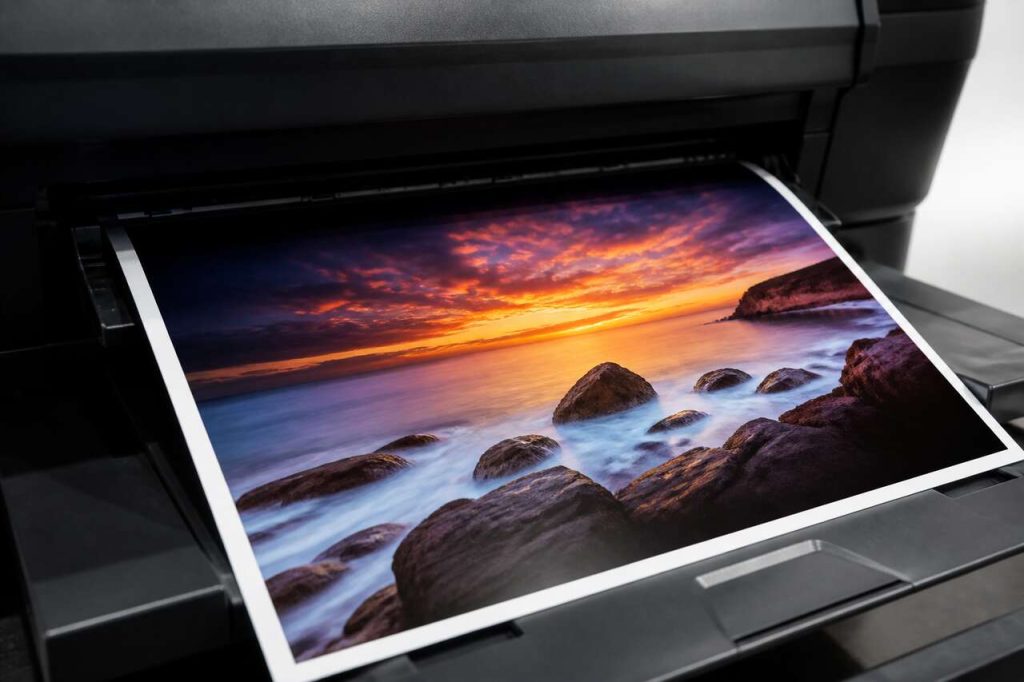

Comprendre ce que le dpi mesure réellement, quand 300 dpi suffit, quand 600 dpi a du sens, et comment vérifier ou ajuster correctement un fichier pour obtenir un tirage net, du petit format au grand format. Le cœur du sujet tient en une idée simple: la netteté d’un tirage dépend d’abord du nombre de pixels disponibles pour une taille d’impression donnée, puis de la distance de visionnage, bien avant la valeur « dpi » affichée dans un menu.
- le dpi (impression) et le ppi (image) ne créent pas de détails: seuls les pixels comptent
- 300 dpi à la taille finale reste une référence solide pour la photo, mais au-delà d’a2 on peut descendre (exemple: 240 dpi) selon la distance de visionnage
- méthode rapide: taille en cm = (pixels ÷ dpi) × 2, 54, et repères grand format en pixels/cm (30 bon, 60 très bon)
- changer 72 dpi en 300 dpi sans rééchantillonnage n’améliore pas la qualité, cela change surtout une échelle d’impression
- papier, procédé (jet d’encre, offset) et trame influencent la résolution utile: 4800 x 1200 décrit l’imprimante, pas le fichier à fournir
Dpi, ppi, pixels : ce que mesure vraiment la résolution d’impression
Le mot « dpi » est devenu un raccourci, parfois trompeur. En imprimerie, dpi signifie dots per inch, soit des points par pouce. C’est une unité liée à la manière dont une imprimante dépose l’encre. Pour une image numérique, l’unité pertinente est plutôt le ppi (pixels per inch, pixels par pouce), qui décrit la densité de pixels que l’on va placer sur le papier.
Ce qui fixe la quantité d’information, c’est la définition: largeur × hauteur en pixels. La valeur ppi (souvent étiquetée « dpi » dans des logiciels) ne fait que dire: « ces pixels, je les étale sur quelle taille d’impression ? ». Rappel utile: 1 pouce = 2, 54 cm. En impression, 300 dpi correspond à environ 118 pixels/cm (puisque 300 ÷ 2, 54 ≈ 118).
Répondre à « quel est le dpi idéal ? » revient donc à préciser: idéal pour quel format, à quelle distance et sur quel procédé. En photo, la recommandation fréquente reste 300 dpi à la taille d’impression finale, car elle donne un rendu net en vision rapprochée sur la majorité des papiers et des imprimantes. Mais ce n’est pas une loi universelle: un grand format vu à plusieurs mètres n’a pas les mêmes besoins qu’un tirage tenu en main.
Dernier piège classique: une image « 72 dpi » n’est pas une image « basse qualité » par nature. 72 dpi est une valeur par défaut souvent proposée pour l’écran/web. Si le fichier contient beaucoup de pixels, il peut très bien imprimer grand et net. À l’inverse, un petit fichier « 300 dpi » peut être insuffisant si on l’agrandit.
Pour choisir sans surdimensionner, il faut relier la résolution au contexte réel d’observation. La règle qui change tout : format du tirage et distance de visionnage
La règle qui change tout : format du tirage et distance de visionnage

Deux tirages de même image peuvent exiger des résolutions différentes, simplement parce qu’ils ne se regardent pas de la même façon. Une photo en 10 × 15 cm se tient à bout de bras ou se regarde de près; une affiche ou un grand format se lit souvent à distance. Plus on s’éloigne, moins l’œil distingue les détails fins, et plus une résolution « modeste » peut paraître parfaitement nette.
Repère pratique pour la photo: 300 dpi à la taille finale est une base robuste pour un tirage de qualité, notamment sur papier photo et sur des supports haut de gamme. En fine art, on vise volontiers une haute qualité d’image pour profiter du rendu du papier: la netteté perçue dépend aussi de la texture, du contraste et de la précision du procédé. À l’inverse, pour des formats plus grands, des seuils plus bas restent cohérents: un repère cité pour un tirage a2 destiné à une galerie est un minimum de 240 dpi pour un rendu net et détaillé; au-delà d’a2, 240 dpi est souvent utilisé comme seuil réaliste, surtout si la distance de visionnage augmente.
Une autre manière, très concrète, consiste à raisonner en pixels par centimètre (utile pour le grand format):
- 30 pixels/cm: bonne qualité d’impression, souvent citée comme minimum pour des agrandissements (toile, poster, plexiglas, etc.)
- 60 pixels/cm: très bonne qualité / haute définition, indiquée pour des supports très qualitatifs comme certains papiers fine art
Conversion simple: 60 pixels/cm ≈ 60 × 2, 54 = 152, 4 dpi. Cela illustre un point contre-intuitif: un grand tirage peut être excellent à une valeur dpi bien inférieure à 300, si la distance de visionnage et l’usage le justifient.
Pour répondre clairement à « quel est un bon dpi pour l’impression de photos ? »: 300 dpi reste le repère généraliste pour un tirage photo regardé de près, tandis que 240 dpi (et parfois moins selon le recul) peut suffire au-delà d’a2. Le bon choix se calcule ensuite, au lieu de deviner. Calculer la bonne résolution : méthode simple pixels ↔ taille d’impression
Calculer la bonne résolution : méthode simple pixels ↔ taille d’impression
La méthode la plus fiable part des pixels, pas du chiffre dpi isolé. On utilise la formule de référence:
taille d’impression (cm) = (pixels ÷ dpi) × 2, 54
Exemple chiffré connu: un fichier 4500 × 3000 pixels à 300 dpi donne:
- largeur: (4500 ÷ 300) × 2, 54 = 38, 1 cm
- hauteur: (3000 ÷ 300) × 2, 54 = 25, 4 cm
Soit environ 38, 1 × 25, 4 cm, proche d’un petit a3, avec une qualité optimale à 300 dpi.
Autre repère utile: un capteur de 24 mp produit environ 6000 × 4000 pixels. Il est cité qu’une telle définition permet une impression a2 à 250 dpi (ordre de grandeur cohérent pour un tirage détaillé). Ce type de repère évite d’exiger 300 dpi dans tous les cas, surtout quand le format grimpe.
Pour le grand format, la règle « pixels/cm » est rapide et évite les conversions:
- prenez la largeur en pixels
- divisez par 30 pour une taille « idéale » en cm (bonne qualité)
- divisez par 60 pour une taille « idéale » en cm (très bonne qualité)
Exemple: 6000 pixels de large donnent environ 200 cm à 30 pixels/cm, ou 100 cm à 60 pixels/cm. Selon la distance de visionnage, l’un ou l’autre peut être le bon compromis entre netteté et poids de fichier.
Enfin, gardez en tête la corrélation taille / dpi: si vous agrandissez une image, la résolution baisse proportionnellement. Exemple de référence: une image conçue à 300 dpi agrandie à 200 % tombe à 150 dpi (division par 2). Cette mécanique explique pourquoi un fichier « correct » peut devenir limite après un recadrage serré ou un agrandissement tardif.
Une fois la résolution calculée, reste à trancher: faut-il viser 300, monter à 600, ou ne rien gagner visuellement ? 300 dpi ou 600 dpi : différences réelles, gains visibles et cas où cela ne sert à rien
300 dpi ou 600 dpi : différences réelles, gains visibles et cas où cela ne sert à rien
La différence entre 300 dpi et 600 dpi est simple sur le papier: à taille d’impression identique, 600 dpi exige deux fois plus de pixels par dimension, donc quatre fois plus de pixels au total. Conséquence directe: fichiers plus lourds, temps de traitement plus long, export plus lent, et parfois des limites côté chaîne graphique (RIP, spooler, mémoire).
Visuellement, le gain dépend du contenu et du support:
- photo: à distance de lecture normale, 300 dpi est souvent indiscernable de 600 dpi. Le gain peut devenir visible sur des micro-détails (textures fines, cheveux, typographie intégrée) et sur des papiers très précis.
- texte, traits, illustration: le 600 dpi peut apporter un bord plus propre, surtout si l’original est vectoriel ou très net. Mais si la source est déjà limitée (petit JPEG, compression, bruit), 600 dpi ne crée pas de détails.
- grand format: à distance, 600 dpi est généralement un surdimensionnement. Mieux vaut calibrer la résolution à l’usage réel (recul) pour éviter des fichiers inutilement massifs.
Il faut aussi distinguer la résolution d’image (ppi) et la mécanique d’impression. Une impression jet d’encre peut annoncer des chiffres élevés comme résolution 4800 x 1200, mais cela décrit la capacité de l’imprimante à placer des micro-gouttes, pas la résolution d’image à fournir. Fournir 1200 dpi n’est pas automatiquement utile: la chaîne d’impression convertit l’image en points d’encre selon sa propre logique.
En impression offset, la précision de reproduction et la trame peuvent rendre plus visibles les défauts de résolution qu’en jet d’encre à taille d’impression équivalente. Autrement dit: si votre fichier est juste en pixels, l’offset pardonne moins, et c’est une raison de sécuriser davantage la résolution effective (sans pour autant basculer systématiquement à 600 dpi).
Réponse opérationnelle à « différence entre 300 dpi et 600 dpi ? »: 600 dpi peut servir pour des contenus très fins (traits, texte, certains tirages haut de gamme) et des inspections de près, mais pour la photo courante, 300 dpi à la taille finale reste la référence la plus rationnelle. Avant de retoucher, il faut vérifier ce que contient réellement le fichier. Comment savoir le dpi d’une image et si votre photo est prête à imprimer
Comment savoir le dpi d’une image et si votre photo est prête à imprimer
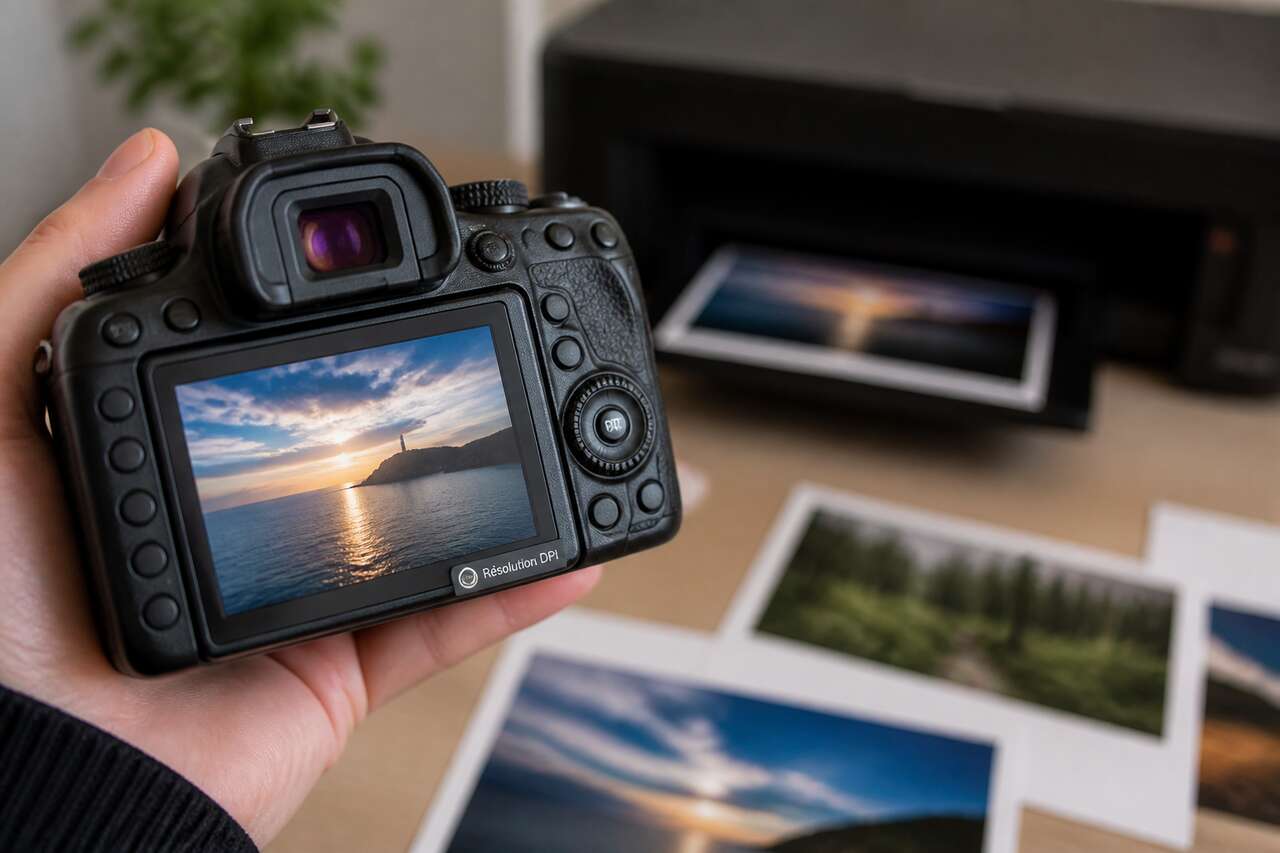
Le contrôle se fait en deux temps: dimensions en pixels puis taille d’impression à une densité donnée (ppi/dpi). La valeur « dpi » seule peut être trompeuse, car elle peut n’être qu’une information de métadonnées sans impact sur le nombre de pixels. Un fichier peut afficher 300 dpi et rester minuscule en pixels, donc inutilisable en grand tirage.
Dans Photoshop, ouvrez la taille d’image: vous verrez la définition en pixels, la résolution (ppi) et la taille d’impression associée. L’option clé est de distinguer un changement de résolution avec ou sans rééchantillonnage. Dans Lightroom, l’export et le module impression permettent de fixer une résolution de sortie, mais là encore, la limite réelle est la définition du fichier source (souvent un RAW développé).
Dans GIMP, vous pouvez consulter la taille de l’image et sa résolution d’impression: même logique, même piège. Sur le terrain, un contrôle rapide consiste à comparer:
- la taille en pixels (ex: 4500 × 3000)
- le format visé (ex: a3, a2, 60 × 90 cm)
- la résolution souhaitée (ex: 300 dpi, 240 dpi, ou un repère pixels/cm)
Côté formats, gardez en tête l’impact du fichier: un JPEG très compressé peut afficher une résolution « correcte » mais perdre des détails fins; un TIFF est plus lourd mais plus robuste en post-traitement; un RAW n’est pas un format d’impression, mais une base de développement qui préserve un maximum d’information avant export.
Si, à 100 % d’affichage, l’image paraît déjà molle, bruitée ou artefactée, l’impression ne fera pas de miracle: la résolution est une condition nécessaire, pas suffisante. Une fois le diagnostic posé, reste la question la plus fréquente: comment « passer en 300 dpi » sans se piéger. Comment passer une photo en 300 dpi sans piège : rééchantillonnage, interpolation et limites
Comment passer une photo en 300 dpi sans piège : rééchantillonnage, interpolation et limites
Passer une photo en 300 dpi peut vouloir dire deux choses très différentes:
- changer la valeur ppi dans les métadonnées sans toucher aux pixels: cela ne crée aucun détail, mais modifie la taille d’impression calculée.
- augmenter réellement le nombre de pixels via interpolation et rééchantillonnage: cela agrandit le fichier, mais reconstruit des pixels « inventés », avec un gain limité.
Le principe clé à retenir: changer uniquement la valeur de dpi sans augmenter le nombre de pixels n’améliore pas la qualité réelle. C’est utile si vous voulez imposer une taille d’impression dans un flux, mais la netteté dépendra toujours des pixels disponibles.
Dans Photoshop, la boîte « taille de l’image » permet de décocher le rééchantillonnage pour ne modifier que la résolution (ppi) et la taille d’impression associée. Si vous cochez le rééchantillonnage, vous déclenchez une interpolation: pratique pour des ajustements modestes, risqué pour des agrandissements massifs (halos, textures artificielles). Dans Lightroom, l’export propose un redimensionnement: même vigilance, car on peut surinterpoler sans s’en rendre compte.
Si le fichier est trop petit pour le format voulu, trois options réalistes sont citées:
- réduire la taille imprimée (solution la plus propre)
- accepter une résolution plus faible si l’image est vue de loin (affiche, grand format mural)
- agrandir via des outils d’ia comme Topaz Gigapixel ou la « super résolution » de Photoshop, en gardant un contrôle strict à 100 %
La bonne pratique est de tester: un agrandissement par ia peut sauver une image, mais il peut aussi lisser des détails ou créer des motifs. Le verdict doit se faire sur un extrait critique (yeux, cheveux, typographie) et en tenant compte du papier et du procédé d’impression, qui changent la perception. Papier, procédé d’impression et grand format : adapter la résolution au support
Papier, procédé d’impression et grand format : adapter la résolution au support
La résolution utile n’est pas qu’une affaire de pixels: le support et le procédé modifient la netteté perçue. Un papier photo brillant révèle souvent mieux les micro-contrastes qu’un papier mat, mais peut aussi rendre plus visibles certains défauts. Un papier fine art, très qualitatif, peut justifier une exigence plus élevée (repère cité: viser l’équivalent de 60 pixels/cm quand c’est pertinent) pour profiter de la finesse du rendu, surtout en vision rapprochée.
-
 Micro Application - Papier photo A4 - Papier imprimante - Pour Tirage photo - Papier pour impression photo - Pack Feuilles Papier Photo Finition Brillant A4-200 g/m² - 20 FeuillesVos photos méritent d'être imprimées : avec nos papiers photos, vous pourrez créer des impressions de haute qualité. Voici le papier idéal pour imprimer vos photos haute définition en pleine page que vous assure un rendu des couleurs exceptionnels. Compatible avec toutes les imprimantes à jet d'encre : ce papier est adapté aux exigences des imprimantes jet d'encre grand public ou professionnel; vos impressions seront nettes avec un parfait rendu de vos couleurs grâce à sa résolution de 9600 dpi. Séchage rapide : ce papier photo sèche instantanément, résistant aux tâches grâce à un revêtement spécial de haute qualité. Ce papier photo ne gondole pas au contact de l'encre, quelques secondes suffisent pour que votre feuille soit sèche et prête. Caractéristiques Techniques : Papier Photo Brillant - Pack 20 Feuilles A4, 200 g/m², Compatible Imprimante Jet d'Encre. Ce produit permet des impressions couleurs jusqu'à 9600 dpi pour affiches, cartes, photos, catalogue. Satisfaction 100% Garantie : Chez Micro Application, on vous propose des produits de qualité, nous vous accompagnons avec notre excellent service client. N'hésitez pas à nous contacter en cas de besoin.
 -
 Micro Application - Papier Photo Brillant - Maxi Pack 50 Feuilles Papier Photo Brillant A4, 170 g/m², Séchage Rapide, Impressions - 9600 dpi, Compatible Imprimantes Jet d'Encrebénéficiez de cette offre : 50 feuilles d'un grammage de 170 g/m et un couchage brillant sur la surface à imprimer pour une excellente reproduction des couleurs jusqu'à 9 600 dpi vous permettent d'imprimer toutes vos photos de vacances ou d'autres occasions uniques, sans compter. imprimez vos photos chez vous : choisissez les meilleures photos et imprimez-les ! c'est extrêmement facile ! le format a4 rend ces feuilles compatibles avec toutes les marques d'imprimantes à jet d'encre, elles sèchent rapidement et ne se courbent pas au contact de l'encre. partagez vos plus belles photos : le grammage de 170 g/m en fait un papier optimal pour l'impression de vos plus belles photos, parfait pour les agrandissements a4 et les portraits. un très bon contraste et un bon rendu des couleurs sont garantis, ainsi qu'une qualité d'impression allant jusqu'à 9600 dpi. profitez du papier certifié fsc : le forest stewardship council (fsc) est une organisation non-gouvernementale à but non lucratif créée pour encourager une gestion forestière écologiquement adaptée, socialement bénéfique et économiquement viable. achetez avec confiance : vous avez 30 jours si vous voulez retourner le produit, le remboursement garantit ! passez votre commande dès maintenant ! format maxi : 50 feuilles a4 de papier photo brillant couchage brillant sur une face pour une excellente restitution des couleurs jusqu'à 9 600 dpi idéal pour imprimer des photos, press-books, travaux artistiques et autres créations sèche rapidement et ne gondole pas au contact de l'encre compatible tout type d'imprimante jet d'encre : hp, epson, canon, lexmark, brother.
 -
 KODAK Picture Paper - Papier Photo Brillant, Pack de 25 Feuilles, Format A4 (21x29,7cm), 230g/m², Idéal pour Impressions Jet d'Encre, Couleurs Éclatantes et Contraste Élevé, Finition Haute QualitéFINITION BRILLANTE - Le papier photo brillant offre une finition de haute qualité pour les impressions de photos, avec des couleurs éclatantes et un contraste élevé pour une apparence professionnelle. DENSITÉ - Le papier photo Kodak de 230g/m² est plus épais et plus solide que les papiers photo ordinaires, ce qui donne une sensation de qualité supérieure à vos photos. FORMAT - Le format A4 est idéal pour les impressions de photos de taille moyenne, offrant suffisamment d'espace pour les détails et les nuances tout en restant facilement maniable. IMPRESSION JET D'ENCRE - La technologie d'impression jet d'encre vous permet d'obtenir des couleurs vives et une résolution élevée pour vos photos. NOMBRE DE FEUILLES - Ce paquet contient 25 feuilles de papier photo, ce qui vous permet d'imprimer un nombre limité de photos de qualité supérieure pour vos projets d'impression de photos.
À l’inverse, certains supports d’agrandissement tolèrent des résolutions plus basses, car ils se regardent à distance et leur texture masque une partie des micro-détails. C’est la logique derrière le seuil minimal souvent cité pour les agrandissements: 30 pixels/cm minimum. L’objectif n’est pas de « monter le dpi », mais de fournir un fichier cohérent avec le couple format + distance de visionnage.
Le procédé compte aussi. En impression jet d’encre, l’imprimante convertit les pixels en points d’encre. Les chiffres marketing comme résolution 4800 x 1200 décrivent la capacité de dépôt des gouttes, pas la résolution d’image à livrer. Fournir un fichier démesuré peut alourdir le flux sans gain visible. En impression offset, la trame et la précision de reproduction font que les défauts de résolution et d’artefacts peuvent ressortir davantage à taille équivalente: un fichier limite en pixels se verra plus vite.
Enfin, pour une création destinée à l’impression, on retrouve un réglage cité de manière récurrente: 300 dpi et mode colorimétrique cmjn. Cela n’empêche pas d’adapter la résolution au format, mais cela rappelle qu’un tirage réussi dépend aussi de la préparation couleur et du profil. Une fois le support choisi, il reste à éviter les erreurs qui ruinent un tirage, même quand les chiffres semblent bons. Erreurs fréquentes qui ruinent un tirage net, même à la bonne résolution
Erreurs fréquentes qui ruinent un tirage net, même à la bonne résolution
Un fichier peut être « à 300 dpi » et sortir décevant. Les causes les plus fréquentes ne sont pas uniquement la résolution, mais la qualité intrinsèque et la préparation du fichier.
- croire que 72 dpi suffit pour imprimer: 72 dpi est un repère écran; à taille d’impression, une résolution trop faible donne pixels visibles, effet d’escalier et/ou flou.
- changer les dpi sans adapter la taille en pixels: modifier une valeur dans les métadonnées ne crée pas de détails.
- envoyer une image de faible résolution pour un grand format: l’agrandissement fait chuter le dpi proportionnellement; le défaut se voit surtout en offset.
- utiliser des images issues des réseaux sociaux: elles sont souvent trop compressées, avec des artefacts et une définition insuffisante.
- compression excessive: un JPEG trop compressé détruit les détails fins; pour des tirages exigeants, on privilégie tiff 16 bits ou jpeg qualité maximale.
- suraccentuation: un gain de netteté trop fort crée des halos, très visibles sur papier.
- recadrage trop serré: on perd des pixels, donc de la taille imprimable à qualité constante.
- surinterpolation: agrandir trop au rééchantillonnage peut produire une texture artificielle.
- flou de bougé, mauvaise exposition, manque de contraste: même à 300 dpi, un fichier mou restera mou.
Pour un flux exigeant (notamment fine art), des recommandations citées reviennent souvent: travailler en qualité élevée, exporter en tiff 16 bits ou jpeg qualité maximale, utiliser des espaces comme Adobe RGB ou ProPhoto RGB avec conversion via le profil icc du papier, éviter les redimensionnements brutaux, et contrôler à 100 % sur un écran calibré. Ces étapes ne remplacent pas les pixels, mais elles évitent de perdre ceux que vous avez.
FAQ
Quel est un bon DPI pour l’impression de photos ?
Pour une photo regardée de près, 300 dpi à la taille d’impression finale est une recommandation fréquente. Pour des formats plus grands, surtout au-delà d’a2, 240 dpi peut suffire selon la distance de visionnage et le support.
Quel est le DPI idéal ?
Il n’existe pas de valeur unique: le « bon » dpi dépend du format, de la distance de visionnage, du papier et du procédé (jet d’encre ou offset). La méthode fiable consiste à partir des pixels et à calculer la taille d’impression avec: taille (cm) = (pixels ÷ dpi) × 2, 54.
Différence entre 300 DPI et 600 DPI ?
À taille égale, 600 dpi demande environ 4 fois plus de pixels qu’un fichier à 300 dpi, donc des fichiers plus lourds. Le gain est surtout visible sur des détails très fins (texte, traits, supports très qualitatifs) et moins sur la photo courante à distance normale.
Comment passer une photo en 300 DPI ?
Soit vous changez la valeur ppi/dpi sans rééchantillonnage (vous ne gagnez pas en détails, vous changez la taille d’impression associée), soit vous rééchantillonnez avec interpolation (vous créez des pixels, avec un gain limité). Si le fichier est trop petit, la solution la plus propre est de réduire le format imprimé ou d’accepter une résolution plus faible si l’image est vue de loin.
Un tirage net se décide moins au chiffre « dpi » qu’à une chaîne cohérente: assez de pixels pour le format, une résolution adaptée au recul, un support choisi en connaissance de cause, et un fichier exporté sans pertes inutiles.